Kategorie: Video

  • Die besten Tools für Bildschirmaufnahmen

    Die besten Tools für Bildschirmaufnahmen

    Zuverlässige Technologien für die Bildschirmaufzeichnung sind gefragt, da Fernarbeit und Heimbüros immer häufiger werden. Mit Bildschirmrecordern können Sie Ihren Bildschirm für den Unterricht, für Seminare und zur Fehlerbehebung einfach aufzeichnen. Wir prüfen die Funktionen, Stärken und Schwächen einiger der besten Tools, um Ihnen bei der Auswahl des richtigen Geräts zu helfen.

    Die Suche nach einem geeigneten Tool für die Bildschirmaufzeichnung kann sich bei der Vielzahl an Alternativen schwierig gestalten. Um Ihnen die Suche zu erleichtern, haben wir die besten Alternativen mit unterschiedlichen Funktionen für verschiedene Aufnahmeanforderungen ausgewählt. Diese Tools zeichnen sich durch gute Bearbeitungsmöglichkeiten, Benutzerfreundlichkeit und nahtlose Integration aus.

    Movavi Screen Recorder

    Movavi Screen Recorder ist eine flexible Screen Recording Software für Anfänger und Experten. Dank seiner einfachen Benutzeroberfläche erleichtert Movavi die Bildschirmaufnahme durch eine schrittweise Anleitung von der Einrichtung bis zum Export. Durch die Vollbild- und anpassbare Bereichsaufzeichnung kann der Benutzer auswählen, was er auf dem Bildschirm Aufnahme möchte. Movavi kann Systemaudio, Mikrofoneingang und Webcam-Overlays aufnehmen und eignet sich daher hervorragend für Videoschulungen, Produktdemos und Anrufe.

    Nach der Aufnahme können die Benutzer mit den integrierten Bearbeitungswerkzeugen schneiden, ausschneiden, Text und Notizen hinzufügen und einfache Übergänge einfügen. Movavi ist ein One-Stop-Shop für professionelle Bildschirmaufnahmen, da es die Bearbeitung ohne zusätzliche Anwendungen ermöglicht. Das Programm arbeitet mit Windows und Mac, einschließlich Windows 11, für eine reibungslose Geräte-Interaktion.
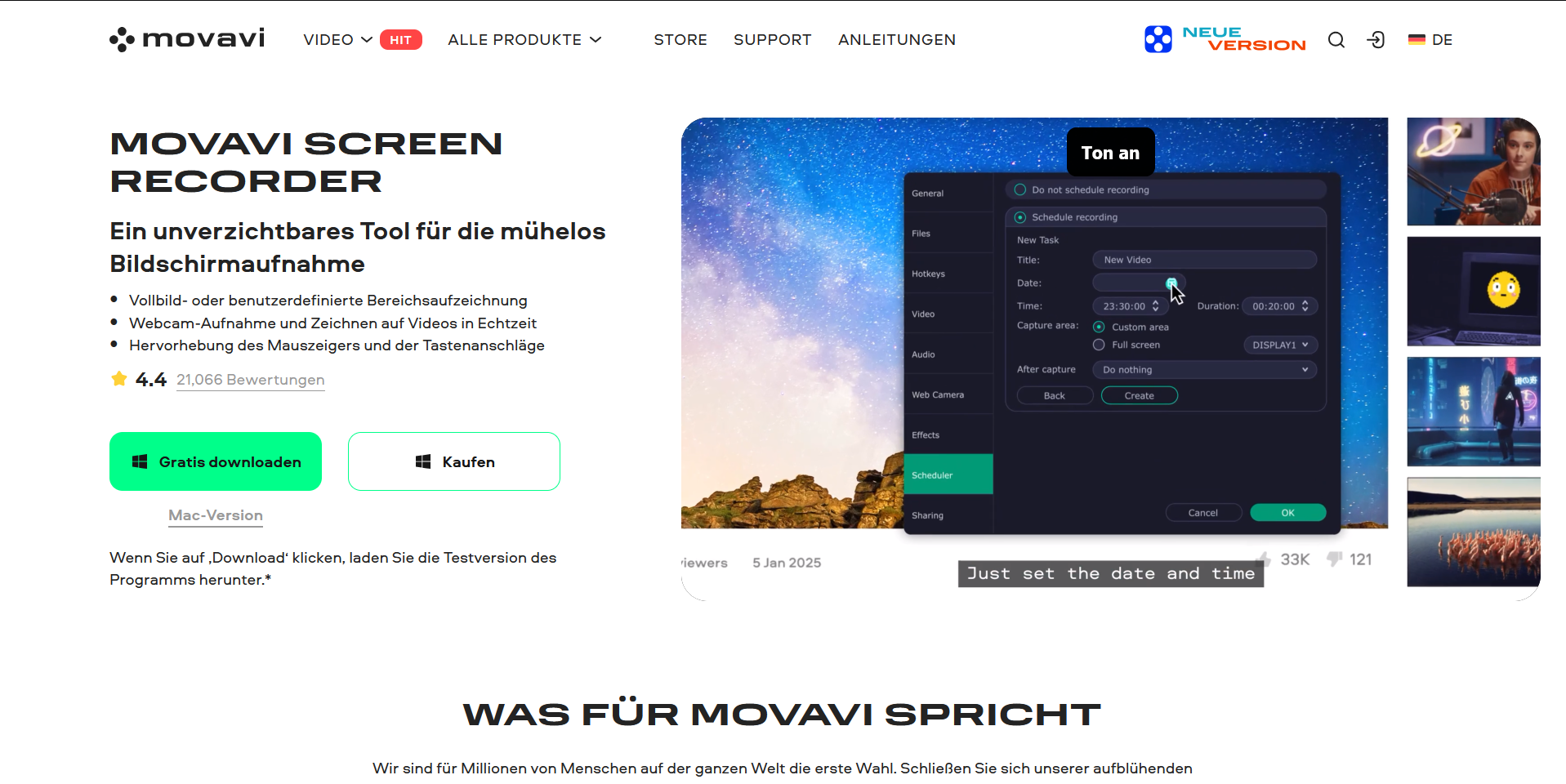
    Movavi Screen Recorder Webseite mit einer Benutzeroberfläche der Software im Vordergrund, die Aufnahmeoptionen zeigt. Die Beschreibung hebt die Hauptfunktionen hervor, wie benutzerdefinierte Bereichsaufzeichnungen und Webcam-Aufnahmen.

    Vorteile:

    • Intuitive, für Anfänger geeignete Benutzeroberfläche
    • Eingebaute Bearbeitungswerkzeuge für Anpassungen nach der Aufnahme
    • Kompatibel mit Windows und Mac, einschließlich Windows 11

    Nachteile:

    • Einige Funktionen können in der kostenlosen Version eingeschränkt sein
    • Benötigt mäßige Systemressourcen

    Free Screen Recording

    Free Screen Recording ist eine einfache, kostenlose Lösung für die Bildschirmaufnahme für Personen, die grundlegende Aufnahmefunktionen benötigen. Dieses Programm ist ideal für die Aufnahme von kurzen Lektionen, Internetnavigation und technischen Belangen. Im Gegensatz zu vielen anderen kostenlosen Anwendungen für Bildschirmaufnahmen ermöglicht es den Benutzern, Aufnahmen in professioneller Qualität ohne Wasserzeichen zu erstellen.

    Auf Smartphones der unteren Leistungsklasse läuft diese leichtgewichtige Software gut und benötigt nur wenige Systemressourcen. Mit einfachen Steuerelementen können Sie MP4- und AVI-Aufnahmen starten, pausieren und speichern, die plattformübergreifend genutzt werden können. Free Screen Recording verfügt zwar nicht über eine Bearbeitungssuite, bietet aber praktische Funktionen wie Vollbildaufnahme und selektive Fenstererfassung für schnelle Aufzeichnungen ohne Einrichtung. Es ist mit Windows und Mac kompatibel, aber das Fehlen von HD-Aufnahmen könnte Kunden abschrecken, die eine bessere Ausgabe wünschen.
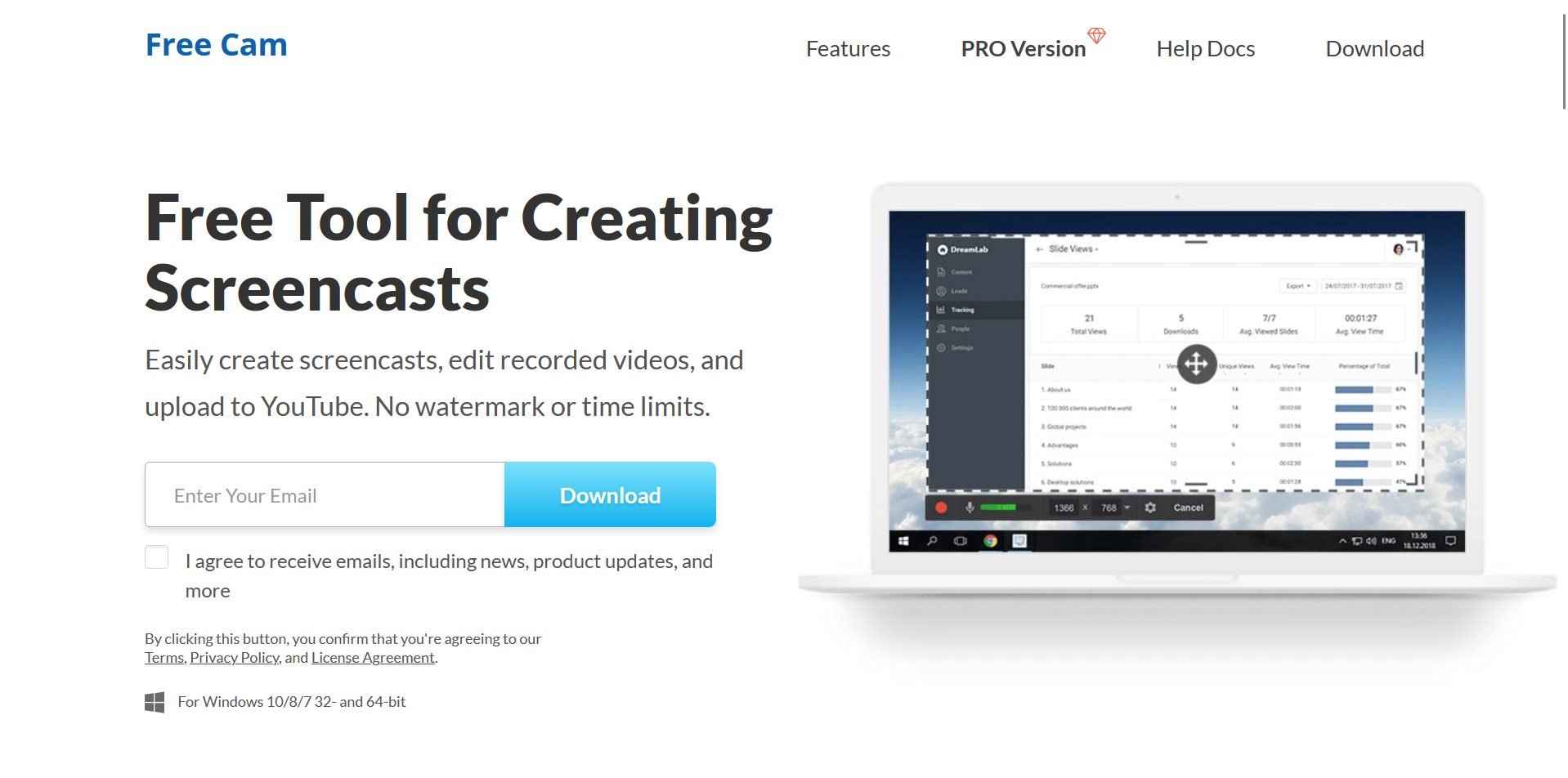
    Webseite von Free Cam, einer Software zur Erstellung von Screencasts. Die Grafik zeigt eine Laptop-Darstellung der Benutzeroberfläche und betont die Funktionen wie Videoaufnahmen und einfache Bearbeitung, ohne Wasserzeichen oder Zeitlimits.

    Vorteile:

    • Kostenlos und ohne Wasserzeichen zu verwenden
    • Leichte Anwendung mit minimalen Systemanforderungen

    Nachteile:

    • Begrenzte Bearbeitungsmöglichkeiten
    • Fehlende erweiterte Optionen wie HD-Aufnahme

    ShareX

    ShareX ermöglicht das Video auf dem Bildschirm aufnehmen und ist gut für Power-User geeignet, die Flexibilität und Kontrolle benötigen, ist leistungsstark und funktionsreich. ShareX ist kostenlos und quelloffen und verfügt über eine unterstützende Benutzergemeinschaft, die seine Funktionen verbessert. Seine benutzerdefinierten Prozesse automatisieren Vorgänge wie das Hochladen von Aufnahmen in einen Cloud-Speicher, die Umwandlung in GIFs und das Anbringen von Wasserzeichen. ShareX unterstützt praktisch jeden Bedarf an Bildschirmaufnahmen mit regionsspezifischen, Vollbild- und scrollenden Fensteraufnahmen.

    ShareX unterstützt MP4, GIF, AVI und weitere Dateitypen zusätzlich zu Bildschirm video aufnehmen. Fortgeschrittene Benutzer schätzen die Befehlszeilenskripte, die Integration von Drittanbieter-Tools und die ausgeklügelten Hotkey-Einstellungen zur Beschleunigung sich wiederholender Aufgaben. Da der Schwerpunkt auf der Nützlichkeit und nicht auf dem Aussehen liegt, ist ShareX ideal für Technikfreaks. Dem Programm fehlt das ausgefeilte Design kommerzieller Anwendungen, was Erstanwender stören könnte, aber für eine anspruchsvolle Steuerung ist es unerlässlich.
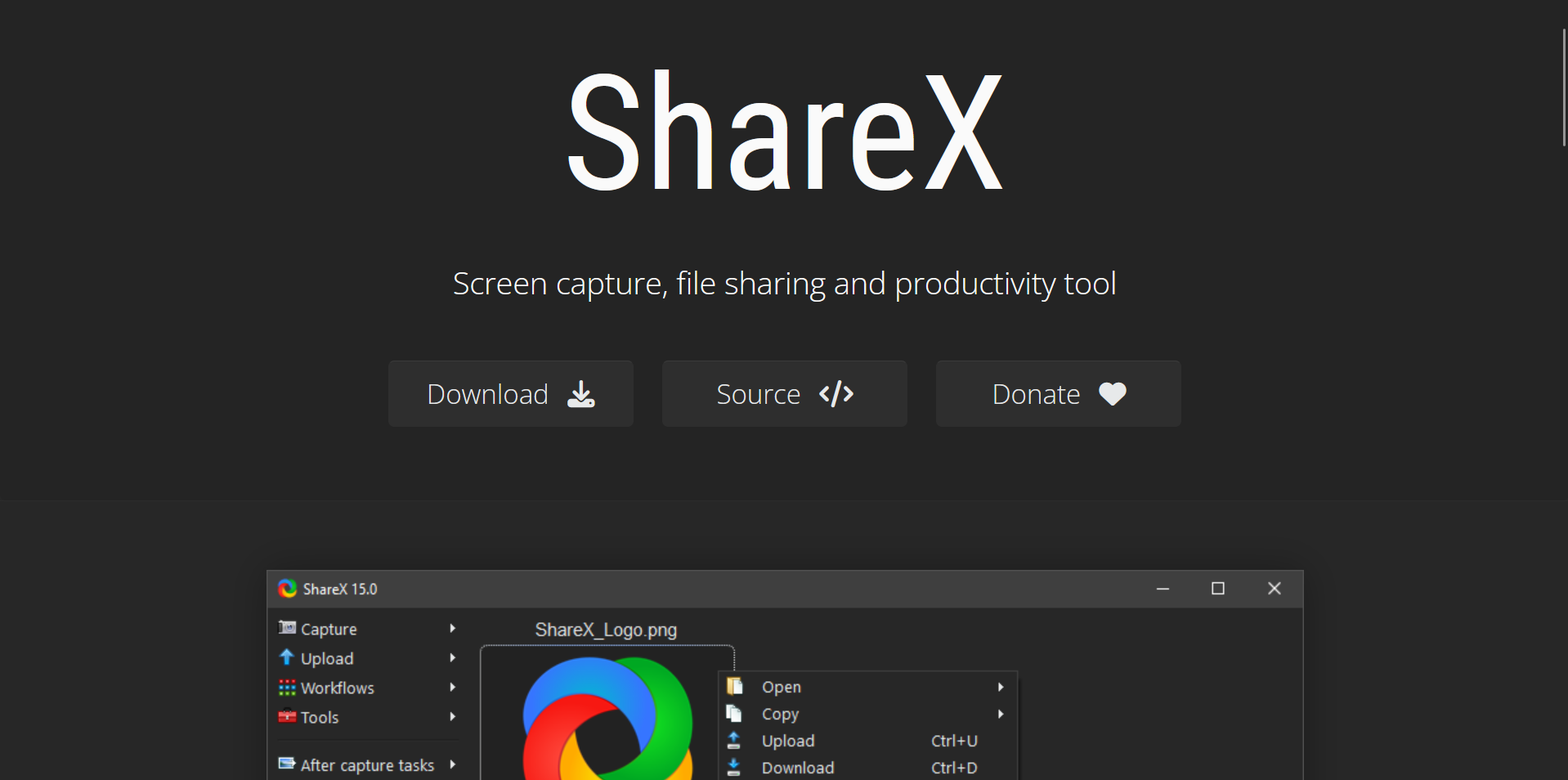
    Homepage von ShareX, einer Software für Bildschirmaufnahme, Dateifreigabe und Produktivität. Die Seite zeigt das ShareX-Logo und Schaltflächen zum Herunterladen, Quellcode anzeigen und Spenden, sowie eine Abbildung der Benutzeroberfläche

    Vorteile:

    • Kostenlos und Open-Source
    • Erweiterte Funktionen wie anpassbare Arbeitsabläufe und Export in mehrere Dateiformate
    • Starke Unterstützung durch die Community

    Nachteile:

    • Steilere Lernkurve aufgrund der fortgeschrittenen Funktionen
    • Es fehlen einige intuitive Designelemente, die in kommerzieller Software zu finden sind

    CamStudio

    CamStudio, ein kostenloses Open-Source Aufnahmebildschirm Programm, liefert qualitativ hochwertige Videos mit minimaler Einrichtung, was es zu einer beliebten Wahl für Anfänger macht. Die in CamStudio integrierte Videokomprimierung verringert die Dateigröße, ohne die Qualität zu beeinträchtigen, wie es bei vielen anderen kostenlosen screen recorder der Fall ist. Diese Funktion ist ideal für Personen mit begrenztem Speicherplatz oder langsamen Internetverbindungen, die ihre Aufnahmen speichern oder weitergeben müssen.

    Der CamStudio Bildschirm Recorder unterstützt die kompatiblen Formate AVI und SWF, die das Teilen von Videos erleichtern. Er zeichnet Bildschirmaktionen und Audio auf und ist damit ideal für Bildschirmlektionen, Software-Demos und Komplettlösungen. Es verfügt nicht über umfangreiche Bearbeitungsfunktionen, daher müssen Benutzer für die Nachbearbeitung eine
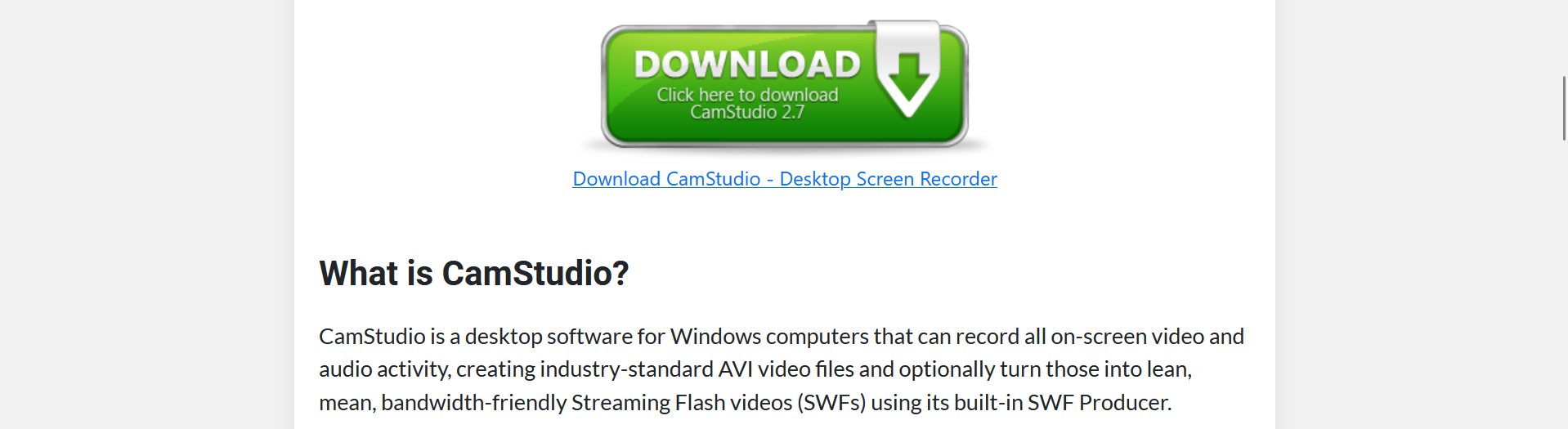


    Screenshot der CamStudio-Website mit einer großen grünen Schaltfläche zum Herunterladen. Der Text beschreibt die Funktionalität der CamStudio-Software, die Bildschirm- und Audioaktivitäten aufzeichnet und in AVI- oder Flash-Videos konvertiert


    Vorteile:

    • Kostenlos und quelloffen, mit Unterstützung für verschiedene Videoformate
    • Kleine Dateigrößen dank Komprimierungsfunktionen

    Nachteile:

    • Begrenzte Unterstützung für Bearbeitungswerkzeuge
    • Kompatibilitätsprobleme mit bestimmten Betriebssystemen

    MangoApps Recorder

    MangoApps Recorder ist ein kostenlose Bildschirmaufnahme, das sich in die Projektmanagement-, Chat- und Dokument-Sharing-Funktionen des MangoApps-Ökosystems integriert. Es ist perfekt für das Filmen von internen Vorträgen, Team-Meetings und Projekt-Updates in Unternehmen und Teams. Er lässt sich nahtlos in MangoApps integrieren, um Videos aufzuzeichnen, zu teilen und gemeinsam zu bearbeiten, ohne die Plattform zu verlassen, um Arbeitsabläufe zu optimieren und Material für Teammitglieder verfügbar zu machen.

    Die einfache Benutzeroberfläche des Rekorders ermöglicht es Anwendern, Displays schnell und einfach zu erfassen. Wesentliche Funktionen wie die Vollbildaufnahme und die selektive Erfassung von Bereichen helfen Teams, Aufgaben und Prozesse hervorzuheben. MangoApps Recorder ermöglicht die direkte Weitergabe von Dateien innerhalb der Plattform, was die Verteilung von Videos, Kommentaren und Follow-up-Notizen erleichtert. Da er entwickelt wurde,

    um die Zusammenarbeit innerhalb von MangoApps zu verbessern, ist sein Nutzen begrenzt, wenn er außerhalb von MangoApps eingesetzt wird.
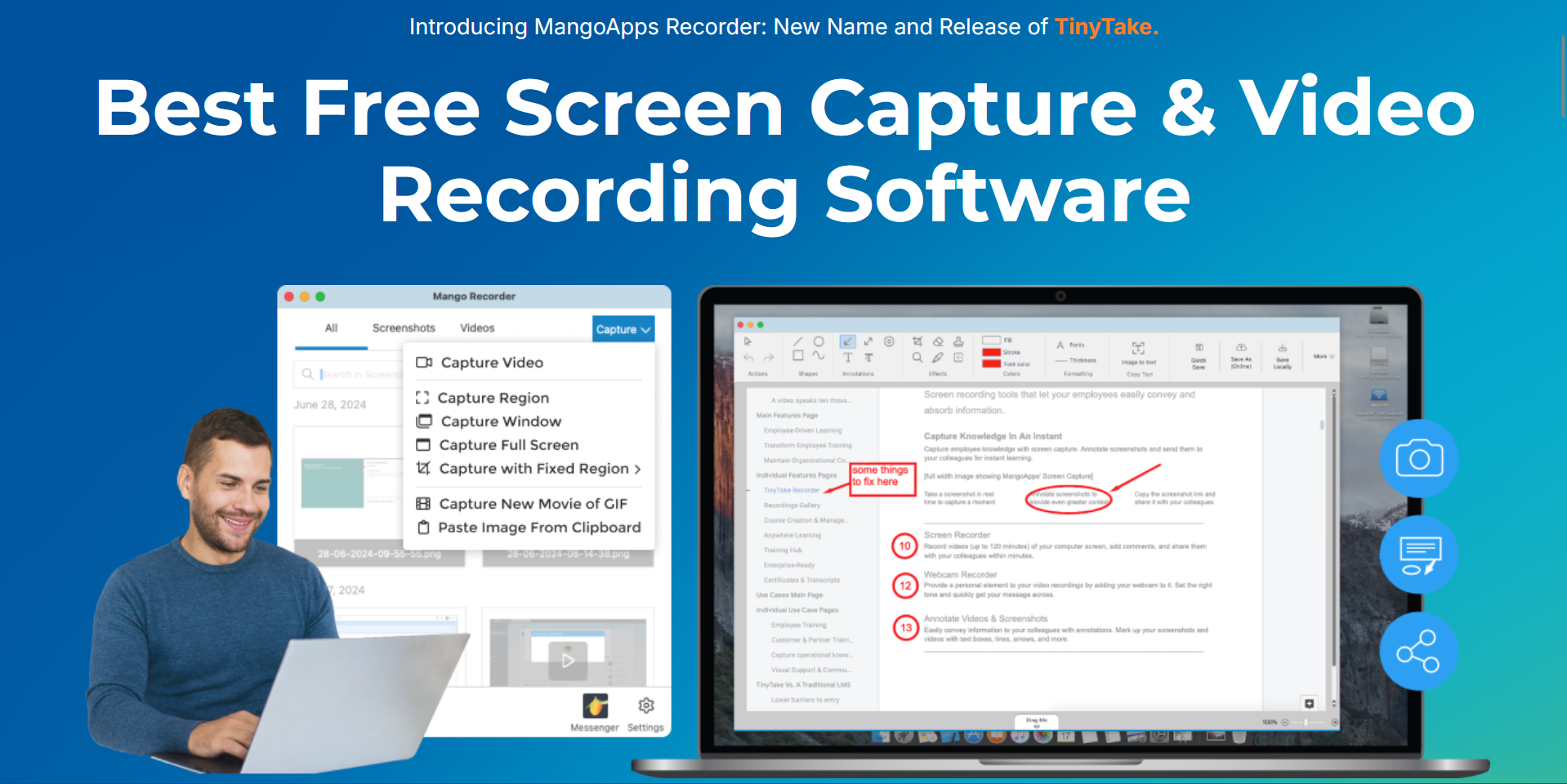


    Werbegrafik für MangoApps Recorder mit einem blauen Hintergrund, der die Funktionen der Bildschirm- und Videoaufnahme zeigt. Links ist ein Mann mit einem Laptop abgebildet, daneben eine Benutzeroberfläche der Software mit verschiedenen Aufnahmeoptionen.

    Vorteile:

    • Ausgezeichnete Integration mit anderen MangoApps Funktionen
    • Einfache Schnittstelle, gut geeignet für Arbeiten im Homeoffice

    Nachteile:

    • Eingeschränkte Funktionalität als Standalone-Recorder
    • Weniger Anpassungsmöglichkeiten im Vergleich zu anderen Rekordern

    Fazit

    Die Wahl des idealen Tools zum Bildschirm aufzeichnen hängt von Ihren Zielen ab, wie z. B. Benutzerfreundlichkeit, Integration oder erweiterte Anpassungsmöglichkeiten. Vom funktionsbereichen Movavi Screen Recorder bis zum einfachen CamStudio gibt es für jeden das passende Tool. Mit diesen Bildschirmrecordern können Sie hochwertige Filme für das Homeoffice, den professionellen Unterricht und Produktpräsentationen aufnehmen und verteilen.


    Images via Movavi, Free Screen Recording, ShareX, Screen Studio, MangoApps
  • Video-Editing: Einsteigertutorial

    Video-Editing: Einsteigertutorial

    Ob professionelle YouTube Videos, Kurzvideos für TikTok und Instagram oder einfach nur die eigenen Urlaubsvideos. Video-Editing wird immer mehr zu einem Bestandteil unseres Lebens. Wo aber fängt man an? Was braucht man dafür? Für diese Fragen sind wir hier. Wir zeigen euch verschiedene Wege, wie ihr lernen könnt Videos richtig zu bearbeiten und welche Programme sich am besten eignen, um durchzustarten.

    Dabei muss es nicht immer ein absolutes Profi-Tool sein. Gerade für Mobilgeräte gibt es auch viele einsteigerfreundliche Alternativen.

    Was wollt ihr editen?

    Je nach dem was genau ihr bearbeiten möchtet bieten sich euch verschiedene Wege an. Wenn man nur die Videos aus dem Urlaub oder kleine Montagen für die privaten Social Media Profile bearbeiten möchte, sind oft simplere Programme oder Apps völlig ausreichend. Wenn man jedoch auf YouTube durchstarten möchte, braucht man oft etwas komplexere Programme, die am Desktop oder Mobil verfügbar sind. Auch hier gilt aber: Nicht jeder Content ist gleich. Ein ansprechender Reise-Vlog ist in der Regel anspruchsvoller als ein (ungeschnittenes) Let’s Play.

    Was für Material könnt ihr nutzen?

    Zum Video-Editing könnt ihr eigentlich alles nehmen. Ob Bilder, Musik, Texte und natürlich Videos – alles ist möglich. Lasst eurer Fantasie freien Lauf und experimentiert ruhig rum. Achtung: Wenn ihr Videos für YouTube erstellen wollt, müsst ihr auf das Urheberrecht eurer verwendeten Materialien achten. Benutzt ihr fremdes Material ohne Einwilligung des Besitzers, lauft ihr Gefahr das Urheberrecht zu verletzten und könntet euren Kanal verlieren.

    Welche Hardware verwendet ihr?

    Je nachdem welche Plattform ihr für das Video-Editing verwenden möchtet, unterscheiden sich eure Optionen. Falls ihr einen Computer benutzt, werdet ihr viele verschiede Programme zur Auswahl haben, die oftmals mehr Optionen als Programme für mobile Geräte haben. Nutzt ihr stattdessen euer Smartphone oder ein Tablet, werdet ihr zwischen scheinbar unendlich vielen verschiedenen Apps und Programmen, die oftmals kostenlos sind, wählen können. Diese könnt ihr problemlos ausprobieren uns sehen was euch am besten passt. Egal ob Desktop, Mobil oder Apps, die meisten Geräte und Apps kommen auch mit vorinstallierten und integrierten Video-Editoren, die euch den Start direkt ermöglichen.

    Native-Editing

    Die ersten und einfachsten Optionen sind die, die uns sofort zur Verfügung stehen. YouTube, Instagram und co. haben alle integrierte Video-Editoren, mit denen ihr aufnehmen, schneiden und alle gängigen Bearbeitungen vornehmen könnt. Für komplette Beginner ist das ein guter Weg sich mit dem Prozess des Video-Editing bekannt zu machen. Native-Editing ist jedoch oft sehr rudimentär und wenn man sich mit dem Prozess vertraut gemacht hat, sollte man auf professionelle Video-Editing Programme wechseln.

    Auch hier kommt es aber auf die Plattform und euren Content an. Tiktok beispielsweise setzt auf vergleichsweise spontanen und kurzen Content. Die hauseigenen Tools reichen da in der Regel aus. Bei YouTube kommt man dagegen kaum um externe Tools herum.

    Mobil

    Instagram Stories, Reels und TikTok haben Smartphones zu der populärsten Plattform für Videos gemacht. Somit ist auch der Drang, Videos mobil zu bearbeiten gestiegen. Entwickler haben sich dem Trend angeschlossen und bieten immer häufiger App-Versionen ihrer Desktop Video-Editing Software, die einiges auf dem Kasten haben. Mobile Apps sind besonders zu empfehlen, falls ihr Kurzvideos für eure Social Media Profile bearbeiten wollt, da diese oft weniger Aufwand benötigen und ihr somit weniger Geld und Zeit in das Video-Editing stecken müsst. 

    InShot

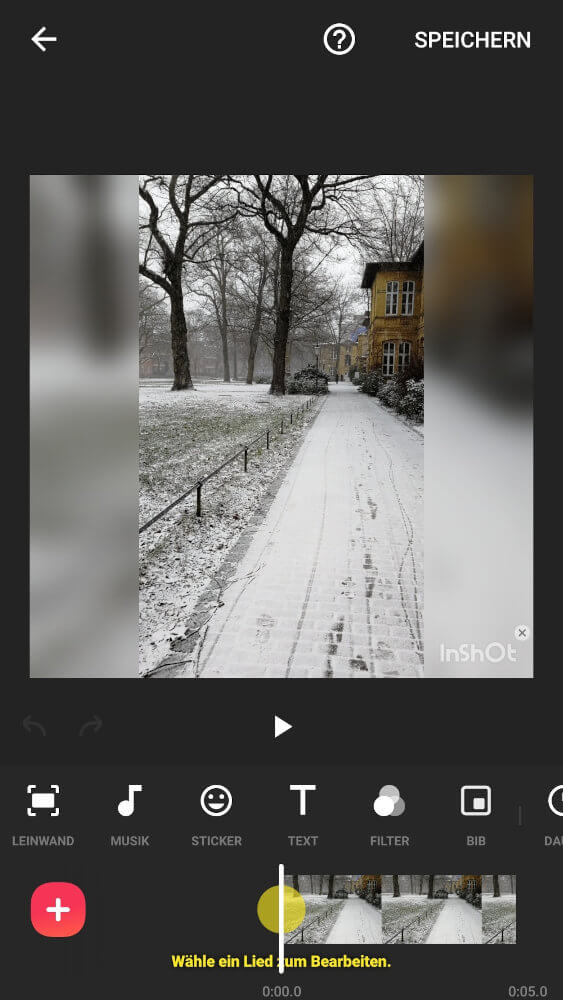
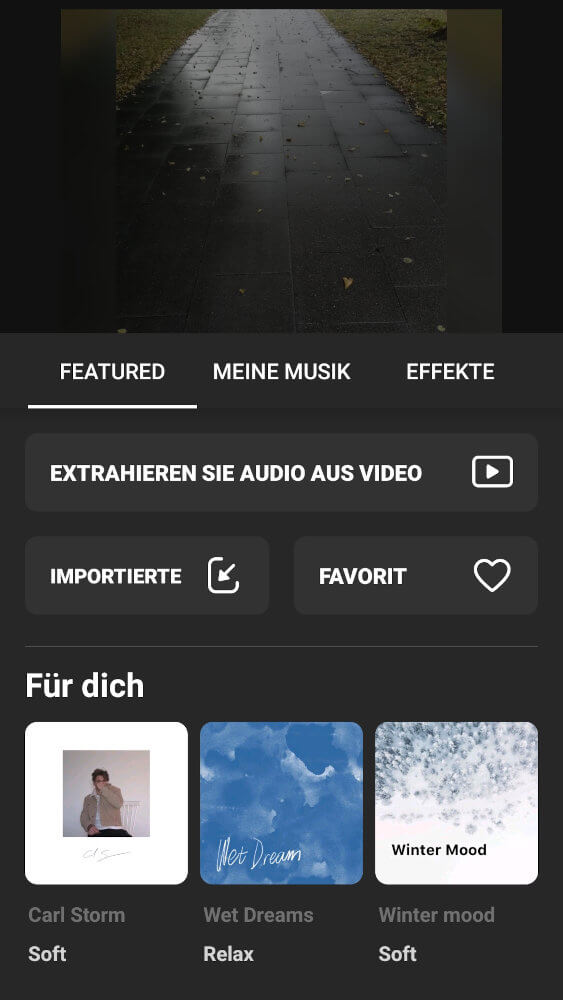
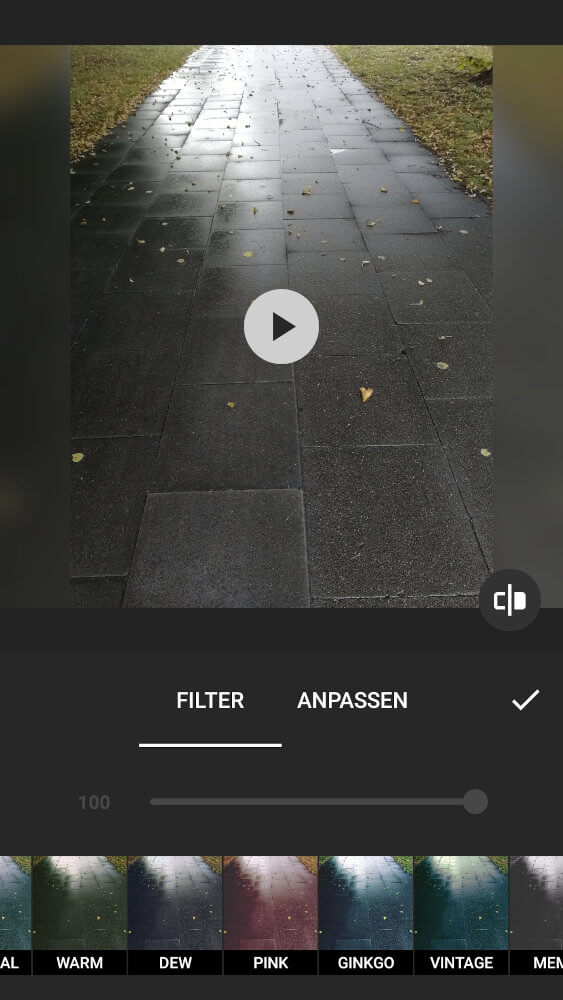
    InShot ist einer der populärsten Video-Editor auf dem Markt. Neben Fotobearbeitung und Collagen-Editor bietet InShot auch überraschen gute Videobearbeitung. Direkt zu Beginn grüßt euch die App mit kurzen Hinweisen dazu, wie die grundlegenden Funktionen wie Clips zurechtschneiden und die Positionen von Clips ausgetauscht werden können. Die App strahlt damit, dass verschiedene Sticker, Texte und Filter direkt zur Verfügung stehen, mit denen ihr eure Videos verschönern könnt. Auch der Zugang zu einer internen Musikauswahl erlaubt es euch sehr einfach und unkompliziert die eigenen Videos zu vertonen. Die App zeichnet sich außerdem durch eine sehr einfachen Bedienung aus. Elemente lassen sich einfach mit dem Finger hin und her schieben und die einzelnen Funktionen sind leicht zu bedienen.


    InShot ist kostenlos nutzbar, jedoch haben Videos in der kostenlosen Version ein Wasserzeichen. Die Wasserzeichen lassen sich dauerhaft mit einer Einmal-Zahlung von 3,99€ oder der Pro Version, für 2,99€ im Monat, bzw. 9,49€ im Jahr oder einer einmaligen Zahlung von 29,99€ entfernen. Die Pro Version gibt euch Zugang zu allen Übergängen, Effekten und Stickern.


    CyberLink PowerDirector

    CyberLink PowerDirector ist genau wie Premiere Rush das mobile Gegenstück eines Desktop Video-Editors, dem PowerDirector 365. PowerDirector bietet alles, was das Video-Editing Herz begehrt. Ihr könnt zwischen einer großen Auswahl an Vorlagen, Effekten und Filtern wählen, um eure Videos zu verschönern. Die Mobile Version bietet euch beinahe alle Features, die die Desktop Version auch hat. PowerDirector ist im Vergleich zu den anderen Video-Editoren etwas unübersichtlicher in der Bedienung. Mit etwas Übung habt ihr aber nach kürzester Zeit den Bogen raus. Bloß nicht verzweifeln!

    CyberLink PowerDirector ist ebenfalls kostenlos erhältlich, lässt aber ebenfalls ein Wasserzeichen auf euren Videos. Um das Wasserzeichen zu entfernen, könnt ihr euch ein Abonnement für die Vollversion zulegen, die euch noch mehr Effekte, Vorlagen und Filter bietet. Ihr bekommst außerdem noch Zugang zu den Stock-Image Plattformen Pixabay, Shutterstock und Getty iStock.

    Screenshot des Video-Editing Programm Cyberlink Powerdirector mit Beispiel Video
    Screenshot aus CyberLink PowerDirector erstellt von Luka Tosic

    Falls ihr die Desktop Version von CyberLink PowerDirector ausprobieren möchtet, könnt ihr diese hier erwerben. (Provisionslink)

    Adobe Premiere Rush

    Adobe Premiere Rush ist die mobile Version des Premiere Pro Video-Editing Programms von Adobe. Rush ist besonders für den mobilen Gebrauch konzipiert. Somit könnt ihr Videos für Social Media direkt in die korrekten Maßstäbe setzten. Das App-Interface ist mit Buttons und Icons versehen, womit ihr euch in der App schnell zurechtfindet. Beim Starten der App werdet ihr sofort mit einem kurzen Tutorial gegrüßt, in dem ihr alle Funktionen kurz kennenlernt. Die App ist jedoch so simpel aufgebaut, dass ihr euch auch ohne viel Hilfe direkt ans Bearbeiten machen könnt.

    Adobe Rush ist in der Adobe Creative Cloud erhältlich, kann aber auch einzeln oder zusammen mit der Desktop Version von Premiere Pro oder anderen Paketen abonniert werden. Ihr könnt Premiere Rush zunächst auch kostenlos testen und sehen, ob euch die App gefällt.

    Wenn ihr Interesse an der Creative Cloud habt könnt ihr ein einjähriges Abonnement hier erhalten. (Provisionslink)

    Desktop

    Wenn euch das Video-Editing am Smartphone oder Tablet nicht liegt, oder ihr ein größeres Projekt wie ein YouTube Video bearbeiten möchtet, ist ein Desktop-Programm die bessere Option. Hier haben wir drei Programme rausgesucht, die optimal für euren Start als Video-Editor sind.

    DaVinci Resolve Studio

    DaVinci Resolve Studio ist für Video-Editing Anfänger das ideale Startprogramm. BlackMagic Design, die Entwickler bieten nämlich eine kostenlose Version an, die fast alle Features der Vollversion beinhaltet. Die Entwickler selbst sagen auf ihrer Website, dass „DaVinci einfach genug für Einsteiger ist und dennoch genügend Leistung für Profis bringt“. DaVinci Resolve kombiniert Videobearbeitung, Farbkorrekturen, Spezialeffekte, Audiobearbeitung und Motion Graphics in einem einzigen Programm. Ihr könnt außerdem DaVinci mit externen Plugins oder Vorlagen ausstatten, die euch die Arbeit erleichtern. Im Wesentlichen könnt ihr mit DaVinci euer gesamtes Projekt, egal ob groß oder klein, bearbeiten.

    DaVinci Resolve ist kostenlos erhältlich, gut nutzbar und es schadet nicht, es einfach mal auszuprobieren. Wenn euch das Programm gefällt, könnt ihr die Studio Version mit einer einmaligen Zahlung kaufen, um das gesamte Potenzial von DaVinci zu nutzen.

    Screenshot der Video-Editing Programm DaVinci mit Beispiel Video
    Foto via Blackmagic Design.

    Die Vollversion, DaVinci Resolve Studio könnt ihr hier erwerben. (Provisionslink)

    Adobe Premiere Pro

    Adobe Premiere Pro hat sich als der Standard in Sachen Video-Editing etabliert. Von Filmemachern bis zu YouTubern – das Programm von Adobe wird vielseitig genutzt. Mit einem minimalistischen Design und einer Menge Feature macht die Arbeit mit Premiere Pro auch riesigen Spaß. Zudem eignet sich Premiere Pro für so ziemlich jede Art von Videos, da das Programm sowohl 4K, 8K und sogar VR Formate unterstützt. Ihr könnt mit den Voreinstellungen von Premiere Pro außerdem eure Videos direkt in YouTube, TV, Instagram oder TikTok Format bearbeiten.

    Für Beginner könnte Premiere Pro etwas überwältigend sein, da die riesige Menge an Features und Optionen womöglich zuerst erdrückt. Dennoch ist Premiere Pro nur zu empfehlen, da das Programm so ziemlich alles kann, was ein Video-Editor können sollte und einmal gelernt seid für alle Herausforderung im Video-Editing bestens gerüstet.

    Screenshot der Video-Editing Programm Premiere Pro mit Beispiel Video
    Foto via Adobe.

    Premiere Pro ist genau wie Premiere Rush in der Adobe Cloud erhältlich. Ihr könnt Premiere Pro ebenfalls als einzelnes Produkt abonnieren oder die gesamte Creative Cloud zu abonnieren.

    Wenn ihr Interesse an der Creative Cloud habt könnt ihr ein einjähriges Abonnement hier erhalten. (Provisionslink)

    Filmora

    Filmora ist für Anfänger eine der besten Optionen. Dank der intuitiven Benutzeroberfläche ist Filmora besonders einfach zu lernen. Wondershare, die Entwickler von Filmora, haben außerdem mit dem Template Mode ein Feature eingeführt, bei dem ein Algorithmus Highlights aus eurem Filmmaterial wählt und ein Video für euch erstellt. Video-Editing ist nie einfacher gewesen! Wenn ihr jedoch selbst rumprobieren und tüfteln wollt, bietet Filmora eine große Auswahl an Vorlagen, Effekten und Filtern, aus denen ihr wählen könnt. Ihr erhaltet außerdem Zugang zu einer komplett lizenzfreien Mediathek aus Musik und Soundeffekten, die ihr in eure YouTube oder TikTok Videos einbinden könnt.

    Screenshot der Video-Editing Programm Filmora mit Beispiel Video
    Foto via Wondershare.

    Filmora ist kostenlos nutzbar, hat aber auch ein Wasserzeichen in allen erstellten Videos aus der kostenfreien Version. Um das Wasserzeichen zu entfernen könnt ihr zwischen einem monatlichen oder jährlichen Abonnement wählen oder einer einmaligen Zahlung, die euch das volle Programm und unbegrenzte Downloads aus der Mediathek und extra Effekte und Filter freischaltet.

    Wenn ihr Interesse an Filmora habt, könnt ihr die Kostenpflichtige Version hier erwerben. (Provisionslink)

    Wo lernt ihr Video-Editing?

    Probieren geht immer über studieren. Wer aber lernen möchte wie Video-Editing funktioniert hat ebenfalls viele Optionen. Ob die alten Anleitungshefte, Kurse oder YouTube Tutorials, allein ist man beim Lernen nicht.

    Kurse

    Kurse sind immer ein toller Weg neues zu lernen, aber wie genau findet man Kurse, um Video-Editing zu lernen? Das 21. Jahrhundert macht es euch sehr einfach! Längst sind die Zeiten von Abendkursen vorbei, heute lässt sich alles bequem von Zuhause erlernen.

    Die Plattform Skillshare bietet euch die Möglichkeit, aus über 1000 Kursen zum Thema Video-Editing auszusuchen und von Lehrer auf der ganzen Welt alles von den Grundlagen bis hin zu den fortgeschrittenen Techniken zu lernen.

    Screenshot der Webseite Skillshare mit verschiedenen Kursen abgebildet.
    Screenshot aus Skillshare erstellt von Luka Tosic

    Wenn ihr Interesse an Skillshare habt, könnt ihr euch unseren Artikel zu der Plattform anschauen und euch näher informieren.

    Udemy bietet euch ein ähnliches Angebot. Ihr könnt aus hunderten von Kursen wählen und euch den über 2 Millionen Nutzern anschließen, die Kurse besucht haben.

    Wie bei auch Skillshare, bietet euch Udemy die Möglichkeit, Kurse durch Lernmaterialien und Aufgaben zu ergänzen. Die Lehrer können sogar Aufgaben einstellen, die ihr direkt bearbeiten könnt. Auch Funktionen wie das Anpassen der Geschwindigkeit oder das Setzen von Markern bietet euch Udemy, womit ihr in eurem eigenen Tempo lernen könnt.

    Screenshot der Webseite Udemy mit verschiedenen Kursen abgebildet.
    Screenshot aus Udemy erstellt von Luka Tosic.

    YouTube Tutorials

    YouTube Tutorials sind immer noch ein toller Weg die Grundlagen zu lernen. Hier haben eine kleine Zusammenstellung mit ein paar Tutorials gemacht, die uns besonders gefallen haben.


    Das Tutorial von Andreas Abb geht in die Grundlagen von DaVinci Resolve und ist ein toller Einstieg, wenn das Programm einem überwältigend erscheint.

    Im Tutorial von Daniel Kromm lernt ihr in zehn Minuten die Basics zu Adobe Premiere Pro.

    Rainer Wolf bringt euch im Tutorial zu InShot alles bei was ihr zur App wissen müsst und das in nur 29 Minuten.

    Falls ihr noch Tipps braucht, wie ihr am besten selbstständig online lernen könnt, schaut euch unseren Artikel zu diesem Thema an!


    Images by Adobe / Blackmagic Design / Wondershare

    Cover image by Ismail Rajo via Adobe Stock

    Screenshots taken by Luka Tosic

  • Schöner filmen mit der Fotokamera: Tipps zum Einstieg

    Schöner filmen mit der Fotokamera: Tipps zum Einstieg

    Ob Redakteure, PR-Fachleuchte, Social Media Manager oder ambitionierte Hobbyfotografen – für alle diese Gruppen wird Bewegtbild immer wichtiger. Sowohl im Beruf als auch im Privaten entpuppt sich aber „schnell mal eben ein Video“ zu drehen oft doch komplizierter, als zunächst angenommen. Alle, die ihr Geld in eine spiegellose Systemkamera investiert haben, werden durch das Stöbern in YouTube-Tutorials oder Reise- und Medien-Blogs schnell Lust bekommen, ihre nächsten Urlaubsreisen, Events oder Pressetermine auch als Video festzuhalten. Da Filmen nochmal ein ganz anderer Schnack ist, als das Fotografieren, vermittle ich euch die aus meiner Sicht wichtigsten Basics zum Einstieg ins Filmen mit der Fotokamera. Alle gezeigten Bilder sind übrigens Stills, die ich aus Videoaufnahmen gezogen habe.

    Was ihr fürs Filmen mit der Fotokamera braucht

    Um schöne, zufriedenstellende Videos zu erstellen, braucht es keine High-End-Ausrüstung. Grundsätzlich lassen sich auch mit Smartphones und Kompaktkameras Videos in hochwertiger Qualität aufnehmen. Eine Systemkamera mit Wechselobjektiv macht es jedoch viel leichter, eine angemessene Qualität zu erzielen und schnell neue Einstellungen vorzunehmen, um sich auf Situationen richtig einzustellen. Dann sieht das Event-Video gleich nochmal professioneller aus. Umfangreiche Bedienmöglichkeiten erhöhen zudem den kreativen Spielraum.

    Ich empfehle euch an dieser Stelle nicht ausdrücklich, eine spiegellose Kamera (DSLM) einer Kamera mit Spiegelreflextechnik (DSLR) vorzuziehen. Welche Variante ihr für eure Arbeit oder Hobby wählt, bleibt euch selbst überlassen. Denn beide Systeme haben Vor- und Nachteile fürs Filmen mit der Fotokamera. Für eine spiegelloses Modell habe ich mich jedoch entschieden, weil ich eine Kamera lange und häufig verwende, und der Wegfall von mechanischen Komponenten eine geringere Verschleißanfälligkeit bedeutet.

    Ebenfalls wichtig: Die Kamera sollte Videos mit einer Bildwiederholfrequenz von mindestens 50 oder 60 fps aufzeichnen können. Ferner ist ein stufenlos fokussierbares Objektiv praktisch. Trifft das auf eure Ausrüstung zu, habt ihr alles, um zu starten. Bedenkt aber: Wie auch in der Fotografie macht Übung den Meister und Profi-Werkzeuge sind ohne Übung kein Garant für tolle Ergebnisse.

    Die richtige Brennweite: 85 Millimeter als Geheimtipp 

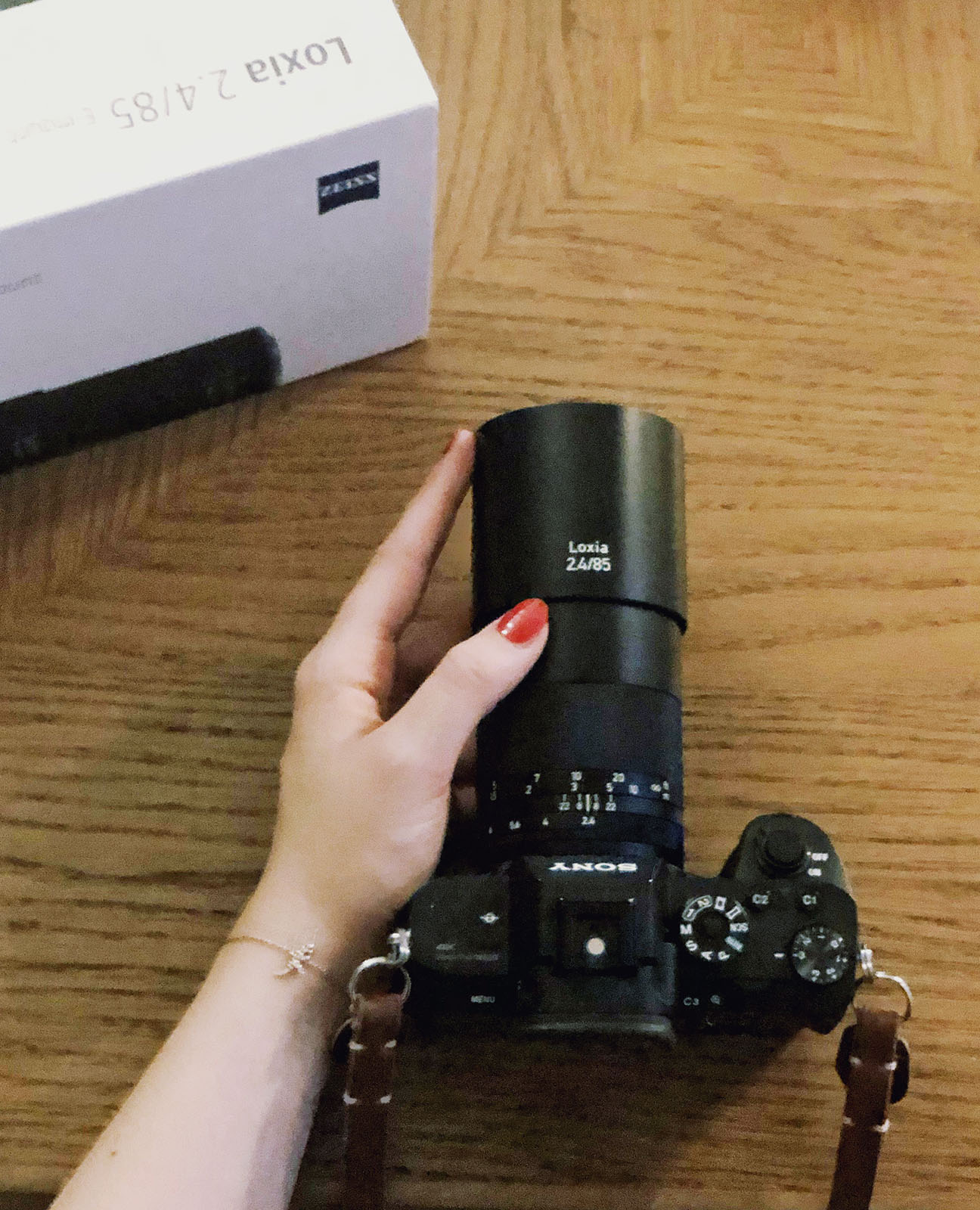
    Zeiss Loxia 2.4/85 an Sony Alpha 7SM2
    Empfehlenswerte Kombination: Das Zeiss Loxia 2.4/85 ist prima fürs manuelle Schärfen beim Filmen mit der Fotokamera geeignet. Die Sony Alpha 7SM2 bietet einen hohen Dynamikumfang für Videos. Image by Katharina Reber

    Die Wahl der Brennweite hat großen Einfluss darauf, wie verzerrt, komprimiert oder idealerweise natürlich Gesichter abgebildet werden. Und Menschen zu zeigen, ist für Urlaubsvideos oder in Videos für die Öffentlichkeitsarbeit eine zentrale Säule. Am häufigsten und liebsten verwende ich fürs Filmen mit der Fotokamera eine Festbrennweite mit 85 Millimetern. Hier werden sicher einige empört die Hand heben, denn mit dieser leichten Telebrennweite legt man sich schon ziemlich fest. Wegen des kleineren Bildwinkels muss man genau wissen, welchen Teil einer Situation man betonen möchte. Ich favorisiere 85 Millimeter, weil sich diese Brennweite ideal für Porträts oder kleine Details eignet. Mit etwas Übung sind damit selbst Naturaufnahmen wunderbar abzubilden.

    Ein empfehlenswertes Modell ist das Objektiv Zeiss Loxia F2.4/85 Millimeter (Provisionslink), das ich während einer Thailand-Reise getestet habe. Das Objektiv ist für ein kleines Tele nicht zu schwer und sehr wertig verarbeitet. Der Fokusring lässt sich butterweich bedienen, sodass es sehr leicht ist, das Motiv mit der hohen Schärfeleistung des Objektivs herauszuarbeiten. Mit meiner Kamera vom Typ Sony Alpha 7s II (Provisionslink) harmonierte das Zeiss Loxia 85 Millimeter blendend. Der fehlende Autofokus kann für Anfänger zunächst etwas gewöhnungsbedürftig sein. Schnelle Schnappschüssel sind schwierig, aber langfristig wird man den Autofokus-Knopf an seiner Kamera kaum noch gebrauchen. Da das Zeiss Loxia keinen Bildstabilisator bietet, erfordern Aufnahmen ohne Verwacklungsunschärfe eine ruhige Hand oder ein Stativ.

    https://vimeo.com/326302357

    Manuell oder Automatik? Lieber „handgemacht“ filmen mit der Fotokamera!  

    Natürlich müssten wir uns nicht zwangsläufig für ein einfaches Urlaubsvideo mit diesen Einstellungen beschäftigen. Die Kamera auf Auto gestellt und los filmen – das geht auch. Aber der ambitionierte DSLM-Besitzer hat sicherlich ein gewisses Interesse daran, zu verstehen, was mit der eigenen Kamera alles möglich ist. Ein schicker Porsche fährt auch geradeaus, wenn man aufs Gas drückt.

    Anders als beim Fahren der meisten Porsche-Modelle empfiehlt es sich beim Filmen mit der Fotokamera, den manuellen statt den Automatik-Modus zu verwenden. Das betrifft neben der Belichtung insbesondere die Fokussierung. Denn Personen oder Gegenstände, die sich durch das Bild bewegen, verlassen und betreten konstant den Schärfebereich. Dies kann durchaus teilweise eine gewollte Unschärfe erzeugen. Aber um in entscheidenden Situationen unseren Fokuspunkt scharf zustellen, ist ein manuelles Nachziehen mehr als empfehlenswert. Zwar ermöglicht jedes Objektiv eine manuelle Fokussierung, aber nur von ausdrücklich fürs Filmen ausgelegte Objektive können stufenlos, also ohne störende Ruckler, fokussieren. Deshalb ist die Wahl des Objektivs so wichtig.

    Filmen mit der Fotokamera Symbolbild manueller Fokus
    Beim Filmen manuell die Schärfe nachziehen zu können, ist bei sich bewegenden Motiven wichtig. Ein pumpender Autofokus würde die Aufnahme ruinieren. (1/160, f2,4, ISO 100) Image by Katharina Reber

    Was die Belichtung betrifft, verhalten sich beim Filmen mit der Fotokamera die Einstellung des ISO-Wertes, des Weißabgleich und der Blende ähnlich wie beim Fotografieren und werden deswegen hier nicht noch einmal gesondert erläutert. Doch selbst für geübte manuelle Fotografen birgt der Wechsel in den Video-Modus reichlich Neuland. Das gilt beispielsweise für spezielle Einstellungen im Kamera-Menü.

    Die wichtigsten Einstellungen im Kamera-Menü: PAL und NTSC

    Bevor wir loslegen mit unserem Urlaubs- oder PR-Film, müssen wir ein paar Basics in den Einstellungen unserer Kameras vornehmen, damit wir ein zufrieden stellendes Ergebnis bekommen. Von zentraler Bedeutung ist die Anzahl der Einzelbilder, die die Kamera pro Sekunde aufnimmt, um eine flüssige Bildfolge darzustellen.

    Die Einstellung dieser sogenannten Framerate ist abhängig von der Fernsehnorm, die die Bild- und Ton-Übertragung definieren. Der Unterschied zwischen den beiden wichtigsten Normen, NTSC und PAL, ist nicht so schwierig, wie man zunächst denkt. Und einmal entschieden, muss man sich auch eigentlich nie wieder damit beschäftigen. NTSC wird in den USA und in Teilen Asiens vorwiegend genutzt, während sich im Rest der Welt PAL mehrheitlich durchgesetzt hat. Beim PAL-Format finden die Framerates von 25 fps, 50 fps und 100 fps Einsatz. Üblich bei NTSC hingegen sind 24 fps und 30 fps sowie ein Vielfaches davon, sprich 30 fps, 48 fps, 60 fps und 120 fps.

    Technisch ist es aber inzwischen kein Problem mehr, beim Filmen mit der Fotokamera beide Normen zu nutzen und die Aufnahmen dann trotzdem für alle Zuschauer rund um den Globus weiterverarbeiten zu können. Daher ist die Entscheidung zur reinen Geschmackssache geworden. Wichtig ist nur, dass ihr euch im Rahmen eines Projekts für ein Format entscheidet. Wenn ihr stattdessen Sequenzen in NTSC und PAL zusammenschneidet, leidet das Ergebnis. Es kommt zu Rucklern, Stocken und Bildfehlern. Ich nutze NTSC, da ich wegen des Looks am liebsten in 24 fps filme. Aber was hat diese Zahl denn mit dem Bildeindruck zu tun?

    Kino oder Seifenoper? Die richtige Framerate für den gewünschten Look finden

    Wer sich bisher ausschließlich mit der Fotografie beschäftigt hat, wird sich höchstwahrscheinlich nicht der unterschiedlichen Wirkung von Framerates auf den Bildeindruck bewusst sein. Dabei ist die Bildwiederholrate ausschlaggebend dafür. Beispielsweise sind 24 fps (NTSC) und 25 fps (PAL) die Standardwerte, die bei Kinofilmen zum Einsatz kommen. Sie verleihen Videos daher einen besonders „cineastischen“ Look. Demgegenüber ist 30 fps (NTSC) die typische Framerate für Fernsehshows und Sportsendungen. Die erhöhte Framerate bringt schnelle Bewegungen besser zur Geltung, weil dann keine Schlieren zu sehen sind und der Schärfeeindruck steigt. Ein unnatürlicher Bildeindruck wie bei modernen Sitcoms oder Seifenopern ist allerdings die Kehrseite höherer Framerates.

    Die richtige Framerate zu wählen ist für wichtig für den Bildlook und die für die Möglichkeit, beispielsweise dieses schnell drehende Rad hinterher in Slow-Motion zeigen zu können. (1/125, f4,0, ISO 1250) Image by Katharina Reber.

    Auch für Zeitlupen spielt die Framerate eine wichtige Rolle. Möchtet ihr Detailaufnahmen im Nachhinein in Slow-Motion abspielen, reichen 24 oder 30 fps nicht. Die Rechnung ist hier relativ leicht: die doppelte Framerate für die Hälfte der Geschwindigkeit. Wenn eure Kamera es zulässt, filmt Details in 50 fps (PAL) oder 60 fps (NTSC), um im Nachhinein eine fließende Slow-Motion ohne Stocken zu bekommen. 

    Nicht vergessen: Verschlusszeit auf Framerate abstimmen 

    Gleich können wir loslegen. Wir haben uns für NTSC oder PAL entschieden und unsere Framerate festgelegt. Jetzt müssen wir nur noch die Verschlusszeit auf unsere Framerate abstimmen, und es kann losgehen.

    Die Verschlusszeit ist in der Fotografie vor allem für die Belichtung relevant. Im Bewegtbild gilt das nicht gleichermaßen, da die Belichtung hier die ganze Zeit variiert. Die Verschlusszeit auf die Framerate anzupassen ist aber simple Mathematik. Bei einer Framerate von 24 fps sollte die Verschlusszeit bei 1/48 Sekunden liegen, im Fall von 30 fps bei 1/60 Sekunden. Wir verdoppeln unsere Bildfrequenz also einfach.

    Vergesst Log-Dateien und kümmert euch erstmal nicht um die Farben

    Zu einem hochwertigen Video-Look gehört natürlich auch die Farbgestaltung. Dabei werdet ihr früher oder später über die Möglichkeit stolpern, Log-Dateien zu speichern. Ähnlich wie RAW-Dateien bei Fotos, sehen sie zunächst einmal sehr „flach“ aus, beinhalten aber mehr Bildinformationen und ermöglichen daher eine umfassendere Nachbearbeitung. Im Profi-Bereich wissen dies die sogenannten Colorgrader zu schätzen. Doch Einsteiger, die hauptsächlich dokumentieren, können das größere Potenzial für besondere Farbeffekte zunächst einmal ignorieren. Nutzt daher lieber die Standardeinstellungen der Kamera.

    Filmen mit der Fotokamera Symbolbild Farben
    Klar, Farben sind für den Look wichtig. Nehmt aber ruhig erstmal die Standardprofile, die zum Filmen mit der Fotokamera verfügbar sind. Log-Dateien fürs Colorgrading sind eine Option für später. (1/160, f2,4, ISO 400) Image by Katharina Reber

    Kompakte Systemkameras bei Amazon (Provisionslink)


    Images by Sondem / Adobe Stock; Katharina Reber

  • Trotz Hype interessiert sich niemand für Periscope und Meerkat

    Trotz Hype interessiert sich niemand für Periscope und Meerkat

    Periscope und Meerkat sind der Trend in der Digital- und Tech-Welt, zumindest in den Medien – in der Realität treffen die Apps eher auf Desinteresse. Glaubt man den Berichten in den einschlägigen Medien, steht die nächste Revolution in der Tech-Branche nicht nur unmittelbar bevor, sondern ist bereits in vollem Gange. Periscope und Meerkat sind die neuen Apps der Stunde und Live-Videostreaming ist plötzlich das, worauf alle gewartet haben. Doch ein Blick auf die Zahlen zeigt, dass die beiden Apps doch nicht so viel genutzt werden und Livestreaming von Videos auf Mobilfunkgeräte nicht die gewünschte Revolution ist. Es bleibt also die Frage, was nach dem Hype übrig bleibt.


    Warum ist das wichtig? Live-Videostreaming von Mobile-Geräten ist der nächste große Hype, wenn man der Tech-Presse Glauben schenkt – die Zahlen lassen eher auf Desinteresse seitens der Nutzer schließen.

    • Meerkat und die zu Twitter gehörende App Periscope sind der letzte große Hype in der Tech-Welt.

    • Das Streamen von Live-Videos über das Smartphone soll nach Ansicht vieler Beobachter die Berichterstattung im Netz revolutionieren.

    • Der Hype scheint allerdings nur in der Tech-Blase zu existieren, denn die Nutzer interessieren sich nur in ganz wenigen Ausnahmesituationen für die beiden Apps.


    Die Geburt eines Hypes

    Mobiles Internet und vor allem Social-Media-Kanäle wie Twitter haben die Liveberichterstattung von Geschehnissen überall auf der Welt bereits massiv verändert. Noch bevor Kamerateams und professionelle Reporter vor Ort sind, sind bereits die ersten Fotos und Videos im Internet zu finden. In den letzten Wochen hat sich aber ein neuer Hype gebildet, der die Online-Berichterstattung nochmals auf eine neue Ebene heben soll: Live-Videostreaming. Genauer sollen die beiden Apps Meerkat und Periscope diese Aufgabe übernehmen, wie es aus massiver Berichterstattung der einschlägigen Tech-Presse hervorgeht.

    Demnach müssten die beiden Apps in den Appstores auch entsprechend hoch gerankt werden. Schaut man sich die Bestenlisten allerdings genauer an, muss man lange suchen, um die Apps zu finden. Laut App Annie ist die zu Twitter gehörende App Periscope in Deutschland nur auf Platz 329 und in den USA auf Platz 161 der beliebtesten iOS-Apps zu finden. Seit Ende Mai gibt es auch eine Android-Version. Der direkte Konkurrent Meerkat hat den Weg in den Google Play Store etwas schneller gefunden, belegt dort in den USA aber nur Platz 475 und unter den iOS-Apps sogar nur Platz 1469. Doch wie lässt sich diese Diskrepanz zwischen der Berichterstattung über die Apps und deren tatsächliche Popularität erklären?

    Don’t believe the Hype!

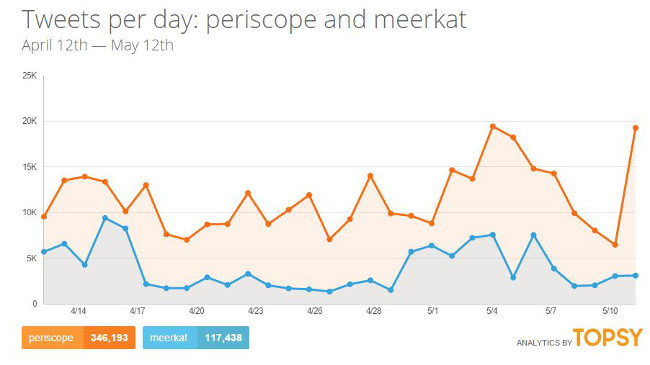
    Sind die Zahlen von App Annie vielleicht gar nicht aussagekräftig? Wie sieht die Aktivität denn direkt bei Twitter aus? Sieht man sich die Mentions bei der Social Media Suchmaschine Topsy an, ist am 2. Mai eine auffällig hohe Aktivität zu verzeichnen – diese ist dem Pacquiao vs. Mayweather-Boxkampf geschuldet. Nun sind die beiden Apps mit Sicherheit nicht gerade die beste Plattform, um einen Boxkampf zu verfolgen. Da viele Nutzer technische Probleme mit den legalen Pay-per-View-Angeboten hatten, wurden Periscope und Meerkat aber dankbar angenommene Alternativen. Abgesehen von diesem Ausschlag sind die Zahlen aber sehr übersichtlich. Twitter und Periscope vertreten zwar die Meinung, dass die Anzahl der Tweets, die die Apps nennen, nichts darüber aussagen, wie viele Nutzer über die Apps livestreamen, da die Ankündigungs-Tweets, dass man die App nutzt, ausgeschaltet werden können, allerdings ist das irrelevant, denn der generelle Rückgang der Mentions spiegelt durchaus das generelle Interesse an den Apps wieder.

    Topsy-Tweets-Periscope-Meerkat650x365

    Mobile-Live-Streaming ist einfach nicht das nächste große Ding, das die Medienlandschaft revolutionieren wird, egal wie sehr die Medien dies auch versuchen herbeizuschreiben. Das liegt nicht nur daran, dass zumindest hierzulande die mobilen Datennetze und die Datentarife der Provider noch nicht ausgereift genug sind – in den USA ist dies durchaus bereits der Fall – sondern eher am Mangel der livestreaming-werten Ereignisse. Großereignisse wie der Boxkampf werden sicher immer wieder für einen Anstieg in der Nutzung sorgen, doch diese werden die Ausnahme bleiben – abgesehen davon, verspüren die meisten Menschen heutzutage einfach noch nicht das Bedürfnis, ihren Alltag im Livestream zu präsentieren, bzw. sich dies anzusehen. Und wenn wir mal ganz ehrlich einen Blick auf unseren eigenen Alltag werfen, wie viele Ereignisse finden sich da, die man gerne live mit anderen teilen möchte, beziehungsweise für die sich andere interessieren würden? Das heißt aber nicht, dass Meerkat und Periscope komplett gescheitert sind – sie haben durchaus ihre Daseinsberechtigung. Sie werden eine Nische finden und bedienen – aber dem herbeigeschriebenen Hype werden sie beim besten Willen nicht gerecht.


    Teaser & Image „Twitter’s Periscope App“ (adapted) by Anthony Quintano (CC BY 2.0)