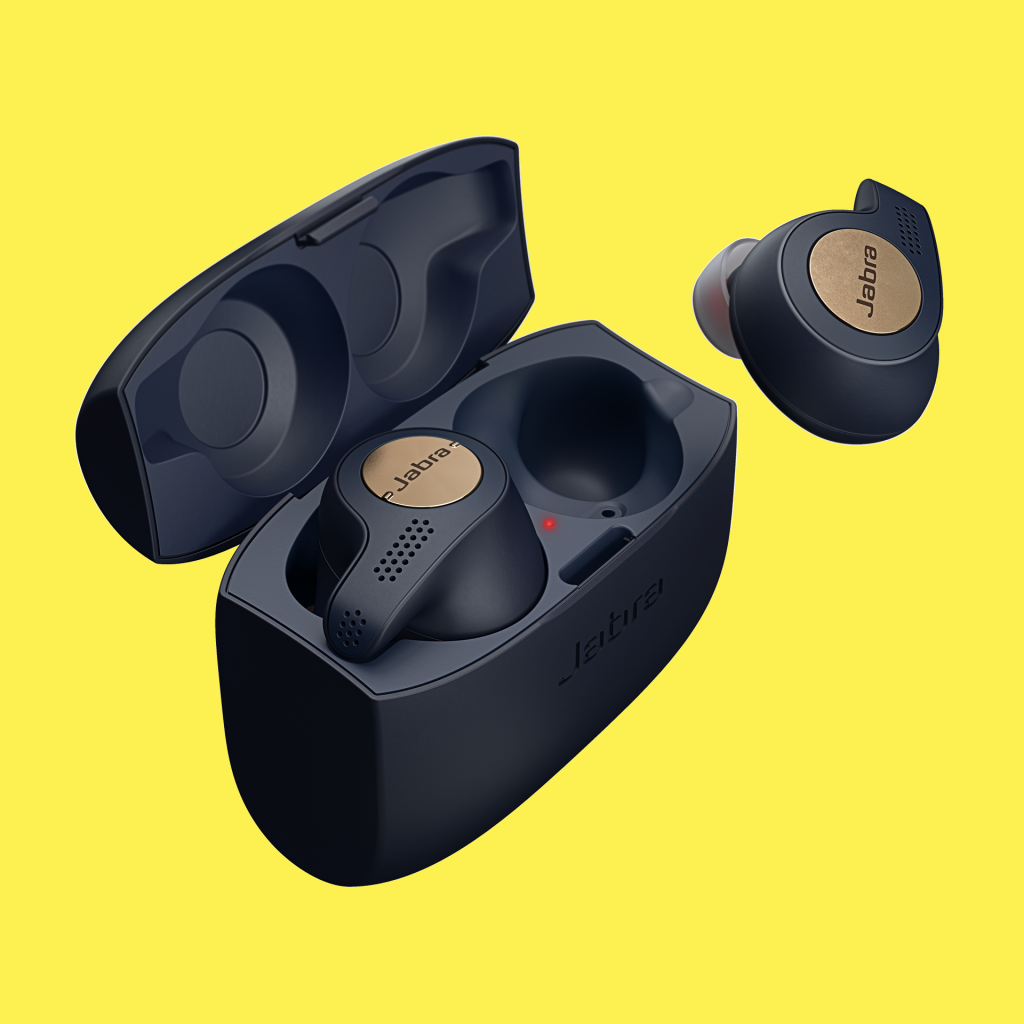
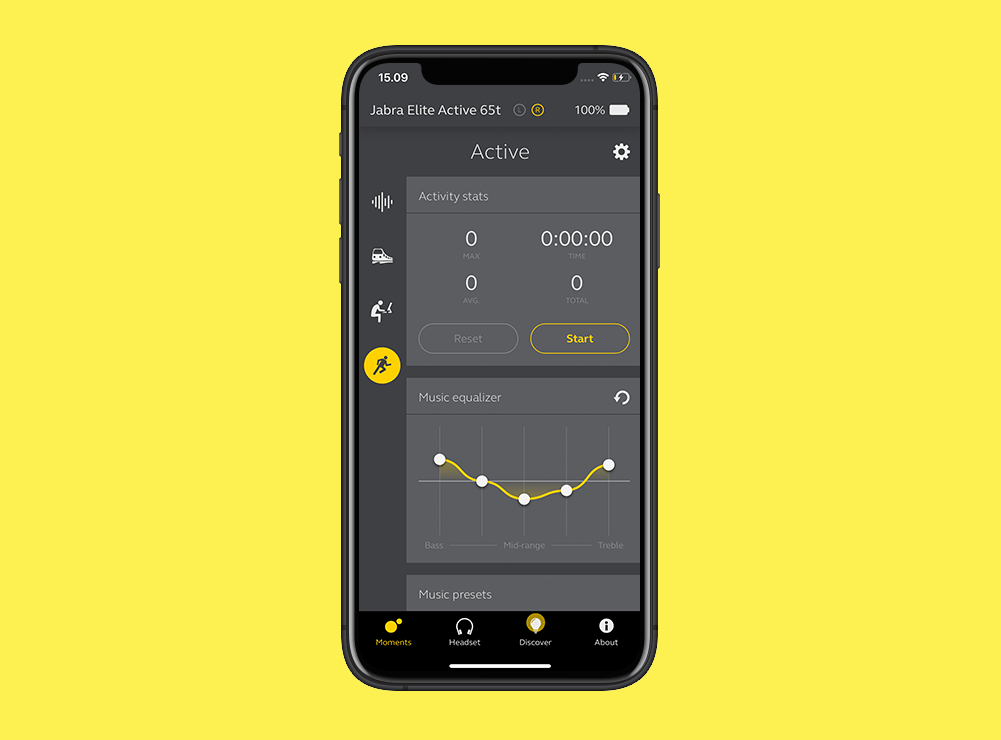
Das waren noch Zeiten, damals im Jahr 1998. Ich wurde eingeschult und bekam neben allerhand Schreibmaterial, Spielzeug und Süßigkeiten ein mobiles Aiwa Kassetten-Radio geschenkt. Die Freude war groß: Endlich konnte ich Hörspiele, Musik und Mixtapes fortan auch unterwegs hören. Das prägte meine Kindheit. Im Jahr 2002 kaufte Sony den angeschlagenen Hersteller. Und vier Jahre später wurde das Unternehmen eingestellt. Mehr als zehn Jahre später ist die Marke unter holländischer Flagge wieder zurück. Im Portfolio gibt’s diesmal Bluetooth-Kopfhörer und Bluetooth-Lautsprecher. Ich habe mir die preiswerten Audio-Produkte genauer angeschaut und natürlich angehört.
Aiwa Prodigy Air 2: True-Wireless Earbuds mit Sprachassistent
Komplett alleinstehende Bluetooth-Kopfhörer gibt es mittlerweile wie Sand am Meer. Der Audio-Experte will mit den Aiwa Prodigy Air 2 die Mittelklasse aufmischen. Mit einer unverbindlichen Preisempfehlung von 60 Euro greift das Unternehmen die Einstiegsprodukte von Bose, B&O oder JBL an.
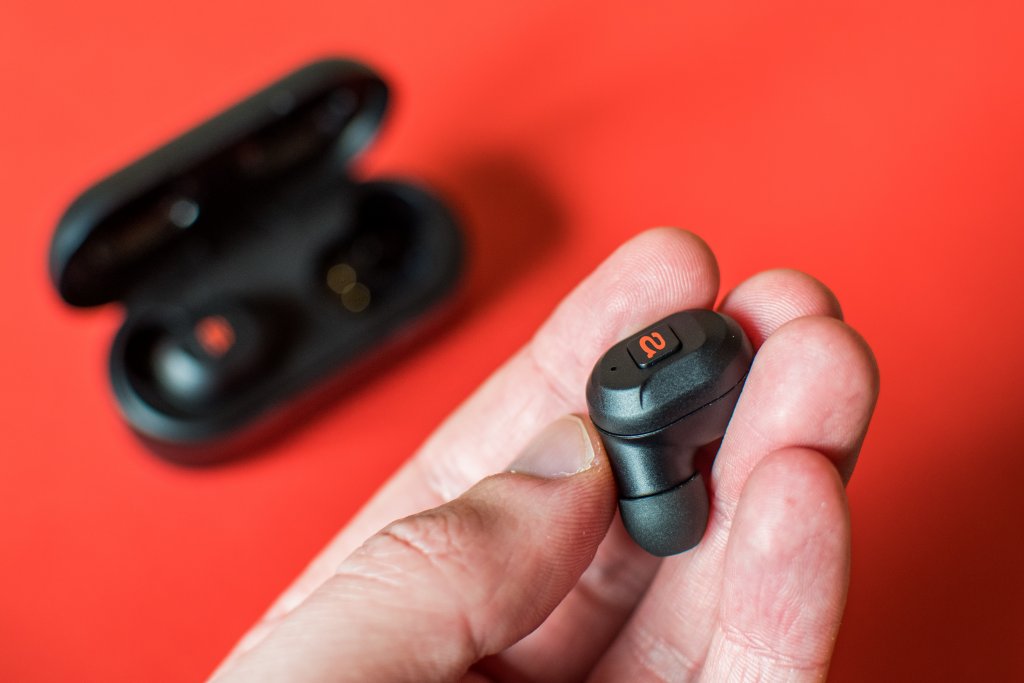
Die Spezifikationen der 4,5 Gramm leichten Ohrstöpsel können sich für die Klasse sehen lassen: Sie besitzen 6 Millimeter große dynamische Treiber, die Klänge im Frequenzbereich von 20 bis 20.000 Kilohertz wiedergeben. Per Bluetooth 5.0 nehmen die Buds Kontakt zum Smartphone auf. Die Reichweite liegt bei marktüblichen 10 Metern. Bei geringer Lautstärke liefert der 50-mAh-Akku Strom für fünf bis sechs Stunden Wiedergabezeit. Das Ladecase selbst liefert noch einmal 600 mAh. Dadurch verlängert sich die maximale Akkulaufzeit auf rund 24 Stunden. Geladen wird per USB-C innerhalb von 1,5 Stunden.
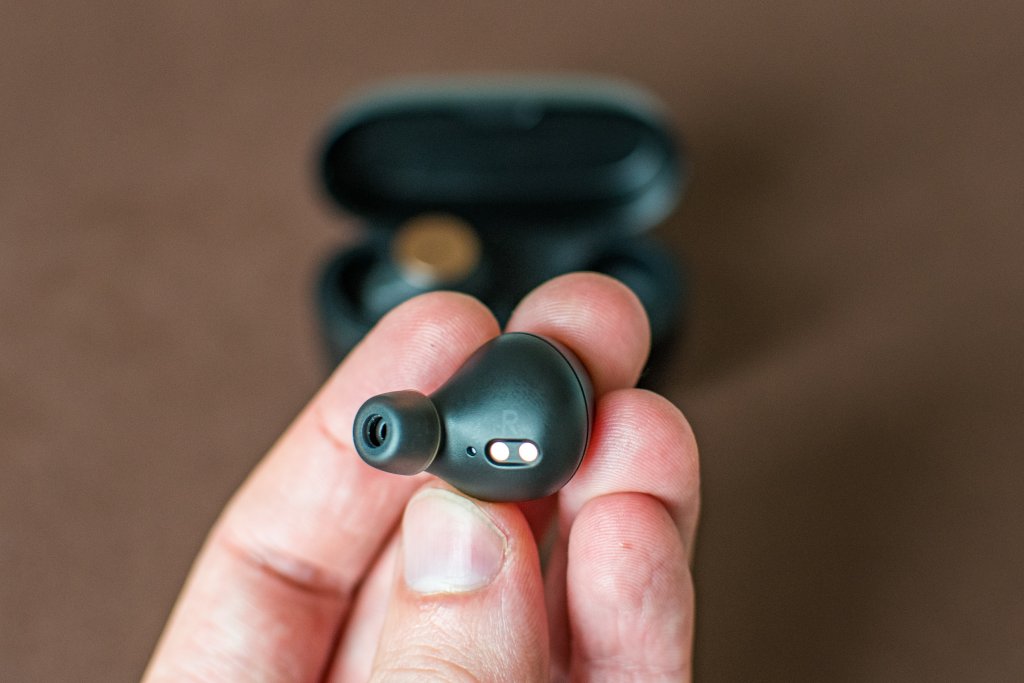
Die Aiwa Prodigy Air 2 sind kompakt und leicht. Image by Jonas Haller
Im Test lieferten die Aiwa Prodigy Air 2 einen recht guten Klang mit Hang zu den Höhen. Wie bei In-Ears üblich kommen die tiefen Frequenzen etwas zu kurz. Dafür sind Stimmen gut verständlich. Etwa die der Sprachassistenten Apple Siri und Google Assistant, die je nach Smartphone per Multifunktionstaste unkompliziert gestarten werden können. Notwendige Abstriche müssen wir Kunden bei der Materialanmutung der Earbuds sowie des Ladecase machen. Zudem mangelt es an einer Hersteller-App, mit deren Hilfe etwa Audio-Anpassungen möglich wären.
Aiwa ARC-1 ANC: Over-Ears mit Active Noise Cancelling
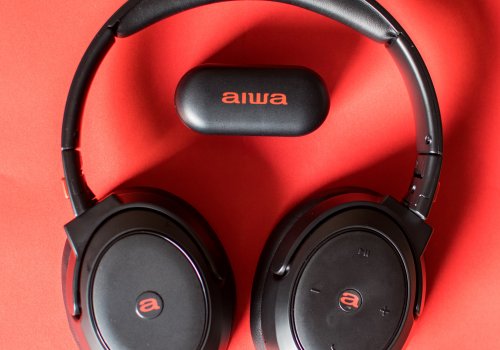
Wer sich nicht mit kompakten In-Ears anfreunden kann, für den hat Aiwa die ARC-1 ANC im Angebot. Dabei handelt es sich um einen kabellosen Over-Ear-Kopfhörer, der auch aktive Geräuschunterdrückung bietet. Durch größeren Abmessungen lassen sich leistungsstärkere Komponenten integrieren. Das bedeutet im Klartext, dass die dynamischen Treiber einen Durchmesser von 40 Millimeter besitzen und so kraftvoller den Sound wiedergeben.
Die Hörmuscheln der Aiwa ARC-1 ANC bieten einen guten Tragekomfort. Image by Jonas Haller
Unterschiede gibt’s auch beim integrierten Akku. Er leistet 750 Milliamperestunden. Dadurch beträgt die Spielzeit bis zu 40 Stunden. Beim Einsatz der ANC-Funktion sind noch immerhin 25 Stunden möglich. Damit liegt er auf dem Niveau der Konkurrenz wie etwa der Beats Studio. Denn auch die Ladezeit ist mit 2,5 bis 3 Stunden vertretbar. Auch in Sachen Tragekomfort brauchen sich die Over-Ears nicht vor den Mitbewerbern zu verstecken: Der Druck auf die Schädelbereiche rings um die Ohren ist gering, sodass das Tragen über eine längere Zeit nicht unangenehm wird.
Dank Kopfband-Verlängerung lässt sich der ARC-1 ANC perfekt auf die Kopfgröße anpassen. Apropos Tragen: Der Hersteller spendiert eine robuste Tasche zum Transport der mobilen Bluetooth-Hörer. Schade, dass auch bei diesem Modell die Material- und Verarbeitungsqualität hinter den Mitbewerbern liegt. Das wird besonders am Scharnier deutlich. Mit nicht einmal 100 Euro positioniert Aiwa den Over-Ear-Hörer am unteren Ende der am Markt verfügbaren ANC-Geräte.
Die Steuerung auf der rechten Hörmuschel lässt sich gut ertasten. Image by Jonas Haller
Fazit Aiwa Audio-Produkte: Kabellos-Modelle für Sparfüchse
Die Marke Aiwa hat eine spannende Geschichte hinter sich. Neue Investoren und kluge Köpfe versuchen ihr nun neues Leben einzuhauchen. Das versuchen sie am hart umkämpften Markt der kabellosen Audio-Produkte – gerade im Bereich der Mittelklasse. Dafür bieten sie eine überdurchschnittliche Ausstattung, einen guten Tragekomfort und prima Tonqualität. Leider fehlen Alleinstellungsmerkmale und der Rotstift macht sich an Materialauswahl und Verarbeitungsqualität bemerkbar. Nichtsdestotrotz eignen sich die Kopfhörer für all die Sparfüchse, die solide Technik erwarten, aber keine dreistelligen Beträge bezahlen wollen. Und auch Nostalgiker sollten einen Blick auf die Produkte mit dem legendären Logo werfen.
Die Arbeit an einer Website benötigt eine Menge Know-how von verschiedenen Experten. Seien es Projektmanager, Designer, Entwickler, Texter und Kunden – oft sind viele Köpfe an einem solchen Projekt beteiligt. Viele Köpfe bedeuten zwar viele gute Ideen, aber viele Köche verderben bekanntermaßen auch den Brei. Zumindest wenn sie sich in einer viel zu Umständlichen Kommunikation verstricken. So gehören in großen Teams auch etliche E-Mails mit Fragen, Screenshots, Feedback, Korrekturwünschen und mäßig verständlichen Anmerkungen dazu. Dabei verliert man schnell den Überblick, es kommt zu Missverständnissen zwischen allen Projektbeteiligten und die Fehlerquote steigt. Das richtige Bild hat den falschen Text, der eine weiß nicht, was der andere möchte und es entstehen immer mehr Fragen. Das Ergebnis ist oft ein nur mittelmäßiges Webprojekt, welches an schlechter Kommunikation gescheitert ist. Dafür gibt es aber eine Lösung: Das innovative Tool nootiz ermöglicht eine einfache und übersichtliche Kommunikation im Projektteam bei der Arbeit an Webprojekten.
Zeitsparend und transparent Feedback geben
Die unzähligen Feedback Mails lassen sich durch ein Visual-Feedback-Tool wie nootiz vermeiden. Ein solches Tool ermöglicht allen Projektbeteiligten eine klare Kommunikation ohne Umwege über andere Dienste oder Medien. Dadurch wird die Kommunikation im Team einfacher, transparenter und zeitsparender. So könnt ihr euch ganz auf die Erstellung der Website konzentrieren. Mit nur einem Klick und ohne großen Aufwand könnt ihr beispielsweise Notizen, Kommentare, Anmerkungen und Fragen direkt an der Stelle, wo sie auf der Website hingehören, hinterlassen. Jeder im Team kann dann die Notizen sehen und darauf reagieren. So steht einem guten Workflow nichts mehr im Wege. Um lästige Korrekturschleifen, unzählige E-Mails und nicht enden wollende Feedbackgespräche zu umgehen, bietet nootiz zusammengefasst folgende Features:
per Kommentar Fragen stellen und antworten
zuweisen, wer sich um eine bestimmte Notiz kümmern soll
Dateien an eine Notiz anheften
bereits bearbeitete Notizen archivieren
tägliche Reports per Mail erhalten
alle technisch relevanten Infos für Entwickler auf einen Blick erfassen
nootiz ist integrierbar in bestehendes Projektmanagement-Tool
Das Tool nootiz ist Geräteunabhängig. So könnt ihr nootiz auf allen lokalen Staging- oder Live-Websites problemlos verwenden – egal, ob auf dem Desktop, Notebook oder Smartphone.
Außerdem müsst ihr nicht auf eure schon bekannte Organisation verzichten, wenn ihr nootiz nutzen wollt. Ihr könnt ganz einfach eure bestehenden Projektmanagement-Tools mit nootiz verbinden. Denn so ist jederzeit jede der Notizen überall sichtbar und ihr habt immer alle wichtigen Updates des Projektes im Blick. Hier ist es egal ob ihr Trello, Asana oder Jira verwendet – im nootiz-Backend können diese Accounts verknüpft werden. Fügt dafür einfach das dazugehörige Asana-Projekt oder Trello-Board mit Tasks und To-do’s zum gleichen Projekt auf nootiz hinzu. Schon sind im jeweiligen Projektmanagement-Tool alle Notizen und Kommentare aller Projektmitarbeiter zur Website integriert.
Teamwork mit nootiz
nootiz wurde entwickelt, um die Kommunikation im Projektteam von Webagenturen, Webdesignern und Webentwicklern zu erleichtern. Alle Beteiligten erhalten eine Einladung zum Projekt und können direkt am gewünschten Objekt auf der Website kommentieren, korrigieren, revidieren oder delegieren.
Das Tool bietet Kunden die Möglichkeit, ihre Wünsche und Eindrücke auf der eigenen Website einzubringen. Designer können jederzeit mitteilen, sollte etwas nicht so zu sehen sein, wie sie es geplant haben. Projektleiter können Feedback zusammenfassen und so ganz leicht den Überblick über alle Änderungen im Projekt behalten. Texter und Übersetzer können sämtliche Textstellen auf der Website markieren und Korrekturen platzieren. Und auch Entwickler sparen sich viele nervige Nachfragen, da mit jeder Notiz die genauen technischen Infos zu Betriebssystem, Browser und Auflösung geliefert werden.
nootiz nutzen – So geht’s!
Wenn ihr noch unsicher seid, ob nootiz das Richtige für euch und euer Team ist, könnt ihr das Tool kostenlos testen. Das Testangebot ist ohne Einschränkungen und mit allen Funktionen für 60 Tage nutzbar. Wenn ihr euch allerdings schon sicher seid, dass nootiz das richtige Tool für euch ist, könnt ihr euch auch gleich eine der vier Angebotsvarianten des Tools holen. Je nach Variante, für die ihr euch entscheidet, bezahlt ihr eine monatliche Pauschale. Diese könnt ihr entweder monatlich oder jährlich bezahlen, wobei man bei der Jahrespauschale 20 % sparen kann. Sobald ihr euch per Mail registriert habt, geht es auch schon los. Um das Tool auf eurer Website nutzen zu können, erhalten ihr eine Zeile JavaScript-Code, die im Seiten-Quelltext einfügt werden muss. Anschließend bekommen alle anderen Teammitglieder eine Einladung per Link zugeschickt und können mit nur einem Klick ebenfalls direkt loslegen, ohne sich selbst registrieren oder einloggen zu müssen.
Das Jahr 2020 hat bei mir drei tiefsitzende Verlangen geweckt. Die Langeweile der Quarantäne mit einem neuen Hobby bekämpfen, insgesamt eine neue bessere Welt kreieren und nie wieder einen Cardi B-Song hören zu müssen. Zumindest zwei davon konnte ich stillen, indem ich angefangen haben die Unity Game Engine durch Tutorials zu lernen. In diesem Artikel stelle ich euch die Tutorials vor, welche die großen Themen Unity Game Engine und Programmierenam besten vermitteln.
Warum die Unity Game Engine lernen?
Da ihr diesen Artikel lest, spielt ihr wahrscheinlich bereits mit dem Gedanken, einen Ausflug in die Spieleentwicklung zu unternehmen. Aber falls ihr euch noch nicht ganz sicher seid. oder nicht genau wisst, ob ihr mit Unity oder einer anderen Game Engine starten sollt, gebe ich euch hier einen kleinen Anreiz. Unity ist mit der Unreal Engine, Frostbite und der CryEngine unter den meistgenutzten Game Engines alles Zeiten. Gerade Unity ist aber aufgrund des einfachen Aufbaus und der Einsteigerfreundlichkeit vor allem unter Anfängern sehr beliebt. Ein Vorteil, der für Unity spricht ist, dass nicht nur die Engine kostenlos ist, sondern auch viele Asset-Pakete frei verfügbar sind.
Die Community um die Game Engine ist riesengroß und nicht nur Hobby-Programmierer, sondern auch die Profis nutzen sie. Allein dieses Jahr war gespickt mit Titeln die Unity nutzen. Topseller wie Fall Guys, Among Us, Temtem, Wasteland 3 oder Risk of Rain 2 sind nur ein paar Beispiele aus den letzten Monaten, die komplett in Unity gebaut wurden. Ein einfacher guter Grund, warum man mit dem Spiele entwickeln anfangen sollte ist, dass es Spaß macht. Unity gut zu beherrschen ist ein langer Prozess aber gerade im Bereich Spieleentwicklung ist es wichtig Fehler zu machen, um sich zu verbessern – und Unity ist besonders gut darin dir aufzuzeigen, wo du Fehler gemacht hast. So kannst du schon nach kurzer Zeit kleinere Spieleprojekte allein verwirklichen.
Was zeichnet ein gutes Unity Game Engine Tutorial aus?
Dadurch, dass die Online-Gemeinschaft um Unity so groß ist, gibt es dazu natürlich Tutorials wie Sand am Meer. Leider ist es oft nicht immer leicht herauszufinden, ob das Video zu einem passt. In einem guten Tutorial sollten immer klar sein, welche Vorkenntnisse von Nöten sind, bevor du es beginnst. Als ich damit angefangen habe, als absoluter Anfänger Unity zu lernen, musste ich mich durch zahllose Youtube-Videos klicken, die damit angefangen haben, Codezeilen runter zu rattern, bevor ich überhaupt wusste, wie man ein neues Projekt anlegt. Diese frustrierende Zeitverschwendung müsst ihr nicht in Kauf nehmen, denn in diesem Artikel werdet ihr sicher den auf euch richtig zugeschnittenen Lernweg finden.
Muss ich programmieren können?
Ich will euch nicht anlügen. Früher oder später müsst ihr Programmieren lernen, um wirklich effektiv mit Unity arbeiten zu können. Nun die guten Nachrichten: Auch wenn jeder Hollywoodfilm dir seit Jahren versuch, das Gegenteil zu versichern, ist Programmieren nicht schwer. Programmieren ist kein Zauberwerk, und du musst auch nicht unfassbar komplexe mathematische Gleichungen auf Whiteboards schreiben, um ein 2D Spiel in Unity zu bauen. Die bevorzugte Programmiersprache von Unity ist C# und sie lernt sich eben wie eine Sprache. Man merkt sich immer mehr Vokabeln und nach und nach erschließt sich einem mehr allein schon durch den Kontext. Wie gesagt, keine Panik, auch dafür gibt es genug einfach Tutorials hier zu finden.
Die besten digitalen Tutorials für die Unity Game Engine
Brackeys:
Brackeys ist mit Abstand der bekannteste Channel im Bereich Unity und Game Development auf Youtube. Es werden absolut keine Vorkenntnisse in ihren Einsteiger Tutorials vorausgesetzt und sie erklären mit einfachen Beispielen den Einstieg in Unity und wie ihr euer erstes eigenes Spiel umsetzt. Die „How to make a Video Game in Unity“ – von Brackeys hat schon Millionen Menschen den Einstieg in Unity erleichtert.
Code Monkey:
Der Channel von Code Monkey beschäftigt sich mit allem rund um das Thema Unity, vor allem mit Fokus auf 2D-Spiele. Auch wenn sehr viel auf diesem Channel für Fortgeschrittene ist, hat mir sein Video „Learn Unity in 17 Minutes“ sehr geholfen, da es einem in kurzer Zeit alle wichtigen Tools vorstellt um eigene Projekte in der Unity Game Engine umzusetzen. Natürlich ist es nicht das ausführlichste Tutorial, aber es ist ein gutes Showcase, um einen Überblick zu bekommen.
Jason Weimann:
Der Youtuber Jason Weimann ist, vor allem was Tutorials zu Unity im fortgeschrittenen Bereich angeht, eine wahre Koryphäe. Trotzdem möchte ich euch sein Einsteigervideo von Anfang dieses Jahres nicht vorenthalten. Das was Jasons Unity Game Engine Tutorial so gut macht ist, dass er nicht den Zuschauer nur etwas nachmachen lässt, sondern auch will dass verstanden wird, warum und wie die Tools genau funktionieren. Aufgrund der Länge des Videos sollte man dies aber vielleicht lieber in Etappen genießen.
Wenn ihr bereits Fortgeschrittene seid, und eure Spiele optimieren wollt, schaut euch auf jeden Fall die Unity 101 Playlist auf Jasons Channel an. Oder wenn ihr bereits weit fortgeschritten seid und euch auf Coding spezialisiert hab, wird euch seine Tutorial Reihe „Game Programming Patterns in C#“ sehr viel weiterbringen.
Udemy:
Für Beginner ist Complete C# Unity Game Developer 2D auf der Website Udemy ein sehr guter Rundumschlag. Der professionelle Kurs beinhaltet alles, was das Game Developer-Herz begehrt und ist perfekt um euch startklar zu machen. Dieses komplett Packet gibt es, jedoch leider nicht kostenlos, was bei 35 Stunden Video Material, jedoch verständlich ist.
Tutorials, um für die Unity Game Engine C# zu lernen
Wie versprochen, lasse ich euch nicht im Stich, wenn es um Tutorials mit dem Fokus auf der Programmiersprache C# geht. Auch wenn die Anfänger-Tutorials keine Vorkenntnisse in C# verlangen, kann es nicht schaden, wenigstens ein paar Links in der Hinterhand zu haben, falls man ein bisschen Nachhilfe in der Sprache der Unity Game Engine braucht.
Schon wieder Brackeys:
Ja ich weiß, aber ist nun mal nicht ohne Grund der größte Youtube-Channel im Bereich Unity. Seine Reihe „How to Program in C#“ ist einsteigerfreundlich und mit kurzen 10-15-minütigen Videos sehr angenehm zu schauen.
freeCodeCamp.org:
Die Organisation freeCodeCamp.org ist der perfekte Ort, um langsam Step-by-Step eine komplette Programmiersprache zu lernen. Das komplette Video an einem Stück mitzumachen und zu verstehen ist zwar mit über vier Stunden Länge so gut wie unmöglich, aber wenn man mal bereit ist, ein Wochenende zu opfern, um etwas Neues zu lernen, genau der richtige Anfang.
Man glaubt es kaum, aber es gibt auch noch Bücher. Selbst ich muss eingestehen, dass es manchmal Sinn ergibt, ein Tutorial in Buchform zur Rate zu ziehen. Es ist in manchen Situationen einfach besser, das Wissen gebündelt und gebunden zu haben, um Dinge nachschlagen zu können. Auch hier gibt es im Bereich Tutorials für die Unity Game Engine viel Lesematerial. Allerdings muss man genau drauf achten, welches Buch man sich in den Warenkorb legt. Viele Bücher werben mit leichten Anleitungen und sollen sogar für Kinder geeignet sein. Meistens sind das dann aber nur Erklärungen, um genau ein Spiel nachzubauen, ohne wirklich etwas dabei zu lernen. Deswegen habe ich hier für euch mal ein paar Bücher zusammengetragen, die ich für einen guten Einstiege halte.
Vorweg, ihr seid keine Dummies. Trotzdem kann ich euch das Buch, wenn ihr mit Unity anfangen wollt, sehr ans Herz legen. Besonders wenn ihr absolut kein Vorwissen habt.
Das Cookbook bietet einige „Rezepte“ für den angehenden Spielemacher, jedoch sollte man auch die passenden Zutaten bereits haben. Insgesamt betrachtet, ist das Buch sehr anschaulich und besonders ratsam, wenn man etwas mehr über Unity und das Potenzial Engine lernen will. Ich finde, dass mindestens erste C#-Kenntnisse benötigt werden. um das Buch wirklich zum Nachkochen gebrauchen zu können.
Wer analog eine Programmiersprache lernen möchte kommt um ein Buch von Michael Boncina nicht herum. In seiner Reihe „Einfach Programmieren Lernen“ behandelt er jede relevante Art des Programmierens. In diesem Band geht es natürlich um C#. Es ist ein Buch für absolute Coding Anfänger und somit die erste Anlaufstelle für C#-Einsteiger.
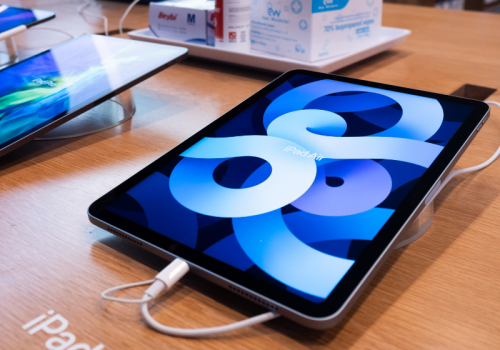
Wow! Das neue iPad Air lässt sich wirklich sehen! Der Home Button ist weg und es scheint so, als würde der Raum für das Display sinnvoll ausgeschöpft werden. Auch der Overall-Look ist sehr ansprechend – Vor allem die neuen Farben Sky Blau und Grün machen ordentlich was her. Verglichen mit dem Vorgänger lässt sich rein optisch auf jeden Fall ein Upgrade feststellen. Aber auch die „inneren Werte“ der neuesten iPad Air-Auflage haben es in sich. Wenn ihr euch auch mal eben die Zeit nehmt und online nach dem iPad Air 2020 sucht, dann wird euch bestimmt eins auffallen: Zahlreiche positive Bewertungen, die sich gerade zu häufen. Und das absolut berechtigt!
In unserer umfassenden iPad Kaufberatung könnt ihr euch einen Überblick darüber schaffen, welches iPad am besten zu euch passt.
Pro-Qualität für verhältnismäßig wenig Geld?
Könnte man wirklich so sagen, ja. Auf dem ersten Blick ist das iPad Air der Pro Version zum Verwechseln ähnlich – Das liegt primär daran, dass der Home Button nicht mehr da ist, aber auch weil das Gehäuse jetzt ebenfalls eckig ist. Die Technik, die dahinter steckt, unterscheidet sich dann doch ein wenig mehr. Logisch. Das iPad Air 4 soll natürlich die teurere Pro-Version nicht einfach so in den Schatten stellen. Ein Detail, was dabei nennenswert ist, ist FaceID. Diese gibt es beim iPad Air leider nicht, wobei das auch keine Funktion ist, die zwingend notwendig ist, sondern schlichtweg „nice to have“. Zumindest im Regelfall. Im Moment, wo wir uns immer mit Masken ausrüsten müssen, trauern bestimmt einige Besitzer der neueren iPhones der TouchID hinterher. Die ist im neuen iPad Air übrigens ziemlich smart verpackt und funktioniert trotz der kleineren Fläche des On/Off-Buttons einwandfrei!
Was kostet das iPad Air der 4. Generation?
64 GB Speicherplatz – Wi-Fi-Variante kostet 632,60 Euro
256 GB Speicherplatz – Wi-Fi-Variante kostet 798,35 Euro
64 GB Speicherplatz – Wi-Fi + Cellular-Variante kostet 769,10 Euro
256 GB Speicherplatz – Wi-Fi + Cellular-Variante kostet 934,80 Euro
Erhältlich in den Farben: Silber, Space Grau, Roségold, Sky Blau und Grün
Das iPad Air für Studenten
Ich persönlich bin ein großer Fan davon, ein iPad für das Studium zu nutzen. Und je nach Präferenz lassen sich eigentlich alle iPads dafür gut einsetzen, solange sie mit einem Apple Pencil kompatibel sind. Ein Grund sich für das iPad Air der 4. Generation zu entscheiden ist ganz klar, der Apple Pencil der 2. Generation! Das Schreiben ist damit super flüssig und angenehm, vor allem wenn ihr euch eine matte paperlike Schutzfolie zulegt – Es fühlt sich natürlich nicht 100 prozentig so an, als würde man auf Papier schreiben, aber es kommt schon sehr nah an die Sache ran. Ich benutze übrigens immer die GoodNotes-App. Das Apple Smart Keyboard könnt ihr übrigens ebenfalls mit diesem iPad nutzen. Ihr müsst mal bedenken, wie groß der Papier Verschleiß eigentlich in der Uni oder auch in der Schule ist. Vor allem im Studium produziert man auch vor jeder Prüfung einen großen Stapel Lernzettel. Wenn ihr also mit dem iPad Air lernt, tut ihr gleichzeitig auch was für die Umwelt. So spart ihr euch natürlich noch das Geld für die Schreibutensilien, die ihr euch sonst jedes Semester zulegen müsstet. Wenn man das ganze verrechnet, bekommt ihr logischerweise nicht ganz den Preis des iPads raus, aber dennoch lohnt sich die Investition. Ihr könnt das iPad Air vielseitig einsetzen und es ist wunderbar transportierbar! Ihr habt immer alles dabei und könnt die Daten mittels iCloud auch auf eurem Handy synchronisieren, sofern ihr ein iPhone besitzt.
Schaut euch gerne mal dieses Video von Rebecca Elizabeth an, die sich das neue iPad Air für die Uni zugelegt hat, es aber auch gerne mal für ihren Arbeit als YouTuberin nutzt:
Das iPad Air für Kreative
Wer sich ein iPad zulegen will, um seine Kreativität auszuleben und zu entfalten, ist mit dem iPad Air der 4. Generation gut bedient! Auch hier freuen sich die Künstler unter uns mit Sicherheit über die Kompatibilität zum Apple Pencil der 2. Generation und natürlich auch der größeren Fläche, die beim iPad Air nun effektiv nutzbar ist. Sowohl Zeichen- als auch Bild- oder Videobearbeitungs-Apps laufen auf diesem Gerät einwandfrei. Wer gerne unterwegs kreativ wird und nicht immer Leinwand und Farbe oder den deutlich schwereren Laptop mitschleppen will, kann sich das damit verglichen deutlich kompaktere iPad Air mit Freuden in die Tasche stecken. Wenn ihr diese Hobbys aber nicht regelmäßig ausführt und es nur ein Spaß für zwischendurch ist, dann solltet ihr den Kauf vielleicht noch mal überdenken. Natürlich würdet ihr es vermutlich nicht bereuen, das iPad Air 4 gekauft zu haben, denn es ist ein echt tolles Teil, aber das Potential von dem Gerät würde so nicht ausgeschöpft werden.
Das iPad Air für Freizeit-Nutzer
Für Freizeitnutzer ist das iPad Air meistens ziemlich gut geeignet. Es kommt hier auch darauf an, was ihr in eurer Freizeit damit anstellen wollt. Sagen wir mal, ihr wollt es dazu nutzen, um gelegentlich im Netz zu browsen oder hier und da mal entspannt im Bett Videos zu schauen. Dann wäre das kein sinnvoll ausgegebenes Geld, denn das könntet ihr auch bestens auf dem iPad Mini machen, wenn es euch darum geht, dass ihr ein größeres Display als bei dem Handy haben wollt. Geht es euch allerdings darum, dass ihr am iPad daddeln wollt, dann wäre es schon eine sinnvollere Investition. Aus der technischen Sicht gesehen, ist das iPad Air top fürs Spiele spielen. An der Performance lässt sich hier eigentlich nichts bemängeln. Doch ist es verhältnismäßig groß und liegt somit nicht gut in der Hand. Nach einer Weile wird es schwer und auch unangenehm, was dem Spielen irgendwo den Spaß nimmt. Dafür gibt es aber eine Lösung! Wenn ihr einen Controller via Bluetooth mit dem iPad verbindet, könnt ihr problemlos und entspannt darauf daddeln! Dann könnt ihr die Qualität, die das iPad Air der 4. Generation mit sich bringt, in vollen Zügen genießen!
Hier könnt ihr euch einen kleinen Gaming-Test mit dem iPad Air 4 anschauen, in dem ebenfalls ein Controller verbunden wurde – Die Performance ist wirklich überragend!
Das iPad Air für Office-Nutzer
Als alleinstehendes Gerät für die Nutzung im Office ist das iPad Air nicht unbedingt die beste Wahl. Ich rate euch dann doch lieber in einen richtigen Computer bzw. Laptop zu investieren. Wenn ihr aber schlichtweg überlegt, euch ein iPad zuzulegen, das eine Ergänzung für eure Office-Ausrüstung sein soll, dann sage ich: Nur zu! Das iPad Air läuft schnell, zuverlässig und gibt euch die Möglichkeit, von unterwegs aus zu arbeiten und auf all eure Dateien zuzugreifen. Auch der Apple Pencil der 2. Generation kann euch hier zu Gute kommen, denn so könnt ihr euch schnell Notizen machen, die übrigens auch von Handschrift in Computerschrift übertragen werden kann. Genauso könnt ihr auch das Apple Smart Keyboard wunderbar nutzen. Gerade die Leute, die vielleicht auch gern mal im Café arbeiten oder sich stets die Option offen halten wollen, weiterarbeiten zu können, sind dann mit dem iPad Air der 4. Generation gut bedient! Der Apple Pencil lässt sich ganz einfach am iPad selbst befestigen und zeitgleich laden. Und auch das Smart Keyboard kann durchgehend am iPad angebracht sein, ohne viel mehr Platz zu verbrauchen. Optimal!
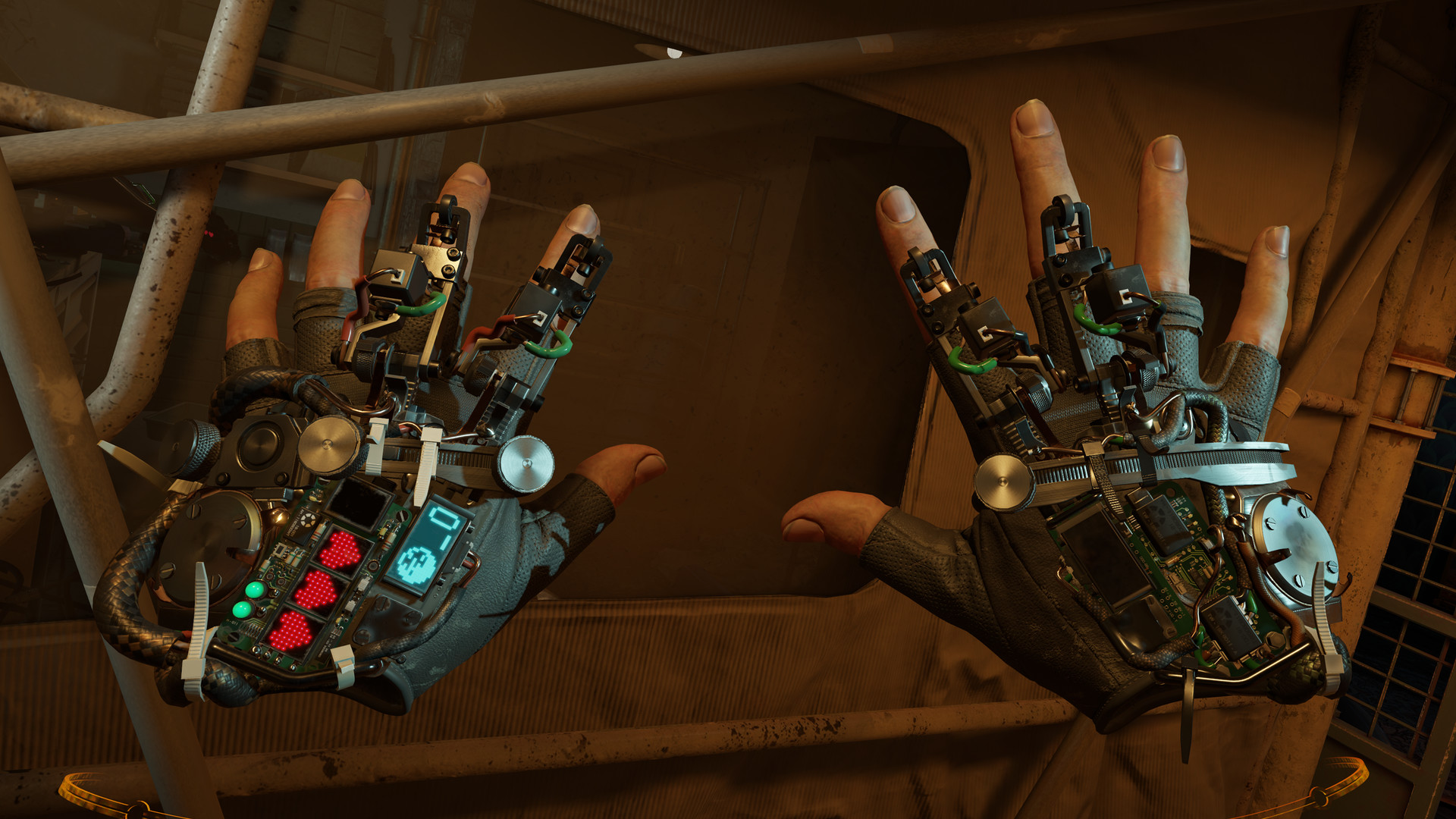
Virtual Reality ist mittlerweile vielen ein Begriff. Kein Wunder eigentlich, denn VR hatte einen ziemlich großen Hype ausgelöst. Doch danach gab es viele Höhen und Tiefen und man munkelte zwischenzeitlich auch davon, dass der Absturz von VR besiegelt wäre. VR Games wie Half Life: Alyx konnten Kritiker aber auch wieder an Bord holen und neue Hoffnung wecken. Zum Glück! Virtual Reality ist nämlich richtig cool, faszinierend und obendrein noch vielseitig einsetzbar. Ich will euch erklären, warum es sich lohnt, in eine VR-Brille zu investieren.
Gar nicht mal so teuer so eine VR Brille
Es gab eine Zeit, in der man den Kauf überhaupt nicht in Erwägung zog, da die Preise förmlich durch die Decke gingen. Selbstverständlich, wenn etwas völlig neu auf dem Markt ist. Nun könnt ihr VR Brillen aber schon ab 20 bis 50 Euro beispielsweise bei Amazon bekommen. Dabei wird in der Regel das eigene Smartphone zur VR-Brille. Aber auch ein Modell von Oculus könnt ihr für ca. 250 Euro erwerben. Eine gute VR Brille ist sogar wenn sie noch etwas teurer ausfällt, ihr Geld meist wert. Ihr müsst euch dabei auch bewusst machen, was für eine riesige Technologie da drinsteckt.
Falls ihr euch jetzt fragt, ob so eine günstige VR Brille überhaupt etwas taugt, dann könnt ihr euch gerne das folgende Video anschauen. Hier wurde eine VR Brille für das Smartphone getestet, die zu dem Zeitpunkt als das Video entstand um die 19 Euro gekostet hat:
Der Spaßfaktor ist hoch
Es gibt schon viele Inhalte, die als Virtual Reality wiedergegeben werden können, was die Auswahl an Möglichkeiten für euch groß macht. Natürlich könnt ihr zahlreiche Games spielen, wobei auch alle Genres abgedeckt sind, egal ob euch nach Nervenkitzel bei etwas Action ist oder ihr lieber in Ruhe Rätsel lösen wollt. Wir haben übrigens auch eine Übersicht mit den besten VR Games zusammengestellt. Zudem könnt ihr z.B. auch schon Social Media in VR erleben, wie bei Facebook Spaces. Es ist ein unglaubliches Gefühl und richtig aufregend, der Realität für einen Moment zu entkommen!
Es ist einfach ein riesiger Trend
Wer möchte nicht stets auf dem neusten Stand sein? Mit dem Besitz einer VR Brille seid ihr richtige Trendsetter, denn nicht jeder besitzt eine. Außerdem stehen die Chancen überhaupt nicht schlecht, dass in Zukunft noch viel mehr Content auf VR ausgerichtet wird. Es wird heutzutage ja auch schon Kunst mittels VR geschaffen und sogar Achterbahn-Attraktionen in Freizeitparks gibt es mittlerweile als Virtual Reality. Es ist auf jeden Fall ein Gebiet mit viel Potential und mit dem Kauf einer VR-Brille könnt ihr diesen Markt unterstützen, wodurch die Branche in Zukunft erweitert und optimiert werden kann.
Verrücktes Zubehör neben der VR Brille
Eine VR Brille ist nicht das einzige Gadget, das Virtual Reality ermöglicht. Es gibt noch anderes Zubehör, das unfassbare Möglichkeiten schafft und die Virtual Reality greifbar macht – In dem Fall sogar wortwörtlich. Schon mal was von VR-Handschuhen gehört? Sie ermöglichen das Ertasten von virtuellen Objekten. Auch ein Teslasuit kann dein VR-Erlebnis auf die nächste Stufe bringen. Das ist ein Ganzkörperanzug, der euch Dinge spüren lässt, die euer Charakter in der virtuellen Welt spürt. Wird eure Spielfigur beispielsweise auf den Oberarm geschlagen, empfindet ihr mittels elektrischer Stimulation genau an der Stelle auch etwas. Die Liste des unglaublichen Zubehörs geht noch weiter und in Zukunft wird sie mit Sicherheit auch noch länger!
Wenn ihr euch die Sache mit dem Teslasuit nicht richtig vorstellen könnt, bekommt ihr durch dieses Video eines Beta Tests gute Eindrücke vermittelt:
Große Entwickler mischen mit
Die großen Konzerne sehen auch das Potential und die Chancen hinter Virtual Reality. Damit ist es sicher, dass in der Zukunft noch großes auf uns zukommt. Man merkt, dass die Forschung nicht schläft, denn immer mehr Content kommt auf den Markt, der VR bereichert. Besonders interessant sind Titel, die komplett auf VR ausgelegt sind, was natürlich auch zum Kauf einer VR Brille animieren soll. Half Life: Alyx zeigte besonders beeindruckend, was VR-Spiele leisten können, wenn man sie komplett auf die VR-Erfahrung zuschneidert. Wir können uns alle darauf gefasst machen, dass VR immer präsenter werden wird.
Dieser Text ist Teil der Netzpiloten Creative Tech Season. In dieser widmen wir uns von Oktober bis Dezember den kreativen Möglichkeiten, die uns Technologien bieten und geben euch Inspiration, Anleitungen, Tipps und Tricks für eigene Projekte! Hier findet ihr mehr Informationen zur Creative Tech Season sowie alle darin enthaltenen Artikel.
Bereits seit 2018 ist es Dank Mozilla Hubs möglich, eine virtuelle Welt im Browser selbst zu gestalten und am Computer oder in der VR-Brille zusammen mit anderen zu erleben, und das völlig kostenlos. Im dazugehörigen Programm Spoke lassen sich ohne Programmierkenntnisse mittels einer grafischen Benutzeroberfläche und vorgefertigter 3D-Objekte virtuelle Besprechungsräume, Klassenzimmer oder Ausstellungen ganz einfach selbst gestalten. Den großen Durchbruch erlebte die Open Source-Plattform allerdings erst während des Lockdowns im Frühjahr 2020.
Selfie-Avatare mit Readyplayer.me
Für die User*innen stellt Mozilla Hubs einige Avatare zur Verfügung, erlaubt aber auch den Import eigener Dateien. Denn auch wenn die Roboter-Avatare auf Mozilla Hubs sehr vielfältig und liebevoll gestaltet sind, wünschen sich viele doch eine digitale Version, die sich deutlich näher an das eigene Aussehen anlehnt. Dafür gibt es Readyplayer.me. Mithilfe eines hochgeladenen Selfies oder Porträtfotos wird dort ein Avatar generiert, der auf Mozilla Hubs integriert werden kann. Der Avatar bewegt dort sogar die Augen und Lippen mit.
Auch wenn Mozilla Hubs damit wirbt, dass die WebVR-Plattform sogar auf dem Smartphone funktioniert, zeigt sich, dass ein einigermaßen leistungsstarker Computer oder Laptop sowie eine gute Internetverbindung notwendig sind, um das Erlebnis wirklich genießen zu können. Am besten klappt es mit dem VR-Headset, wie zum Beispiel der Oculus Quest. Auf diese Weise hat man aufgrund der Controller auch viel intuitivere Bedienungsmöglichkeiten. Und auch die Screenshots werden in VR viel besser, als auf dem Computerbildschirm.
Die Kunstszene hat Mozilla Hubs für sich entdeckt. Nicht nur digitale Künstler*innen sondern auch große Kunstinstitutionen nutzen die Plattform auf vielfältige Weise. Die Kommission „30 Jahre Friedliche Revolution und Deutsche Einheit“ der Bundesregierung hat anlässlich der Jahrestage dieser beiden Ereignisse eine virtuelle Ausstellung in Hubs gestalten lassen, die Galerie der Einheit. Das Linzer Ars Electronica Festival hat dieses Jahr größtenteils online stattgefunden und dafür ein großangelegtes Onlineprogramm namens Kepler‘s Gardens auf die Beine gestellt, das weltweit viele Institutionen miteingebunden hat, die über 100 Mozilla Hub-Räume gestaltet haben. Die Künstlerin Martina Menegon nutzt einen ganzen Raum als virtuell begehbares Kunstwerk. In ihrer Arbeit I looked around for you, but I could only find myself (2020) fliegt man durch einen weißen, nebeligen Raum durch maskenartige Klone des Gesichts der Künstlerin. In all alone, together (2020) begegnet man monumentalen Avataren der Künstlerin, die in der Hocke tanzen.
Die European Cultural Foundation, die seit 1954 grenzübergreifende kulturelle Aktivitäten in Europa fördert, hat mit dem Culture of Solidarity Fund ein Programm ins Leben gerufen, dass in Mitten der Pandemie die Zusammenarbeit und Solidarität zwischen verschiedenen europäischen Staaten stärkt und neue Ideen für Kultur im öffentlichen Raum hervorbringt. Eines der geförderten Projekte ist Kara Agora, ein Online Art & Research Center auf Mozilla Hubs, in dem noch bis November mehrere Ausstellungen, Workshops und andere Veranstaltungen stattfinden. Das gesamte Programm findet sich hier. Die Kara-Agora-Ausstellung Bunch of Kunst in Quarantine // Paradox Paradise zeigt Arbeiten von europäischen Künstler*innen, die sich mit den Auswirkungen der Coronakrise beschäftigen.
Fazit: Vielversprechende SocialVR-Plattform ohne restriktive Community Guidelines
Wie schon andere Web- und SocialVR Plattformen, z.B. VirBela, die für Konferenzen wie Laval Virtual genutzt wird, trägt auch Mozilla Hubs dazu bei, Virtual Reality einer breiteren Masse bekannt zu machen und in verschiedenen Bereichen und Branchen zu etablieren. Einen Nachteil hat Hubs allerdings: Es gibt kein Inhaltsverzeichnis, keine Website, die Links zu allen Hubs versammelt, und mittels Suchfunktion oder Tags zugänglich macht. Man muss also vorher wissen, welchen Hub man besuchen möchte. Im Vergleich zu den restriktiven Community Guidelines von Social-Media-Plattformen fällt positiv auf, dass Mozilla Hubs Privacy ernst nimmt und Künstler*innen viel gestalterischen Freiraum lässt. So rufen die Community Participation Guidelines vor allem dazu auf, respektvoll miteinander umzugehen, Diversität anzuerkennen und dazu beizutragen, dass Hubs ein sicherer, inklusiver Ort sind. Eine Devise, die nicht nur auf Hubs sondern auch IRL stets gelten sollte.
Seit Jahren ist der dänische Hersteller Jabra hierzulande für seine leistungsstarken und gleichzeitig preiswerten Audio-Produkte bekannt. Mit den Jabra Elite Active 75t bläst das Unternehmen zum Angriff auf die kabellosen Premium-In-Ears der Mitbewerber. Mit speziellen Audio- sowie Sportfunktionen, sollen die kompakten Bluetooth-Kopfhörer bei uns Kunden punkten. Ich habe die Jabra Elite Active 75t im Alltag getestet und verrate, warum sie zu den Besten im Sportbereich gehören.
Leichte In-Ears mit schickem Ladecase
Auch im Audio-Bereich sind in der letzten Zeit die Gadgets immer leistungsfähiger und gleichzeitig kompakter geworden. Besonders lässt sich das im In-Ear-Bereich beobachten – die Jabra Elite Active 75t sind ein Paradebeispiel dazu. Die Abmessungen der beiden separaten Hörmuscheln liegen bei nahezu quadratischen zwei Zentimetern und schmalen 1,7 Zentimeter Tiefe. Mit 5,5 Gramm fallen sie im Gehörgang auch kaum ins Gewicht.
Besonders unterwegs auf dem Arbeitsweg oder beim Sport fühlen sich die Kopfhörer sehr angenehm an. Das liegt auch an den bekannten EarGels, die in drei unterschiedlichen Größen mitgeliefert werden. Somit passen die In-Ears in nahezu jedes Ohr. Dort eingelegt sind sie nach IP57 staub- und wassergeschützt. Darauf gibt der dänische Hersteller sogar zwei Jahre Garantie. Die Verarbeitungsqualität ist tatsächlich sehr gut, es knarzt und wackelt nichts.
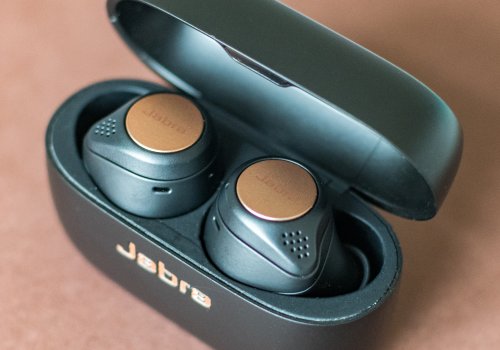
Dieser Eindruck zieht sich auch beim Blick auf das mitgelieferte Ladecase fort. Darin können die Jabra Elite Active 75t beschädigungsfrei transportiert werden. Gegenüber den preiswerteren 65t haben die Entwickler die Form positiv angepasst: Das Etui lässt sich nun auf dem Tisch abstellen und rollt nicht durch den Raum. Die Schalen im Inneren sind magnetisch, sodass die einzelnen In-Ears passgenau eingelegt werden können. Über Konnektoren gibt das geladene Etui während der Inaktivität Energie an die Hörmuscheln. Aber dazu später mehr.
Bluetooth 5.0 sorgt für stabilen Audiogenuss
Die Jabra Elite Active 75t lassen sich mit nahezu jedem Smartphone, Tablet oder Notebook per Bluetooth verbinden. Dafür nutzen die In-Ears den neuen Bluetooth 5.0 Standard. Der ist nicht nur energiesparend, sondern überzeugt auch durch seine Verbindungsqualität. Im Test klappte das Verbinden schnell und zuverlässig. Die Übertragungsweite liegt bei rund 10 Metern. Zwei Geräte können zeitgleich verbunden werden, bis zu acht gekoppelte Audioquellen kann sich das smarte Gadget merken.
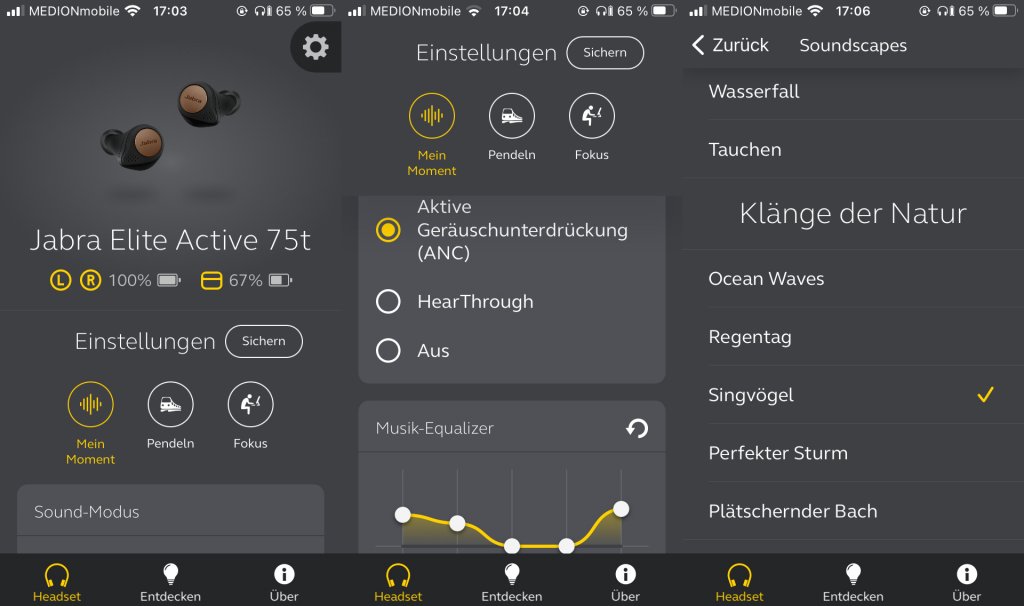
Für erweiternde Funktionen spendiert der dänische Hersteller eine eigene App “Sound+”, die sowohl für Android als auch iOS verfügbar ist. Mit ihr lässt sich nicht nur der Akkustand überprüfen, der Hear-Through-Modus definieren und der Equalizer einstellen. In Verbindung mit den Jabra Elite Active 75t ermöglicht die Mobilanwendung auch die Wahl des Betriebsmodus – etwa Fokus oder Konversation – sowie das Protokollieren von sportlichen Aktivitäten. Löblich ist die konfigurierte Audiostimme, die Anweisungen klar und verständlich wiedergibt.
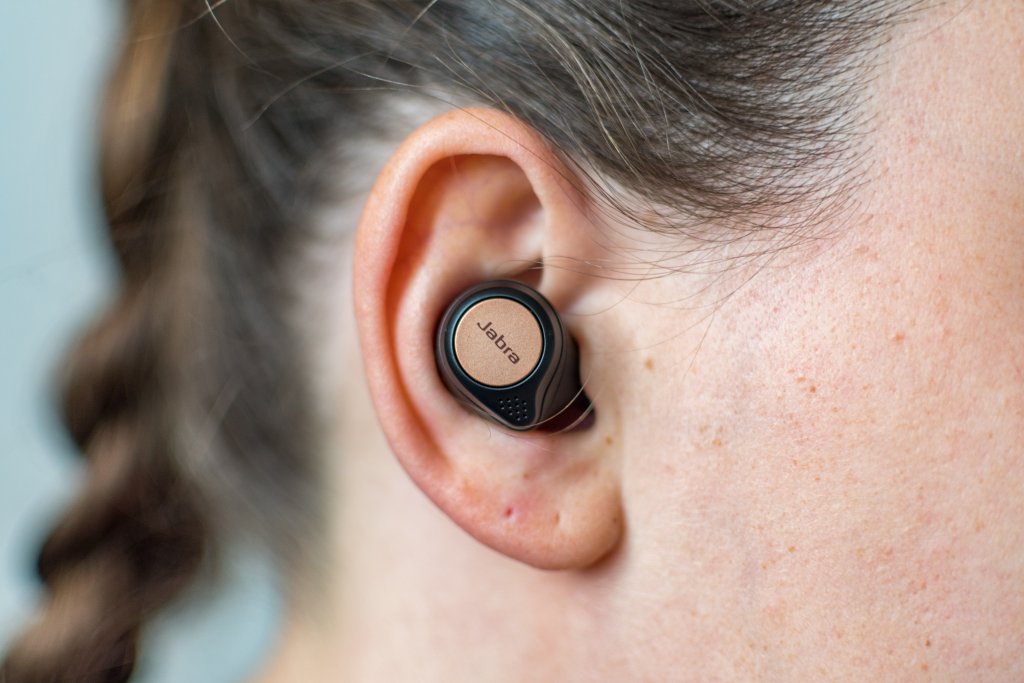
Der Sitz der Jabra Elite Active 75t ist sehr angenehm. Image by Jonas Haller
Steuerung über Multifunktions-Buttons benötigt Übung
Jabra spendiert seinen beiden True Wireless In-Ears jeweils einen Multifunktions-Button, die für die Steuerung allerdings etwas Einarbeitungszeit erfordern. Die rechte Hörmuschel ist für die Annahme von Telefonaten und dem Abspielen/Pausieren von Musik. Zweimaliges Tippen lässt Telefonate abweisen oder aktiviert den Sprachassistenten des Telefons. Durch langes Drücken wird zudem die Lautstärke erhöht.
Mit der linken Hörmuschel lässt sich Hear-Through aktivieren (einmaliges Tippen), Songs überspringen (zweimaliges Tippen) oder zurückspringen (dreimaliges Tippen). Innerhalb von Telefonaten können hiermit die Mikrofone stummgeschaltet werden. Langes Tippen verringert die Lautstärke. So kompliziert wie das Lesen der Funktionen ist auch das Verinnerlichen. Vertipper gehören anfangs leider dazu – bis zum versehentlichen Ausschalten. Das frustet. Dann greift man doch lieber zum Smartphone zurück.
Klanglich überzeugen bei den Jabra Elite Active 75t die tiefen Frequenzen
Überrascht haben die kleinen, kompakten In-Ears besonders bei der Audioqualität. Mit der richtigen Positionierung kommen nicht nur die Höhen gut an, sondern auch die Tiefen. Selbst basslastige Musik lässt sich mit den Jabra Elite Active 75t gut und gern konsumieren ohne an ihrer druckvollen Magie zu verlieren. Dank vier externer Mikrofone und Geräuschunterdrückung überzeugt auch die Qualität bei Telefonaten. Im Alltag besonders praktisch ist die Beseitigung von Windgeräuschen.
Jabra spendiert seinen Kopfhörern eine umfangreiche Compagnien-App. Screenshots by Jonas Haller
Wer nicht gänzlich von der Umwelt abgeschirmt sein möchte, kann in der App die Mithörfunktion aktivieren. Dann geben die Mikrofone bis zu einem definierten Level Umgebungsgeräusche an den Hörer weiter. Ausbaufähig ist die Noise Cancelling Funktion, die in den letzten Tagen per Firmwareupdate auf die Bluetooth-Kopfhörer ausgespielt wurde. Umgebungsgeräusche werden gut, allerdings nicht ganz auf dem Niveau der Mitbewerber ausgefiltert. Das trübt das positive Audiobild jedoch kaum.
Durchschnittliche Akkulaufzeit mit Boxenstopps
Dreh- und Angelpunkt bei der Nutzung der Jabra Elite Active 75t dürfte für viele die Akkulaufzeit sein. Durch die kompakte Bauweise ist logischerweise der Platz für Batteriekapazität begrenzt. Im Test liefen die Hörmuscheln bei voll geladenem Zustand vier bis sechs Stunden. Das Ladecase liefert weiterhin etwa drei volle Ladungen. Man kommt also insgesamt sehr gut über den Tag. Möglich wird das auch durch ein intelligentes Energiemanagementsystem, das nach 15 Minuten ohne Verbindung und 60 Minuten Inaktivität die In-Ears automatisch ausschaltet.
Dank modernem USB-C Anschluss geht das Aufladen von Kopfhörern und Ladeetui schnell von der Hand: Etwa 2,5 Stunden benötigt das Audio-Gadget dafür. Sind die Hörmuscheln im Case verstaut, spendet das Ladecase innerhalb 15 Minuten die Energie für 60 Minuten Audiowiedergabe. Vorbildlich!
Geladen werden die Jabra Elite Active 75t per Kontakt im dazugehörigen Etui. Image by Jonas Haller
Fazit Jabra Elite Active 75t: Robuste Sport-Kopfhörer mit Hammer-Sound
Sport und Musik ist für viele Menschen so selbstverständlich wie das Amen in der Kirche. Umso schöner ist es, dass die Hersteller immer kompaktere und angenehmer zu tragende True Wireless In-Ears präsentieren. Das dänische Unternehmen Jabra hat mit den Elite Active 75t einen sehr guten Wurf gelandet: Sie überzeugen durch einen sehr guten Klang, angenehmen Tragekomfort sowie eine gute Akkulaufzeit. Das schicke, funktionale Ladeetui schützt sie vor Umwelteinflüssen und dem Verlorengehen. Zudem sind sie staub- und spritzwassergeschützt – Schweiß kann ihnen nichts anhaben. Dank App lassen sich zudem Sportaktivitäten aufzeichnen.
Etwas fummelig ist allerdings die Bedienung an den Hörmuscheln selbst sowie die etwas eingeschränkt nachgereichte Noise Cancelling Funktion. Ich hätte mir zudem eine Pulsmessfunktion gewünscht. Für knapp 180 Euro bietet Jabra jedoch ein stimmiges Gesamtpaket, das die sehr gute Leistung der Jabra Elite Active 65t nochmal übertroffen hat.
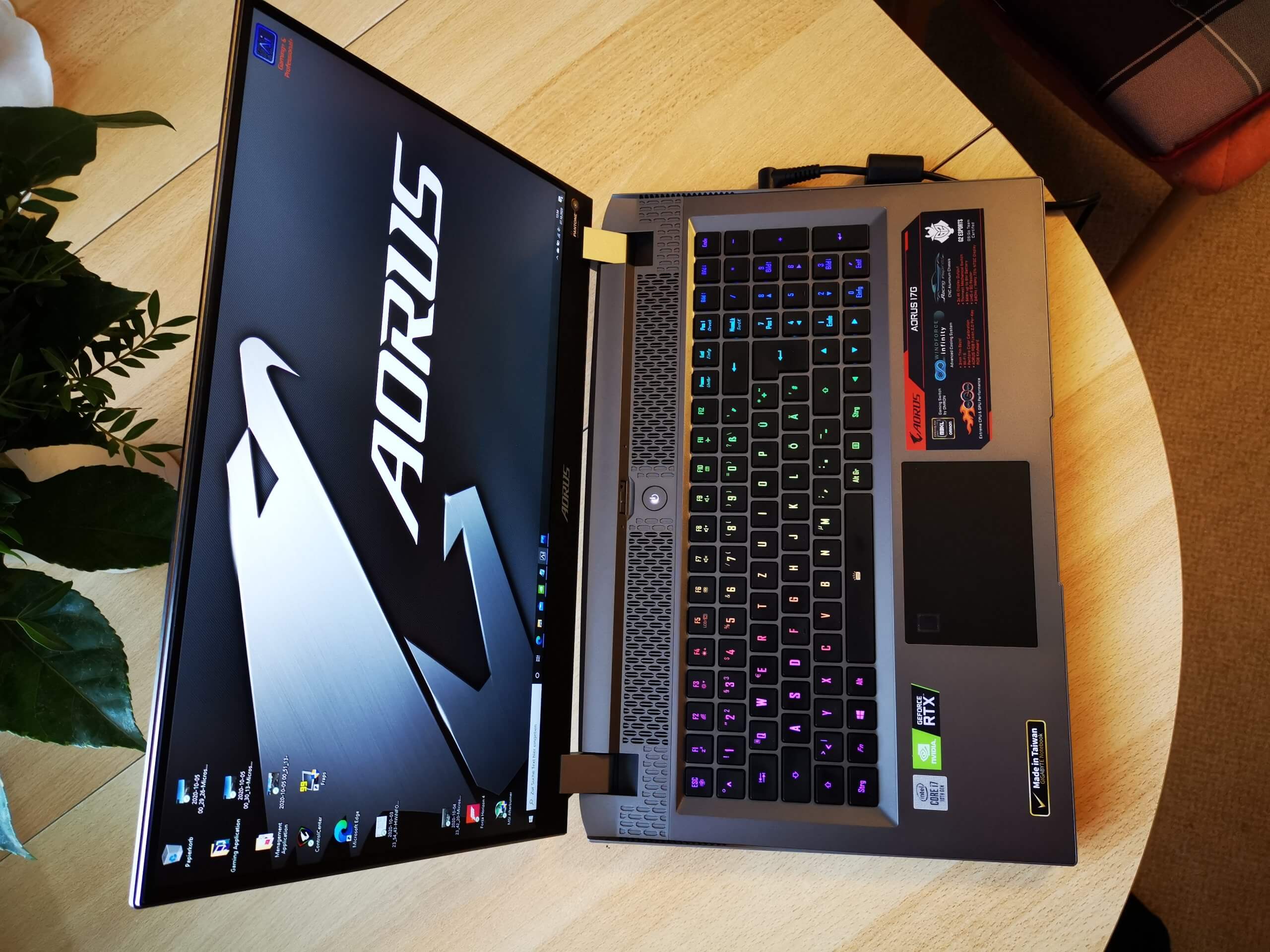
Das Aorus 17G soll uns die Frage beantworten, die wir bereits in unserer Gaming-Laptop-Beratung aufgeworfen haben: Ist ein Gaming-Notebook mittlerweile ein vollwertiger Ersatz zum klobigen Gaming-Rechner unter oder auf dem Tisch? Wir hatten das Aorus 17G von Gigabyte im Test. Auf dem Papier ist das Notebook eine echte Wuchtbrumme. Eine RTX 2070 Super Max-Q, der i7-10875H und ein 240Hz-Display lassen sogar manchen Desktop-Gamer beschämt auf den eigenen Rechner schauen.
Wir schauen uns aber nicht nur die Performance beim Spielen an, sondern auch, in wie weit das Aorus 17G auch das Zeug zum Allrounder hat, der auch als Arbeitsgerät eine gute Figur macht.
Ein Schwergewicht mit mechanischer Tastatur
So eben mal unter den Arm klemmen, lässt sich Das Aorus 17G nicht. Schließlich steckt in dem Gerät ähnlich viel Power wie in meinem derzeitigen Gaming-Rechner. Das Display ist mit 17,3 Zoll allein schon aus Gaming-Zwecken etwas größer, sodass die 2,73 kg, die das 17G auf die Waage bringt, sogar ziemlich leicht sind. Ein sehr dünner Display-Rahmen sorgt dafür, dass das Gerät dabei keine all zu großen Dimensionen annimmt.
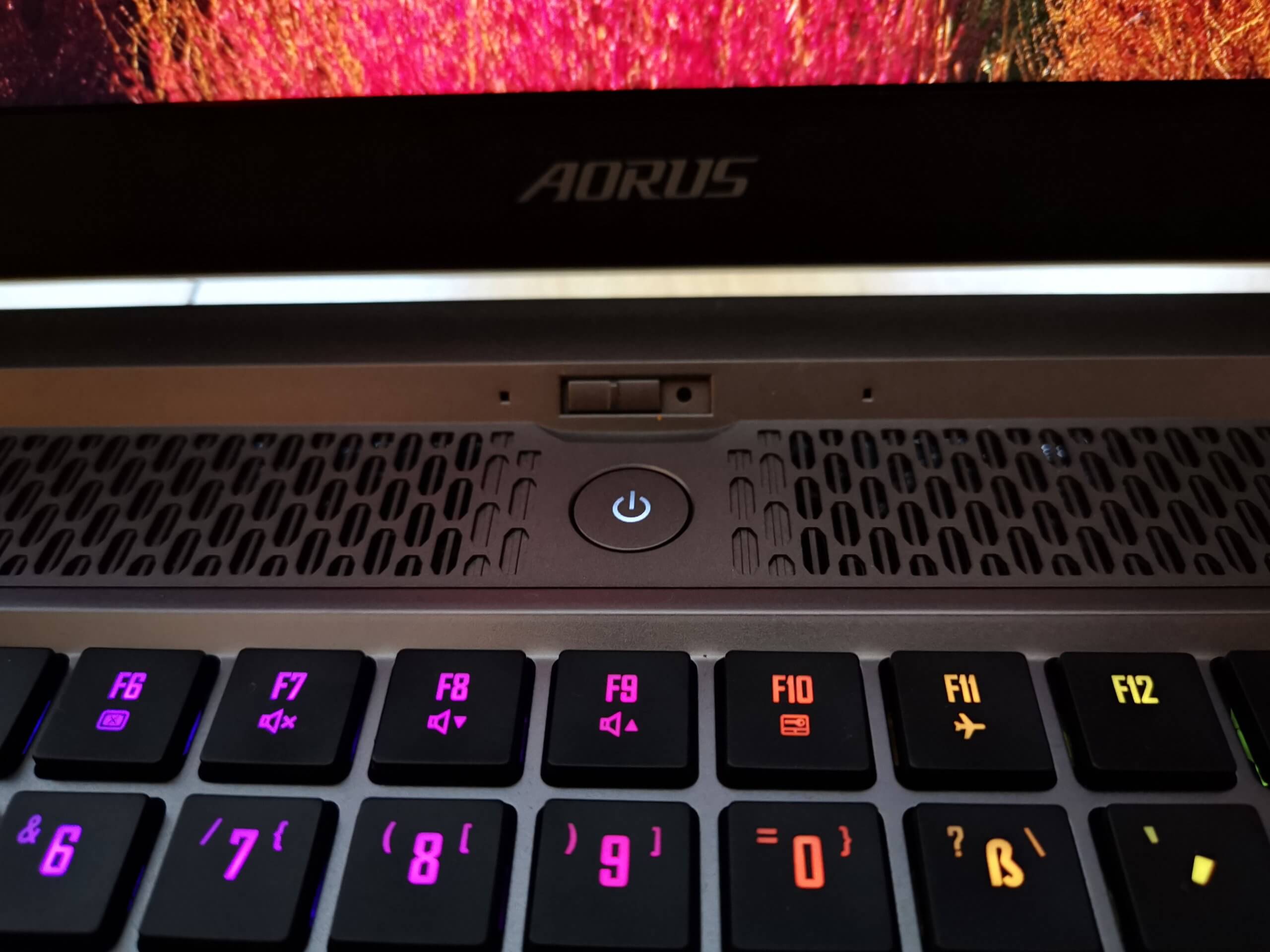
Das Design des Aorus 17G richtet sich aber natürlich an Gamer. Das Metallgehäuse gibt dem Notebook ein hochwertiges Gefühl und das etwas kantigere Design versprüht einen industriellen Charme. Doch auch wenn das Aluminiumgehäuse für einen robusteren Look sorgt, kommt mit der RGB-Beleuchtung der mechanischen Tastatur auch Verspieltheit rein. Diese ist eines der coolsten Features, gerade wenn es auch ums Arbeiten geht. Dazu aber später mehr.
High-End ist auch die Verarbeitung des Geräts. Die Schaniere halten den Bildschirm fest in Position, der auch beim rütteln kein Stück wackelt. Auch sonst gehen alle Elemente nahtlos ineinander über, das Touchpad sitzt fest und die mechanische Tastatur begeistert natürlich mit klaren Druckpunkten. Auch verfügt das Aorus 17G über alle wichtigen Anschlüsse:
3x USB 3.2
5mm Kopfhörer- und Mikrofonanschluss
HDMI 2.0
Mini DP 1.4
Thunderbolt 3
RJ-45
UHS-II SD-Kartenleser
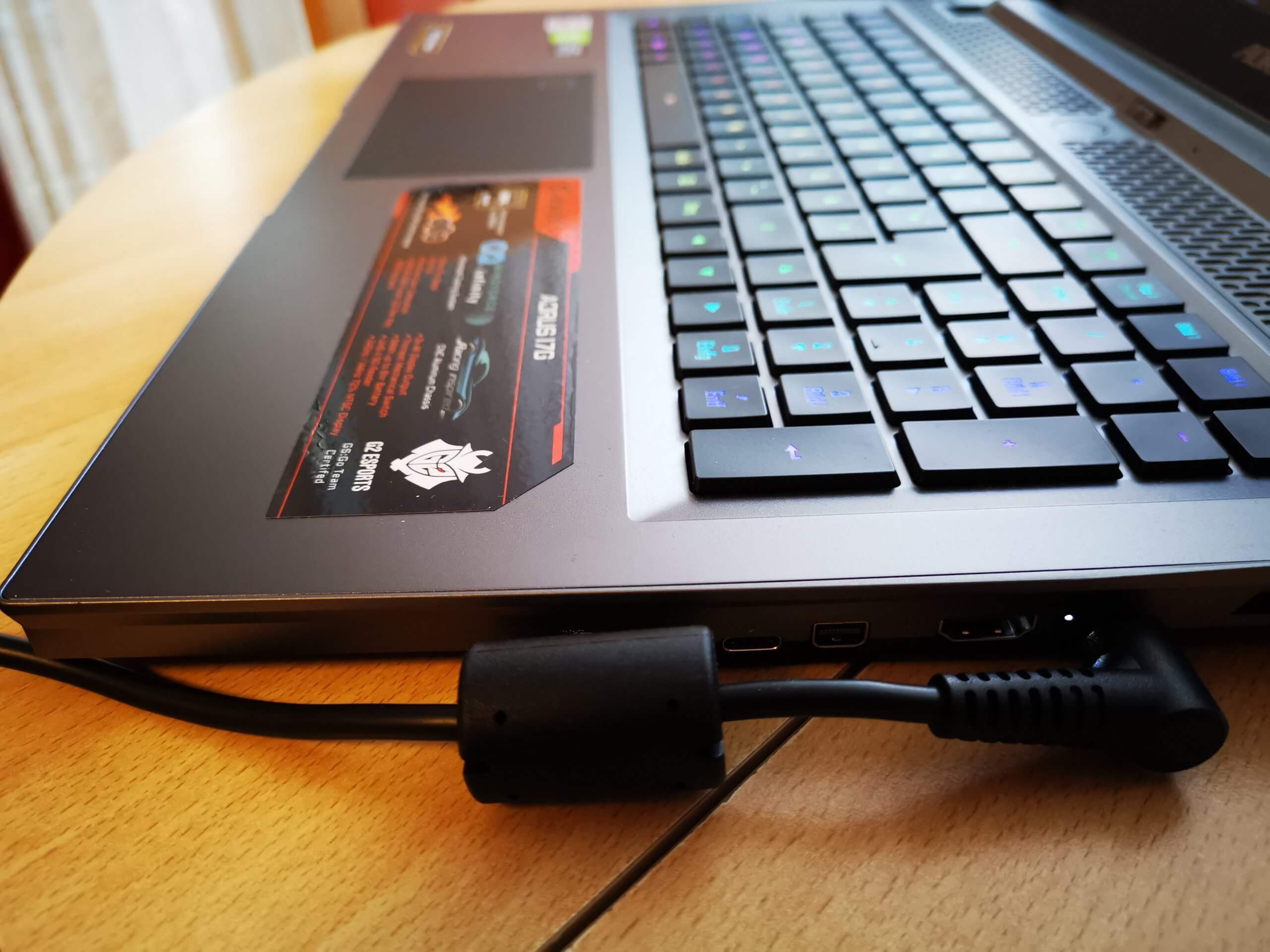
Der Anschluss für das Netzteil ist allerdings eher mittig an der Seite nicht so gut positioniert. Weiter hinten würde das Kabel etwas weniger stören.
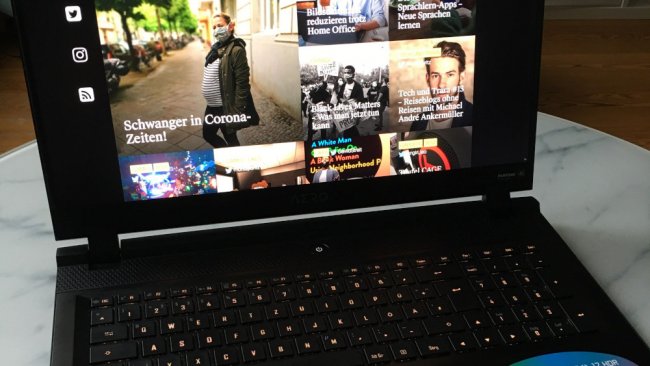
Von außen macht das Notebook einen schlichten aber eleganten Eindruck. Das Aluminium fühlt sich auch wertig an und ist exzellent verarbeitet. Photo by Stefan Reismann.
Anschlüsse gibt es reichlich. Der für das Netzteil ist allerdings nicht ganz optimal positioniert. Photo by Stefan Reismann.
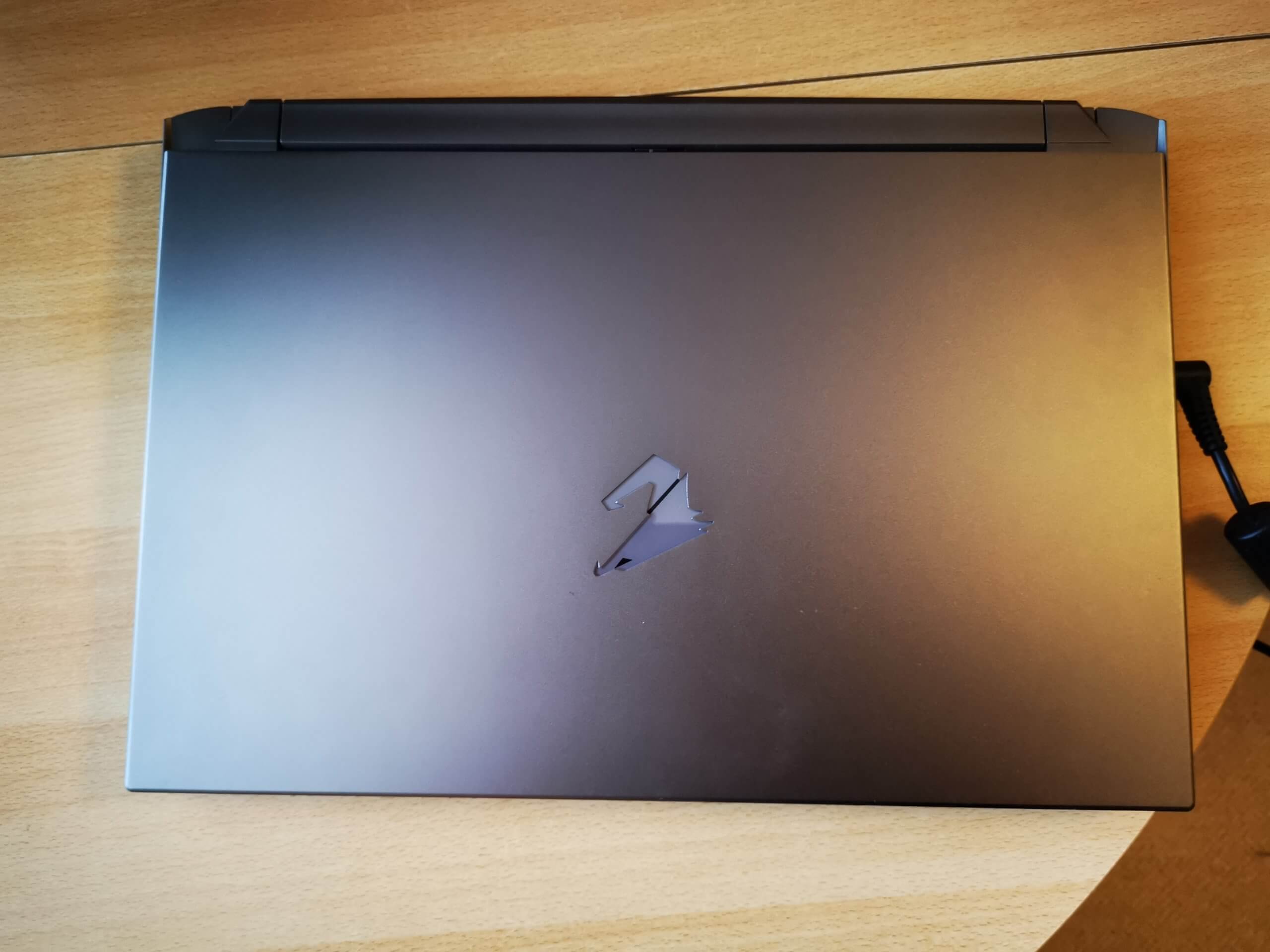
Das Aorus 17G von oben. Das Design ist von Sportwagen inspiriert. Photo by Stefan Reismann.
Aorus 17G im Gaming
Wozu kauft man sich ein Gaming-Notebook? In erster Linie natürlich, weil man darauf anständig zocken will. Das 1080p240Hz-Display verspricht an dieser Stelle bereits eine Menge FPS. In der Praxis gibt es natürlich wenig Spiele, die auf High- oder Ultra-Settings auch nur annähernd 240 Bilder pro Sekunde schaffen. Aber es gab auch kein Spiel, welches dem Aorus 17G mit seiner RTX 2070 Super Max-Q auch nur annähernd Probleme bereitete. Die Max-Q-Variante ist übrigens eine für Mobilgeräte konzipierte Version der Grafikkarte. Sie taktet nicht ganz so hoch, ist dafür aber sparsamer in der Leistungsaufnahme und entwickelt weniger Hitze. Mit der Full-HD-Auflösung zielt der Gaming-Laptop auch deutlich mehr auf eine hohe Bildwiederholungsrate ab. Daher zeigt sich das Aorus 17G im Test besonders gut in schnellen Spielen, die von der hohen Bildwiederholungsrate profitieren. Dazu gehören vor allem Shooter, wo jedes Bild zählt, um einen kleinen Reaktionsvorteil zu genießen.
Mit dem Flight Simulator habe ich das Gaming-Notebook aber als erstes Spiel einem richtigen Härtetest unterzogen. Obwohl ich wusste, dass der Flight Simulator quasi jedem Gerät seine Grenzen aufzeigt und ich bewusst das hochbevölkerte Tokio für den Test gewählt habe, war ich zuerst etwas ernüchtert. Dann fand ich jedoch heraus, dass das Notebook noch nicht im Gaming-Modus lief. Plötzlich hatte ich auch auf den High-Settings fast konstant über 30 Bilder pro Sekunde – für den Flight Simulator echt nicht schlecht. Allerdings merkte ich auch schnell, warum das Ding nicht standardmäßig auf voller Leistung läuft. Obwohl der Sound des Aorus 17G sich echt hören lässt, übernahm der Lüfter jetzt die Oberhand. Wenn man einen Jet fliegt noch ganz passend, aber spätestens störend wenn ein Spiel den Spieler emotional abholen soll. Meine Empfehlung: Für High-End-Gaming unbedingt mit Headset spielen. Manche Spiele laufen aber auch mit reduzierter Leistung flüssig. So genoss ich bei Forza Horizon 4 auch auf Ultra-Settings noch über 60 Bilder pro Sekunde, ohne dass die Lüfter das röhren der Motoren übertönte.
Im Flight Simulator schafft das Aorus 17G immerhin über 30 FPS auf High-Settings im dichtbesiedelten Tokio. Dafür macht die Geräuschkulisse des Lüfters dem Flugzeug Konkurrenz. Screenshot by Stefan Reismann.
Bei Forza Horizon 4 kommen wir auch auf Ultra-Settings auf über 60 Bilder ohne dass wir in den Power-Modus gehen müssen. Screenshot by Stefan Reismann.
Auch für Simulations-Fans geeignet
Grafikpower ist nicht alles, wenn es ums Gaming geht. Oft übersieht man die Simulationsspiele, bei denen die Grafikkarte nur eine untergeordnete Rolle spielt, da die CPU viel mehr zu tun hat und die Spiele trotzdem denkbar schlecht dafür optimiert sind, mehrere Kerne zu nutzen. Aber auch Fans von Planet Coaster oder Cities Skylines könnten im Aorus 17G ihre mobile Lösung finden. Der i7-10875H gehört zu den stärksten mobilen Prozessoren und kann mit seinem Turbo-Takt von bis zu 5,1 Ghz auch CPU-lastige Spiele bändigen. Auch wenn selbst die stärkste Desktop CPU bei Cities Skylines irgendwann in die Knie geht. Auch die 16 GB RAM reichen vollkommen aus. Mehr braucht man nur, wenn man Spiele massiv um zusätzliche Assets erweitert.
Etwas Problematischer Ist da der Speicherplatz. Das Aorus 17G verfügt nämlich lediglich über einen 512 GB SSD-Speicher. Dabei handelt es sich zwar immerhin um eine flotte M2-SSD, aber rechnet man da noch den Platz für das Betriebssystem ab, ist der Speicher mit wenigen Spielen bereits voll. Das ist kein Problem, wenn man vor allem ein bestimmtes Spiel zockt oder eine schnelle Internetleitung hat, aber unbequem, je breiter die Spielebibliothek aufgestellt ist. Allerdings gibt es noch Slot für eine weitere SSD, mit der ihr euren Speicherplatz nachträglich erweitern könnt.
Auch längere Spielesessions steckt das Gaming-Notebook problemlos weg. Allerdings entwickelte das Aorus 17G im Test doch etwas mehr Hitze auf der Unterseite, weshalb wir zum ausgiebige Daddeln schon einen Tisch empfehlen. Da ist es dann doch mehr Desktop als Laptop.
Das Aorus 17G als Arbeits-Notebook
Wer sich ein so potentes Notebook gönnt, möchte nicht unbedingt noch Geld für ein zusätzliches Arbeitsgerät ausgeben. Wer viel unterwegs ist, sollte sich das dennoch überlegen. Das Aorus 17G könnte für den Bahncard 100-Besitzer auf Dauer dann doch etwas zu wuchtig sein. Das Aorus 17G ist ideal, wenn man innerhalb der Wohnung immer mal woanders sitzt oder gelegentlich auch mal ein mobiles Arbeits- oder Gaming-Gerät benötigt. Vom täglichen Einsatz unterwegs raten wir eher ab. Zwar lässt sich zumindest die Tastetatur-Beleuchtung auch ausschalten, aber die mechanische Tastatur könnte in Meetings dann doch stören – auch wenn sie zu den leiseren Vertretern ihrer Art gehört.
Im Home Office ist die mechanische Tastatur dafür ein wahrer Segen. Nicht jeder mag das etwas lautere Tippen auf einer mechanischen Tastatur, aber das Gefühl der klaren und auch nach langer Nutzung nicht schwammiger werdenden Druckpunkte ist einer herkömmlichen Tastatur um Welten überlegen. Das gilt vor allem im Redaktions-Alltag, wo man ohnehin viel schreibt. An dieser Stelle fällt mir die Rückkehr zu meinem Arbeits-Notebook dann doch etwas schwer.
Auch der 94-Wh-Akku des Aorus 17G ist richtig stark und schafft im Arbeitsbetrieb schon so seine 6 Stunden. Das klingt nicht nach viel, aber der Laptop muss immerhin eine sehr potente Hardware versorgen. Wir empfehlen für den Arbeitsbetrieb vom 240Hz-Modus auf 60Hz zu wechseln. Das sorgt nicht nur für einen längere Akkubetrieb, sondern auch für weniger Stromverbrauch an sich.
Wer regelmäßig in Video-Calls ist, sollte außerdem über eine zusätzliche Webcam nachdenken, da die eingebaute Cam unterhalb des Bildschirms verbaut ist und damit nicht den schönsten Winkel hat. Auch sind die Sound- und Bildqualität der Cam eher zweckdienlich. Für gelegentliche Videocalls reicht sie aber vollkommen aus. Wer beispielsweise YouTube-Content produziert, sollte ohnehin besseres Equipment für qualitative Aufnahmen besitzen.
Die mechanische Tastatur ist einfach cool – die Beleuchtung der einzelnen Tasten ist dabei nur das Sahnehäubchen. Photo by Stefan Reismann.
Fazit – Das Aorus 17G überzeugt als Gaming-Maschine mit starker Laufzeit
Beworben wird das Aorus 17G unter anderem vom CS:GO-Team G2 Esports. Das erweckt hohe Erwartungen, denen das Aorus 17G im Test aber gerecht wird. Die Gaming-Performance muss sich hinter Desktop-PCs nicht verstecken und kommt sogar mit dem überaus anspruchsvollen Flight Simulator zurecht. Wer seinen PC flüsterleise mag, sollte es sich aber nochmal überlegen. Bei voller Leistung ist der Laptop sehr laut und ein Headset damit eigentlich Pflicht. Dafür hält es das Leistungsmonster auch kühl genug für längere Sessions.
Fürs Gaming und Arbeiten gleichermaßen genial ist die mechanische Tastatur. Klare Druckpunkte und eine angenehme Größe der Tasten sind für Vielschreiber eine richtige Wohltat, die man nach kurzer Zeit schon nicht mehr missen möchte. Jede Taste ist zudem einzeln beleuchtet. Da das Design sonst eher robust gehalten ist und sich mit seinen Elementen am Design von Sportwagen orientiert, ist das Notebook trotzdem nicht zu verspielt.
Vielreisenden könnte das Notebook etwas zu laut und schwer sein, wobei das Aorus G17 für ein Gaming-Laptop dennoch sehr leicht bleibt und hervorragend verarbeitet ist. Man hat nie das Gefühl, das Gerät könne mit der Zeit wackelig werden und das aus Aluminium gefräste Gehäuse ist weit weniger anfällig für Fingerabdrücke.
Wer nach einem Gaming-Rechner für die Tasche sucht, bekommt insgesamt ein Kraftpaket, dass es durchaus mit den bekannteren High-End-Geräten von MSI oder Razer aufnehmen kann und mit einem starken Akku überzeugt. Eine der wenigen Schwächen bleibt der SSD-Speicher, der sich aber immerhin nachrüsten lässt.
Dieser Text ist Teil der Netzpiloten Creative Tech Season. In dieser widmen wir uns von Oktober bis Dezember den kreativen Möglichkeiten, die uns Technologien bieten und geben euch Inspiration, Anleitungen, Tipps und Tricks für eigene Projekte! Hier findet ihr mehr Informationen zur Creative Tech Season sowie alle darin enthaltenen Artikel.
WebVR spielt im Bereich Virtual Reality eine immer größer werdende Rolle. Die Idee von WebVR ist eigentlich auch ganz simpel: Es geht darum, Virtual Reality in den Browser zu bringen und somit sehr einfach zugänglich zu machen. Zuletzt hat unsere Kolumnistin Tina Sauerländer in ihrer Kolumne zur Laval Virtual Konferenz gezeigt, was WebVR leisten kann und wofür man es neben hübschen Experiences im Browser noch einsetzen kann. In diesem Artikel erklären wir euch nicht nur was WebVR ist. Vielmehr zeigen wir euch, wie ihr mit A-Frame selbst VR-Anwendungen entwickeln könnt.
Was ist WebVR?
Bevor wir uns anschauen, wie ihr selbst VR-Anwendungen für den Browser erstellt, werfen wir zunächst einen Blick auf WebVR selbst. WebVR ist im Grunde nichts weiter, als eine Programmierschnittstelle (API) in Browsern. Über diese Schnittstelle kann man nun mit der Programmiersprache JavaScript VR-Anwendungen entwickeln. Geschaffen wurde diese Schnittstelle ursprünglich von Mozilla und wird seitdem gemeinsam von Mozilla und Google weiterentwickelt.
Was ist so toll an WebVR?
WebVR ist ein wichtiger Schritt dahingehend, Virtual Reality zu verbreiten. Denn momentan ist VR nach wie vor eher ein Nischenphänomen. Die meisten Anwendungen sind ziemlich speziell und richten sich an eine entsprechend spezielle Zielgruppe. Geräte wie die Oculus Quest oder Samsung Gear VR machen allerdings die Hardware, die für VR benötigt wird, zunehmend zugänglicher. Sie wird nicht nur erschwinglicher, sondern mittels Plug-and-Play auch um einiges zugänglicher. Die Möglichkeit, VR-Anwendungen nun auch über das Internet verbreiten zu können, macht die Technologie ebenfalls sehr viel zugänglicher für die breite Masse.
Ein sehr gutes Beispiel sind hier digitale Konferenzen, die während der Coronapandemie beinahe zur Norm geworden sind. Über WebVR können diese deutlich immersiver abgehalten werden. Gleichzeitig schließen diese Konferenzen aber Teilnehmer ohne VR-Headset nicht aus. Denn WebVR-Anwendungen lassen sich auch ohne Headset ausführen, dann eben über den Bildschirm.
Was ist A-Frame?
Mit der WebVR-Schnittstelle haben Entwickler also die Möglichkeit, VR-Anwendungen im Browser zu entwickeln. Hinzu kommt die Möglichkeit, mittels WebGL 3D-Anwendungen zu entwickeln. Da die Programmierung mit WebVR und WebGL aber ziemlich unzugänglich ist, hat Mozilla ein Framework erstellt, das die Programmierung von WebVR sehr stark vereinfacht. Ein Framework ist übrigens eine ganze Sammlung von verschiedenen Funktionen, welche die Entwickler so nicht mehr selbst schreiben müssen.
Dieses Framework heißt A-Frame. Es basiert zum einen auf WebVR und zum anderen auf Three.js. Letzteres ist wiederum ein Framework, um die Entwicklung mit WebGL stark zu vereinfachen. Ich weiß, das klingt etwas kompliziert. Deshalb nochmal einfach: A-Frame ist eigentlich alles, was ihr braucht, um eine VR-Anwendung für den Browser zu entwickeln.
Was ist mit A-Frame möglich?
A-Frame ermöglicht nahezu jede Art der VR-Anwendung im Browser. Allerdings ist das ganze natürlich etwas durch die mangelnde Performance begrenzt. Soll heißen: Native VR-Anwendungen, die ihr herunterladet und installiert, werden etwas besser auf euren Geräten laufen, als im Browser.
Was mit WebVR und vor allem A-Frame möglich ist, zeigen wir euch am Beispiel einiger sehr cooler VR-Anwendungen:
Hubs ist eine von Mozilla selbst entwickelte A-Frame-Anwendung, in der mehrere User einen Raum betreten und dort miteinander interagieren und spielen können. In Hubs könnt ihr euch via VR-Device oder per Screen treffen, spielen oder einfach unterhalten.
In MathworldVR könnt ihr euch mathematische Funktionen anschauen. Das allerdings nicht bloß in 2D oder in 3D auf dem Screen, sondern eben in VR. Das schafft gleich einen ganz anderen Zugang zur Mathematik!
Moonrider ist eines der Beispiele direkt von A-Frame selbst. Hier könnt ihr in VR einer entspannten Fahrt durchs Weltall zuschauen, während ihr Musik hört.
Im Zentrum von A-Frame steht das sogenannte Entity-Component-System (ECS). Bevor ihr euch an das Framework heran wagt, solltet ihr dieses ECS verstanden haben. Der Ansatz ist eigentlich ganz simpel. Ihr habt eine “Entity”, die aus mehreren “Components” zusammengesetzt ist. Zum Beispiel könnte in eurer WebVR-Anwendung eine Box enthalten sein. Diese Entity “Box” setzt sich dabei aus mehreren Komponenten zusammen, wie der Form, der Position und dem Material. Manche dieser Entiies hat A-Frame für euch schon vordefiniert. Diese Primitive sind in den meisten 3D-Frameworks und Programmen schon angelegt, da sie häufig zum Einsatz kommen. Dazu gehören beispielsweise die Box, die Sphere, der Sky, die Plane und der Cylinder. In A-Frame könnt ihr euch auch eigene Primitive erstellen und diese als solche registrieren. Das ist besonders dann praktisch, wenn ihr vorhabt, ein bestimmtes Objekt mehrfach zu verwenden und es nicht immer neu schreiben wollt.
A-Frame baut auf HTML auf. So könnt ihr die einzelnen Entities anlegen, wie ein HTML-Element. Das sieht dann im Falle einer Box in etwa so aus:
In diesem Artikel haben wir euch einen Überblick darüber gegeben, was A-Frame ist, was es kann und wie es im groben Funktioniert. Das ist natürlich nicht ausreichend, wenn ihr selbst mit WebVR mit A-Frame programmieren wollt. Deswegen geben wir euch in diesem Absatz einige weiterführende Tutorials und Links, mit denen ihr euch wunderbar in dieses tolle und spannende Framework einarbeiten könnt.
Vorwissen: HTML und JavaScript
Solltet ihr noch nie etwas mit Webentwicklung zu tun gehabt haben, ist es nicht unbedingt ratsam, gleich mit A-Frame einzusteigen. Macht euch im Vorfeld am besten mit HTML und JavaScript vertraut. HTML bestimmt im Web die Struktur einer Website und bildet auch die Basis für A-Frame. JavaScript hingegen ermöglicht Programmlogiken und Interaktivität auf Websites. Der dritte Pfeiler der Webentwicklung – CSS – ist für A-Frame nicht so entscheidend. Mit CSS bestimmt ihr das Aussehen einer Website. Das ist für WebVR aber Nebensache. Hier findet ihr einen Artikel, der euch erklärt, wie ihr euch mit Webentwicklung vertraut macht.
Die A-Frame-Dokumentation
Die zuverlässigste Quelle, um euch in A-Frame reinzufuchsen, ist wohl die offizielle Dokumentation von Mozilla. Hier findet ihr sinnvoll aufgegliedert all das, was ihr zu dem WebVR-Framework wissen müsst. Angefangen mit der Installation (die lächerlich einfach ist), über die grundlegenden Konzepte, bis hin zu etwas konkreteren Szenarien. Mir helfen für das Lernen solcher Frameworks immer besonders praktische Beispiele, anhand derer ich die einzelnen Dinge während des Machens erlernen kann. Hier findet ihr konkrete Guides von A-Frame selbst, mit denen ihr die Anfänge geführt und erklärt durchlaufen könnt.
Ausführliches A-Frame Tutorial auf YouTube
Der YouTuber Danilo Pasquariello hat auf seinem Kanal eine sehr umfassende und gute Tutorial-Reihe gemacht. Darin erklärt er euch alles zu A-Frame anhand konkreter Beispiele und schreibt den Code direkt mit euch zusammen. Ihr könnt also beim Schauen der Videos direkt mitprogrammieren. Allerdings ist die Tutorial-Reihe auf Englisch und durch den starken Akzent von Pasquariello manchmal etwas schwer zu verstehen. Mit der Zeit hört man sich aber gut rein.
Loslegen mit A-Frame
Wie bei fast allen Technologien, heißt es irgendwann einfach “Anfangen”: Habt ihr diesen Artikel gelesen, sollte euch klar sein, was A-Frame ist, wie es in etwa funktioniert und was ihr damit anstellen könnt. Nun heißt es kreativ werden und eigene VR-Anwendungen für den Browser entwickeln. Wenn ihr dabei die offizielle Dokumentation von A-Frame zurate zieht, solltet ihr euch mirnichtsdirnichts in das Framework eingearbeitet haben und könnt hoffentlich schon bald spannende und kreative Projekte umsetzen.
Dieser Text ist Teil der Netzpiloten Creative Tech Season. In dieser widmen wir uns von Oktober bis Dezember den kreativen Möglichkeiten, die uns Technologien bieten und geben euch Inspiration, Anleitungen, Tipps und Tricks für eigene Projekte! Hier findet ihr mehr Informationen zur Creative Tech Season sowie alle darin enthaltenen Artikel.
Was ist Raytracing eigentlich? Wenn es um die Technik von neuen Spielen geht, wird Raytracing immer öfter erwähnt. Die aktuellen Grafikkarten von Nvidia tragen das RTX sogar im Namen, das für die Raytracing-Technologie steht. Wenn die Grafikkarten danach benannt werden, muss es also eine sehr wichtige Technologie sein. In aktuellen Videos von Nvidia, gibt es übrigens oft den Hinweis „RTX ON“, wenn Raytracing verwendet wird. #RTXon lautet außerdem auch der Hashtag auf Twitter und Instagram.
Wir erklären euch, was Raytracing ist und wo es aktuell überhaupt eingesetzt wird.
Was ist Raytracing – Die Grafiktechnologie erklärt
Im Prinzip handelt es sich beim Raytracing um eine Technologie zur realistischen Berechnung von Lichtstrahlen. Die Berechnung ist nicht nur komplexer, sie bezieht auch Lichtquellen ein, die sich außerhalb des Bildausschnitts befinden, aber in der Welt trotzdem vorhanden sind. Das war vorher nicht direkt möglich.
In erster Linie denkt man bei Lichtberechnung an Schatten. Deren Berechnung verbessert sich natürlich stark durch Raytracing. Licht kann aber auch an Oberflächen abprallen. Der Clou beim Raytracing ist, dass Lichtstrahlen je nach Beschaffenheit auch an mehreren Oberflächen abprallen und die Oberflächen Licht schlucken oder durchlassen. Das ist beispielsweise wichtig, um realistische Spiegelungen in Fenstern, Spiegeln oder Pfützen darzustellen oder zu berechnen, wie Licht durch Vorhänge oder anderen Stoffen durchschimmert. In nebliger oder raucherfüllter Luft ensteht außerdem auch ein realistischeres, diffuses Licht.
Ganz neu ist das Verfahren aber dennoch nicht. Auch vorher wurde Raytracing verwendet, beispielsweise in Animationsfilmen oder in bereits vorberechneter Form auch in Videospielen. Neu ist, dass es nun in Echtzeit geschieht und dynamisch das aktuelle Spielgeschehen einbezieht. Zuvor konnte in Spielen Raytracing nur an statischen Objekte, die sich nicht bewegen vorberechnet werden. Das sieht auch schon großartig aus – solange es unter kontrollierten Bedingungen stattfindet. Mit der neuen RTX-Technologie muss jedoch nicht mehr so viel getrickst werden, da alles während des Spielens berechnet und umgesetzt wird. Eine gute Erklärung anhand von Beispielen liefert euch dazu ein YouTube-Video der GamingClerks, zu dem auch SambZockt gehört, dessen spannenden Kanal wir bereits vorgestellt haben.
Raytracing steht noch am Anfang
Das Raytracing steckt als Technologie allerdings noch in den Kinderschuhen. Die ersten Karten mit RTX-Unterstützung erschienen Ende 2018 mit der 2000er-Serie von Nvidia. Die neue 3000er-Reihe, der wir uns schon ausführlich in Form der GeForce RTX 3080 gewidmet haben, verbessert den Ansatz und AMD steigt dieses Jahr erst beim Raytracing ein. Das führt zu zwei Gründen, aus denen RTX erst nach und nach in Spielen Einzug erhält.
Noch nicht genug Leistung
Die 2000-Reihe waren die ersten RTX-Modelle auf dem Markt. Raytracing braucht enorm viel Power zur Berechnung und erhöht die Leistungsanforderungen an Spiele nochmal immens. Die ersten Karten sind teils nicht in der Lage, Spiele mit Raytracing überhaupt völlig flüssig laufen zu lassen. Entwickler müssen sich außerdem selbst erst in die Technologie einarbeiten und probieren, wofür sie es einsetzen und wie sie es hinbekommen, ohne dass die Performance den Bach runter geht.
RTX-Grafikkarten sind noch kein Standard
Das Problem von PC-Spielen war schon immer, dass jeder PC im Gegensatz zu Konsolen anders ausgestattet ist. Und auch wenn eine oft sehr laute Minderheit schon RTX-Karten besitzt, wird es noch lange dauern, bis die Mehrheit RTX nutzen kann. Aktuell ist Raytracing eine Nischentechnologie – wenn auch eine mit großer Wichtigkeit für die Zukunft. Bis RTX-Karten vorausgesetzt werden können, müssen Spiele also auch funktionieren, wenn man die RTX-Effekte nicht nutzen kann. Entwickler müssen also noch immer die Tricks einsetzen, um beispielsweise Beleuchtung durch vorheriges rendern der Umgebung in mehreren Beleuchtungszuständen echt wirken zu lassen. Ohnehin kann man die Berechnung aber auch mit neuen Grafikkarten nicht vollständig der Echtzeitsimulation überlassen. Dafür reicht die aktuelle Technologie dann doch nicht aus. Es ist eher ein geschicktes Kombinieren der alten Methoden mit der neuen Echtzeitberechnung, um ein möglichst realistisches Ergebnis zu erhalten.
DLSS 2.0 als Durchbruch für mehr Performance
Was Leistung angeht, kommt mit DLSS, bzw. dem aktuellen DLSS 2.1 eine weitere Technologie ins Spiel. Dass „Deep Learning Super Sampling“ ist eine Rendering-Technologie, die mittels Künstlicher Intelligenz massig Ressourcen einspart. Beim DLSS wird das Spiel intern in niedrigerer Auflösung dargestellt und über KI auf eine höhere Auflösung berechnet. Die KI wurde anhand von Bildern in 16K Auflösung trainiert. So wurde ihr beigebracht, wie hochauflösende Bilder auszusehen haben. Aus den Informationen des niedriger aufgelösten Bildes berechnet die KI das höher aufgelöst Bild. Das sorgt bei gleicher Auflösung für bis zu doppelt so viele Bilder pro Sekunde. Während die erste DLSS-Version noch einige Details schluckte, sieht das DLSS 2-4K stellenweise sogar besser aus als natives 4K – und das wie gesagt: Bei bis zu doppelt so guter Performance!
DLSS ist damit ein regelrechter Durchbruch für anspruchsvolle Grafik. Mit ihr wird nicht nur Raytracing, sondern auch 4K-Auflösung mit deutlich geringeren Hardware-Anforderungen möglich. Da Bilder mehr als tausend Worte sagen, zeigt dieses Video von The Tech Chap äußerst gut, welchen Unterschied DLSS macht und wie beeindruckend es sich von seiner ersten Version ausgehend gesteigert hat.
PlayStation 5 und Xbox Series X können Raytracing in die Masse bringen
Neben DLSS ist aber auch die neue Konsolengeneration entscheidend für die Zukunft vom Raytracing. Sowohl die Xbox Series X, als auch die PlayStation 5 unterstützen nämlich Raytracing, auch wenn viele Entwickler bislang noch nicht ganz so heiß darauf scheinen. Dennoch ergibt sich damit eine deutlich bessere Voraussetzung. Denn während PC-Spieler nur zum kleinen Teil in der Lage sind, Raytracing überhaupt zu nutzen, sind es sämtliche Besitzer der neuen Konsolen. Das ist auch allgemein der Grund, aus dem die Konsolen schon seit mehreren Generationen den grafischen Standard vorgeben.
Beispiele für Raytracing-Effekte
Diffuse Beleuchtung mit Raytracing
Beleuchtung in Spielen ist mittlerweile selbst ohne Raytracing genial. Dafür muss man nur mal durch die Weiten von Red Dead Redemption 2 reiten, die einen gefühlt von einem Postkartenmotiv ins nächste schickt. Dennoch hat diese klassische Art der Beleuchtung ihre Grenzen. Das kommende Cyberpunk 2077 profitiert beispielsweise mit seinen vielen Neonreklamen besonders von einer diffusen Beleuchtung, die auch stark zur Athmosphäre des Settings beiträgt.
Ray-Traced Reflections
Reflektionen sind ebenfalls eine Herausforderung im Spieldesign. Zwar werden sie immer öfter simuliert, spiegeln aber oft nur einen beschränkten Teil der Welt und diesen nicht ganz realistisch. Ray-Traced Reflections sind aktuell einer der beliebtesten Raytracing-Effekte. Dadurch wirken unter anderem Spiegelungen in Pfützen völlig realistisch. Aber auch verschiedene Oberflächen reflektieren damit unterschiedlich viel Licht und Fenster wirken erstmals täuschend echt in ihrem Verhalten von Spiegelung und Durchblick je nach Beleuchtung.
Umgebungsverdeckung
Die Umgebungsverdeckung (Ambient Occlusion) ist zwar noch eine relativ neue, aber etablierte Methode zur Schattenberechnung. Unter Berücksichtigung mehrerer Lichtquellen und Objekte zueinander werden Bereiche berechnet, in denen generell weniger Licht ankommt. Das sorgt für mehr Tiefe im Bild. Auch hier hilft Raytracing, Licht und Hindernisse realistischer zu simulieren.
Schatten mit Raytracing
Hier geht es mehr um die deutlichen Schatten einzelner Objekte. Aber auch diese können besser simuliert werden. Die große Herausforderung sind dabei Schatten, durch mehrere Lichtquellen. Raytracing ermöglicht eine größere Varianz des Schattens je nach Streuung des Lichts, etwa durch Wolken.
Spiele die Raytracing unterstützen – eine Auswahl
Battlefield V
Der Shooter Battlefield V profitiert von den besseren Reflektionen durch Raytracing. Da sich Battlefield auf nur einen Raytracing-Effekt beschränkt und mit der Zeit diesen auch optimiert hat, liefert das Spiel sogar im Multiplayer mit aktivierten Effekten ein flüssiges Spielerlebnis.
So sieht das Raytracing in Battlefield V übrigens im Vergleich vom Kanal Cycu1 aus:
Shadow of the Tomb Raider
Das Raytracing in Shadow of the Tomb Raider setzt auf Schattengenerierung mittels Raytracing. Ein Video von PC Games Hardware zeigt die Verbesserung der Schatten an mehreren Beispielen und macht dabei auch deutlich, welchen Einfluss das auf die Performance hat. Allerdings lassen sich die Einbußen mittels DLSS wieder reinholen
Control
Aktuell ist Control DAS Spiel, wenn es um Raytracing geht. Es ist eines der ersten Spiele, dass eine Vielzahl von Raytracing-Effekten nutzt. Die Lichtstrahlbasierte Berechnung kommt in Control für Schatten, Reflektionen und Beleuchtung zum Einsatz.
Folgendes Video vom YouTube-Kanal hodilton zeigt hervorragend die Unterschiede, aber auch, dass es Szenen gibt, in denen man Unterschiede mit der Lupe suchen muss.
Minecraft
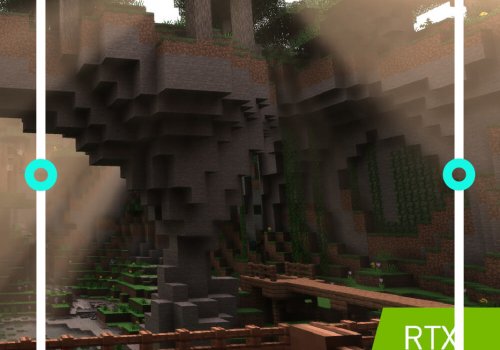
Minecraft sah schon 2009 nicht „hübsch“ aus und doch erschien das Spiel bislang auf jeder erdenklichen Plattform. Mit der Xbox Series X vor der Tür, bekommt auch Minecraft ein Raytracing-Upgrade. Auch wenn man bei Minecraft an alles, nur nicht modernste Grafiktechnologie denkt, kommt gerade diesem Spiel das Raytracing besonders zu Gute, gerade weil das Spiel zuvor kaum versuchte, überhaupt realistische Licht-Features darzustellen. In diesem Video zeigt Nvidia den Unterschied in der ungemoddeten Vanilla-Version. Doch die Bilder lassen bereits erahnen, was mit Mods noch alles rauszuholen ist.
Fortnite
Auch Fortnite ist nicht unbedingt ein Grafikwunder – will es aber auch gar nicht sein. Das derzeit beliebteste Spiel hätte kaum so viele Spieler, wenn die technischen Anforderungen dafür durch die Decke gingen. Aber kein Spiel eignet sich daher besser, um Werbung für Raytracing zu machen. Zwar machen sich gerade die Spiegelungen sehr schön, doch das Raytracing in Fortnite hat noch einige Baustellen, wie ein Video von PC Games Hardware zeigt. Allerdings hat Fortnite auch gerade erst sein Raytracing gedroppt.
Cyberpunk 2077
Bei allem was bislang bekannt ist, könnte Cyberpunk 2077 ein Vorzeigespiel für Raytracing werden. Während viele Spiele lediglich einen oder zwei Effekte einbauen, sind es bei Cyberpunk 2077 gleich vier verschiedene Effekte und DLSS. Wie bereits zur diffusen Beleuchtung beschrieben, kann die Cyberpunk-Athmosphäre mit den ganzen Neonlichtern von den Features besonders profitieren. Der Trailer vom GeForce RTX Showcase gibt bereits einen Eindruck von der Raytracing-Pracht im Spiel.
Dieser Text ist Teil der Netzpiloten Creative Tech Season. In dieser widmen wir uns von Oktober bis Dezember den kreativen Möglichkeiten, die uns Technologien bieten und geben euch Inspiration, Anleitungen, Tipps und Tricks für eigene Projekte! Hier findet ihr mehr Informationen zur Creative Tech Season sowie alle darin enthaltenen Artikel.
Die GeForce RTX 3080 von Nvidia ist da! Auch wenn 2020 global gesehen eine Katastrophe ist, darf sich das Gamerherz im Jahresendspurt nochmal richtig freuen. Die PlayStation 5 und Xbox Series X bringen den Konsolenmarkt auf die nächste Stufe und Nvidia erfreut die PC-Spielerschaft mit einem ungeahnten Leistungssprung der neuen RTX 3000-Reihe. Den Anfang macht das neue Flaggschiff, die GeForce RTX 3080.
Wir machen hier selbst keine Benchmarks für die Grafikkarte. Das können andere deutlich besser und umfangreicher. Lieber beantworten wir die daraus entstehende Frage: Lohnt es sich, auf eine neue RTX 3080 aufzurüsten, bzw. einen neuen Rechner damit auszustatten? Wir helfen euch bei der Entscheidung, ob sich die Anschaffung lohnt und erklären, welche zusätzlichen Kosten ihr womöglich einkalkulieren müsst.
Ist die GeForce RTX 3080 wirklich so gut?
Bei der Präsentation der neuen Schmuckstücke prahlte Nvidia mit Zahlen. Doppelt so schnell wie die 2080 wäre die 3080. Eine sehr starke Kampfansage gegen Konkurrent AMD und die neuen Konsolen – aber eben auch Marketing. Ist die Karte in der Realität wirklich so gut?
Zumindest fast. Natürlich ziehen Hersteller immer die Leistungsvergleiche heran, die ihre neuen Produkte ins beste Licht rücken. Die Benchmarks zeigen aber immerhin ein Leistungsplus von gut 60-80 Prozent gegenüber der 2080. Außerdem dominiert die 699 Euro teure Karte in den Tests auch 20-30 Prozent vor dem vorigen Top-Modell 2080 Ti, das auch jetzt noch über 1000 Euro kostet. Unterm Strich bleibt der bislang größte Leistungssprung und das zu einem günstigeren Preis als damals die 2080 zum Release. Folgendes Video zeigt euch den Leistungsunterschied der beiden Power-Karten im Vergleich
Mit dem Kauf der RTX 3080 bekommt ihr aktuell also das beste Preis-Leistungspaket im oberen Segment. Da die Karte besonders bei Games mit Raytracing ihre Muskeln spielen lässt, sind in kommenden Spielen sogar noch stärkere Leistungssprünge möglich.
GeForce RTX 3080 lohnt sich vor allem für 4K und 1440p-Auflösung
Wer sich eine neue GeForce RTX 3080 zulegt, sollte sich bewusst sein, dass sie vor allem bei hoher Auflösung punktet. Bei einer Full HD-Auflösung von 1080p ist der Leistungssprung nicht so groß und erfordert neben der Grafikkarte auch einen leistungsstarken Prozessor der ebenfalls für jedes Bild gefordert ist.
Darum ist der Nutzen der Grafikkarte größer, je höher die Auflösung. Mit einer WQHD, also 2K-Auflösung bringt die Grafikkarte schon deutlich mehr. Am stärksten dominiert sie jedoch, im Breitbild der UWQHD-Auflösung oder eben in 4K UHD. Ob WQHD oder 4K. Obwohl 4k bereits vor der großen 1440p-Welle immer wieder diskutiert wurde, könnte die neue Nvidia-Generation erstmals das 4K-Gaming auf PC wirklich attraktiv machen.
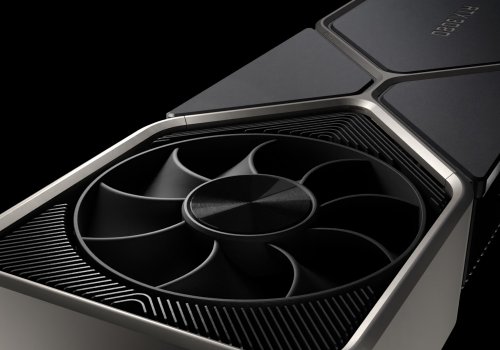
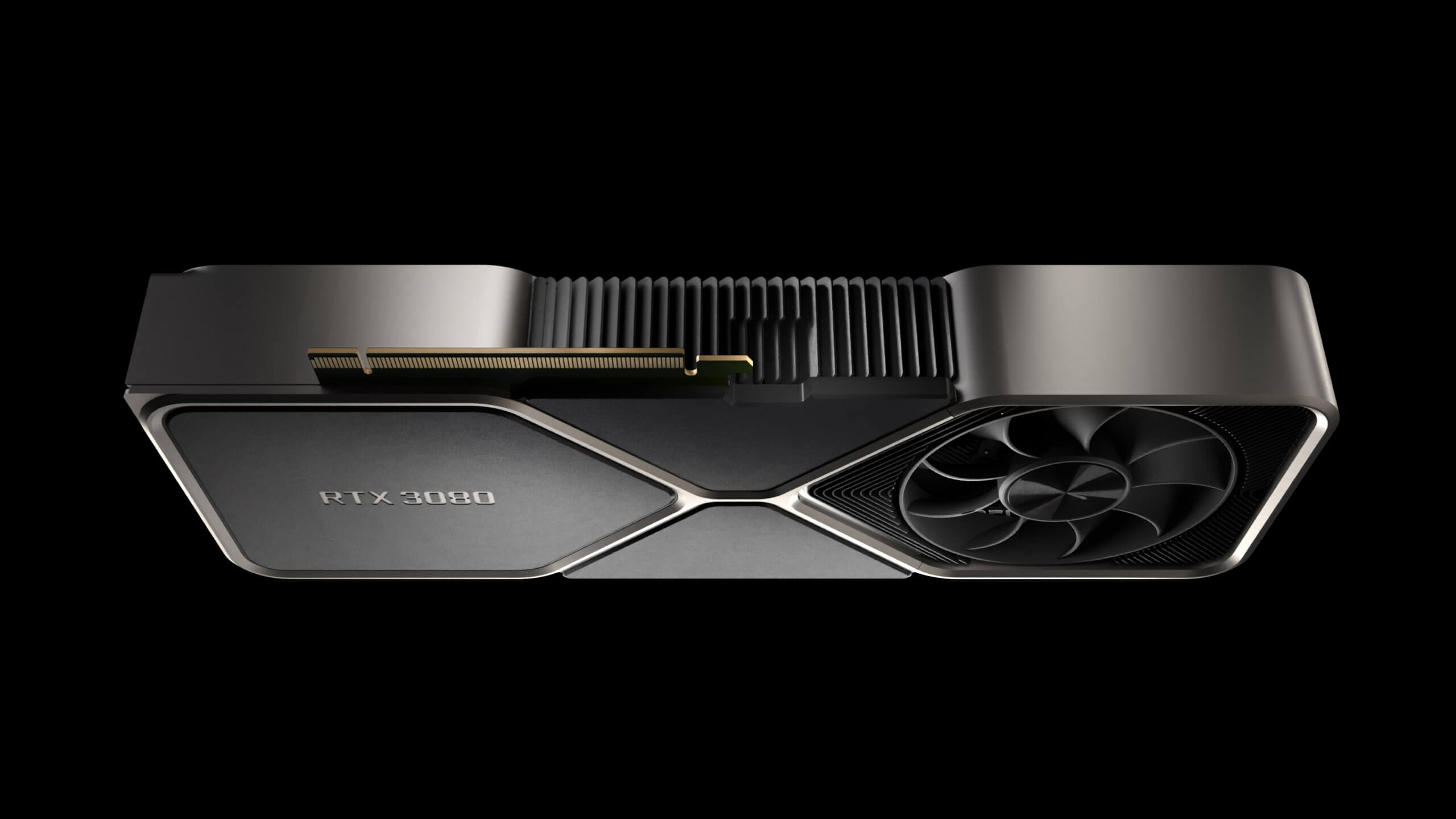
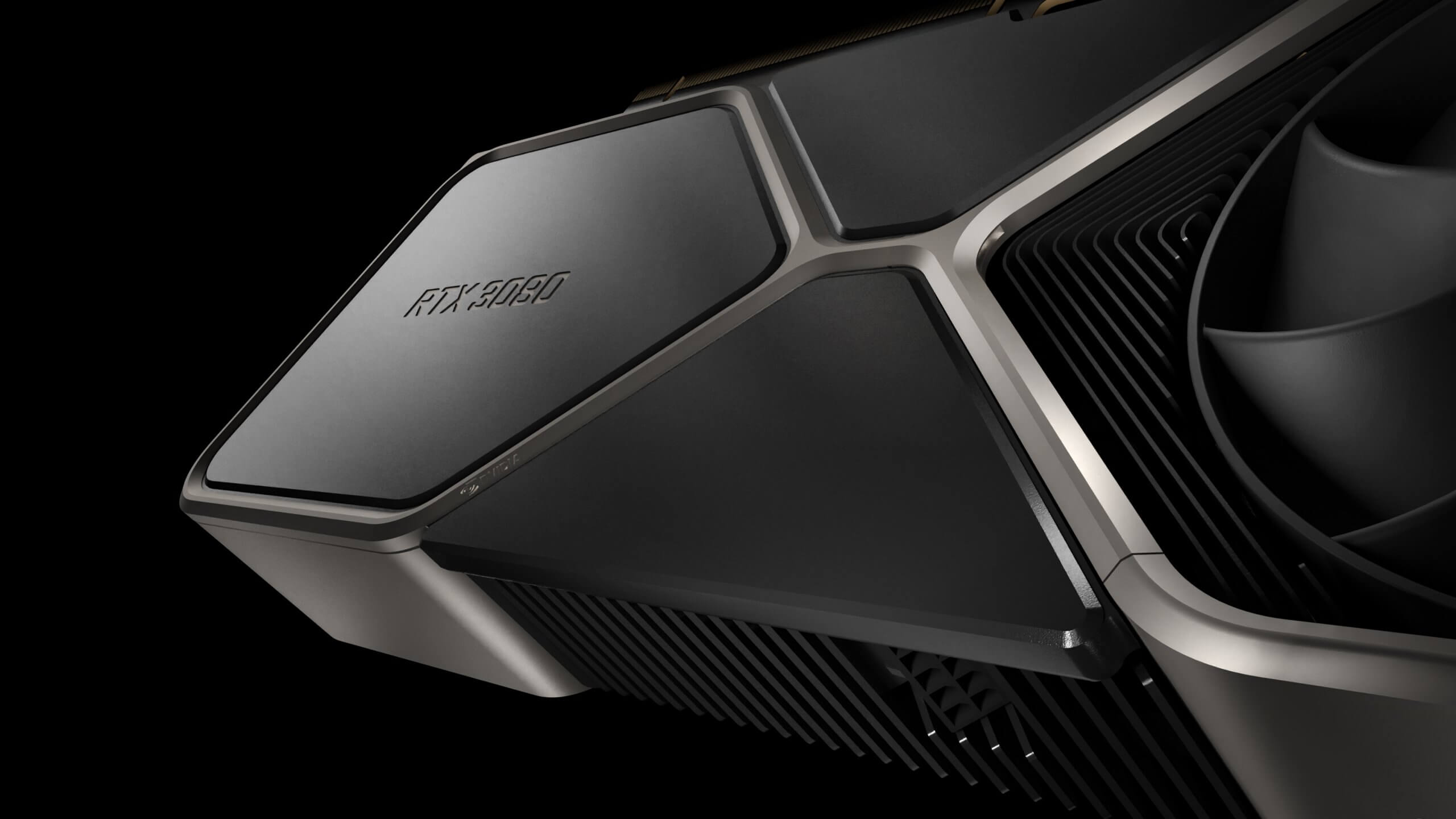
Die Founders Edition der RTX 3080 macht auch optisch einen sehr edlen Eindruck. Image by Nvidia.
Diese Hardware braucht ihr neben der GeForce RTX 3080
Die GeForce RTX 3080 ist für sich schon eine teure Investition. Ab 699 Euro aufwärts dürft ihr nämlich für die Grafikkarte berappen. Umso größer die Ernüchterung, wenn ihr die Grafikkarte in euer bestehendes System einsetzt, die erhoffte Grafiksensation jedoch ausbleibt. Das Netzteil ist zu schwach? Die hungrige Grafikkarte kann nicht versorgt werden. Die CPU ist zu schwach? Die RTX 3080 kann nicht mehr Bilder produzieren, als der Prozessor zulässt. Und dann braucht ihr auch noch einen Monitor, der die Grafikpracht darstellen kann.
Der Leistungssprung der neuen Grafikkarte ist so groß, dass er für viele ein ganz neues Setup erfordert, eben weil die Karte für Full HD eher eine Verschwendung wäre. Wir zeigen euch, welche Hardware ihr beim Kauf einer RTX 3080 braucht, um sie wirklich genießen zu können. Aber so viel sei gesagt: Wer bereit ist, allein für die Grafikkarte 700 Euro oder mehr auszugeben, sollte drumherum nicht sparen.
Netzteil: mindestens 750 Watt (ab 100 Euro)
Leistung hat seinen Preis. Bei der GeForce RTX 3080 ist es der große Leistungshunger. Das bedeutet, dass ihr womöglich auch ein neues Netzteil braucht, um die Grafikkarte zu versorgen. Die Geforce RTX 3080 muss nämlich mit 320 Watt versorgt werden. Zum Vergleich: Die RTX 2080 hat eine Leistungsaufnahme von 225 Watt, der ehemalige Primus RTX 2080 Ti 260 Watt.
Nvidia selbst empfiehlt daher ein 750 Watt starkes Netzteil für die 3080. Habt ihr aktuell ein qualitatives 650 Netzteil könnte das noch so gerade ausreichen, auch wenn ihr mit 750 Watt und mehr auf der sicheren Seite wärt. Alternativ könntet ihr euch aber auch für die GeForce RTX 3070 entscheiden. Die braucht deutlich weniger Power und kommt auch laut Nvidia noch bestens mit 650 Watt aus.
Wir empfehlen das Be Quiet Straight Power 11 (Provisionslink). Die sehr gute 80 PLUS Gold Energieeffizienz sorgt für einen hohen Wirkungsgrad des Netzteils und die Silent Wings lassen es dabei angenehm leise sein.
Monitor: 1440p @ 120Hz / 144Hz oder 4k
Habt ihr noch einen Full HD-Monitor oder schafft euer WQHD-Monitor nur 60 oder 75 Hz Bildwiederholungsrate, solltet ihr für die 3080 auch hier upgraden. Die Hertz (Hz) geben an, wie viele Einzelbilder der Monitor pro Sekunde darstellen kann. Kann der Monitor nicht so viele Bilder darstellen, wie die Grafikkarte liefert, ist das nicht zwingend ein Problem – aber es reizt die Grafikkarte eben auch nicht aus.
Die Entscheidung zwischen WQHD und 4K ist dabei nicht nur eine Frage des Geldbeutels, sondern auch eine des eigenen Geschmacks. In WQHD bekommt ihr deutlich mehr Bilder auf den Bildschirm, was vor allem in kompetitiven Shootern von Vorteil ist. Im Gegensatz zu Filmen, wo 24 Bilder pro Sekunde Standard sind, merkt man beim Gaming den Unterschied viel deutlicher und es gibt sogar schon Monitore, die bis zu 240 Bilder pro Sekunde schaffen. 4K bietet dafür mehr Schärfe und ist vor allem für Bild- und Videobearbeitung, aber auch für Gamer geeignet, die sich an Details in größter Schärfe erfreuen.
In beiden Fällen ist FreeSync oder noch besser Nvidias G-Sync wichtig. Mit der Technologie synchronisieren sich Grafikkarte und Monitor und verhindern damit das sogenannte Tearing. Dieses „zerreißen“ des Bildes entsteht, wenn die Grafikkarte mehr Bilder ausgibt, als der Monitor darstellen kann und das Bild dadurch aus den Fragmenten zweier Einzelbilder entsteht. Auch umgekehrt mit weniger Bildern der Grafikkarte als der Monitor darstellen kann, können Probleme entstehen. Darum sind Monitore mit FreeSync oder G-Sync im Vorteil.
4K wird auch durch Nvidias noch recht neue Technologie DLSS attraktiv. DLSS verwendet eine niedrigere Auflösungs, beispielsweise WQHD und berechnet mittels KI daraus eine höhere Auflösung – in diesem Fall 4K. Das Ergebnis ist ein riesige Performance-Steigerung. Außerdem soll DLSS mitunter noch besser aussehen, als die native 4K-Darstellung! Die Technologie ist übrigens auch für 2000er-Generation der Nvidia-Karten möglich.
WQHD-Monitore für die GeForce RTX 3080 (ab 300 Euro)
Auch wenn in der Breite noch immer Full HD-Monitore die Computertische dominieren, entwickelt sich WQHD immer mehr zum neuen Standard und die Monitore werden immer erschwinglicher. Es ist der ideale Kompromiss zwischen hoher Auflösung und flüssiger Grafik und lohnt sich auch bestens für die 2000er-Generation der Nvidia-Grafikkarten. Dabei hat sich vor allem eine Bildschirmdiagonale von 27 Zoll durchsetzen können. Möchtet ihr mit der RTX 3080 auf einem WQHD-Monitor zocken, sollte dieser zumindest 120 Hz schaffen. Ihr habt eine Grafikkarte, die viele Spiele mit über 100 Bildern pro Sekunde schafft, also solltet ihr das auch unbedingt ausnutzen.
Gute Monitore bekommt ihr hier ab 300 Euro. Der Gigabyte G32QC (Provisionslink) bietet zum Beispiel eine Reaktionszeit von 1 Millisekunde und kommt sogar als Curved-Monitor mit einer Bildschirmdiagonale von 32 Zoll. Er bietet 165 Hertz, Freesync und ist mit 94% des DCI-P3 Farbspektrums auch gut für Bildbearbeitung ausgestattet.Auch die UltraGear-Reihe von LG überzeugt. Der LG 27GL850-B (Provisionslink) versorgt euch mit 144 Hz auf einem 27 Zoll-Display und Nvidia G-Sync. Das Display bildet 98& des DCI-P3 ab und die Reaktionszeit liegt wie beim Gigabyte-Modell bei 1ms. Dazu kommt eine Drehbarkeit von bis zu 90 Grad, ein fast randloses Display und reichlich Anschlussmöglichkeiten mit USB 3.0, HDMI und DisplayPort 1.4.
Wer einfach noch etwas „mehr“ braucht ist mit dem Dell Alienware AW3420DW (Provisionslink) bestens bedient. Bei einem Preis von knapp 1.000 Euro greift der Monitor tief in die Tasche, ist dafür aber einer der besten, die ihr bekommen könnt. 120 Bilder pro Sekunde und 2 ms Reaktionszeit wirken im Vergleich zu den anderen beiden wenig, dafür bekommt ihr aber ein Breitbild in 21:9 auf großen 34 Zoll. G-SYNC sorgt außerdem für eine perfekte Synchronisierung von Grafikkarte und Monitor, durch die keine Risse durch unfertige Bilder auftauchen.
4K-Monitore für die GeForce RTX 3080 (ab 300 Euro)
Während Fernseher den Sprung von Full HD direkt auf 4K gemacht haben, kam für Computer der Zwischenschritt der WQHD-Monitore. Die Auswahl an 4K-Monitoren ist im Vergleich ziemlich gering und vor allem noch eine ganze Ecke teurer. Auch sind die meisten Modelle bei 27 Zoll, obwohl die hohe Auflösung ideal für 32 Zoll und mehr geeignet ist. Allerdings müsst ihr dafür beim 4K-Monitor nicht zwingend auf 120 Hz und mehr gehen. Viele Top-Spiele schaffen auch mit der Power der GeForce RTX 3070 gerade einmal die 60 Bilder pro Sekunde, sodass 60 Hz ausreichen können. Wer FPS-Shooter spielt oder einfach auch für die Zukunft gerüstet sein will, greift dennoch besser zu einem Monitor mit höherer Bildwiederholungsrate.
Wer noch auf hohe Bildwiederholungsraten verzichten kann, findet mit dem BenQ EW3270U (Provisionslink) einen sehr guten Einstiegs-Monitor in die 4K-Welt. Die 32 Zoll kommen dem 4K-Erlebnis zu Gute und das VA-Panel bringt einem mehr Farbbrillanz und besseren Kontrast, als so manch teure Konkurrenz. Nur das HDR-Feature ist mit der maximalen Bildschirmhelligkeit nicht der Rede wert. Etwas mehr Gamer-Style und 144 Hz wirft der Acer Predator XB3 (Provisionslink) in den Ring. Allerdings hat er, wie die meisten Top-Modelle, nur eine Größe von 27 Zoll. Wer damit gut leben kann, bekommt aber einen der besten 4K-Monitore unter 1.000 Euro.
CPU: Grafikpower alleine reicht nicht. (ab 150 Euro)
Obwohl die Grafikkarte schon längst das Herzstück des Gaming-Rechners ist, kann die CPU noch immer zum Flaschenhals werden. Die Grafikkarte kann ihr volles Potential also nicht entfalten, weil die CPU mit ihrem Teil der Arbeit nicht schnell genug hinterher kommt. Ob der Prozessor für die Grafikkarte ausreicht, hängt stark von der Auflösung ab. Niedrigere Auflösungen bedeuten mehr Bilder pro Sekunde und die CPU muss für jedes Bild erneut zuarbeiten. Vor allem in Full HD (1080p) schafft die GeForce RTX 3080 derart viele Bilder pro Sekunde, dass ein schwacher Prozessor nicht mehr hinterher kommt. Mit 4K-Auflösung ist es dagegen viel unwahrscheinlicher, dass die CPU eure Grafikkarte ausbremst.
Für 4K sollten bereits die AMD Ryzen 2000er ausreichen. Solltet ihr euch dennoch für eine neue CPU entscheiden, empfehlen wir allerdings die 3000er Reihe, insbesondere den AMD Ryzen 7 3700X (Provisionslink). Dieser Chip bietet starke Leistung bei sehr geringem Verbrauch und dürfte auch der WQHD-Auflösung noch bestens gewachsen sein. Für CPU-lastige Aufgaben außerhalb des Zockens profitiert er außerdem von mehreren Kernen, auf die die Last verteilt werden kann.
Wer lieber auf Intel setzt, bekommt mit dem Intel i5-9600K (Provisionslink) eine gute Gaming-CPU zu einem günstigen Preis. Ob sich eine noch bessere CPU lohnt, ist eher vom Einzelfall abhängig. Bild- und Videobearbeitung profitieren stark von einer guten CPU, auch wenn die Leistung der Grafikkarte in professionellen Anwendungen mit genutzt wird. Auch simulationslastige Spiele wie Planet Coaster oder Cities Skylines reizen eher die CPU als die GPU aus.
Die GeForce RTX 3080 ist auch eine Kampfansage gegen die neue Konsolengeneration. Image by Nvidia.
Mit der RTX 3080 gegen PlayStation 5 und Xbox Series X
Aktuell ist die GeForce RTX 3080 für den Otto-Normal-Gamer ein bisschen Overkill. Aktuelle Spiele lassen sich zumindest in WQHD auch mit schwächerer Hardware noch perfekt spielen und Raytracing nutzt bislang kaum ein Spiel völlig aus.
Dennoch beginnt nun die neue Konsolen-Generation. Im Übergang entwickeln viele Studios auch noch für die alte Konsole, doch die neuen Konsolen werden 2021 immer mehr zur Hardware-Basis für neue Spiele werden. Dann heißt es auch auf Konsolen 4K und Raytracing. Mit der 3080 seid ihr leistungstechnisch für die Next-Gen gerüstet und könnt aus den Spielen bestimmt noch einiges mehr als die Konsolen rauskitzeln.
Wer sollte sich die GeForce RTX 3080 kaufen?
Habt ihr ein System das gut gerüstet für die RTX 3080 ist oder wollt einen ganz neuen Rechner zusammenstellen, lohnt sich der Griff zur neuen Grafikkarte – vorausgesetzt ihr habt das nötige Budget. Die GeForce RTX 3080 richtet sich vor allem an PC-Enthusiasten, die primär am Rechner zocken und heiß auf 4K-Auflösung oder ultraflüssige WQHD-Grafik sind. Auch wer viel Bild- und Videobearbeitung macht oder andere Programme nutzt, die von einer starken GPU profitieren, bekommt mit der Grafikkarte ein fettes Leistungsplus.
Gerade wenn man bereits eine Grafikkarte der letzten Generation besitzt, ist die neue Generation ein zweischneidiges Schwert. Die Grafikkarten leisten nämlich noch immer einen tadellosen Dienst und auch die 2070 kann bereits gut mit WQHD-Auflösung. Auf der anderen Seite ist das System drumherum womöglich so gut, dass man nur die Grafikkarte neu kaufen muss. Da die meisten Spieler aktuell noch mit in Full HD unterwegs sind, fordert die GeForce RTX 3080 auch die Bereitschaft, sich einen neuen Monitor anzuschaffen. Diesen sollte man nicht zwingend zum reinen PC-Budget rechnen, sondern vor allem auch als Investition in die Zukunft sehen. Denn früher oder später wird der neue Monitor fällig.
Da allerdings selbst die RTX 2070 noch 350 Euro und mehr kostet, sollte man bei einem neuen Rechner dann doch zumindest zur RTX 3070 ab 500 Euro greifen, wenn man für kommende Titel gerüstet sein will. Brauchbare Leistung bekommt man aber auch günstiger, etwa mit der GeForce GTX 1660 Ti (Provisionslink).
Davon abgesehen sind die kommenden Konsolen auch richtige Leistungsmonster. Sowohl die PlayStation 5, als auch die Xbox Series X kommen mit leistungsfähigen Grafikkarten, die flüssiges 4K-Gaming mit Raytracing versprechen. Die größte Neuerung sind dabei allerdings die flotten SSDs der Konsolen, die nicht nur für schnellere Ladezeiten, sondern auch für schnelleres Nachladen in Spielen sorgen können. Für 400-500 Euro bekommt ihr ein leistungsstarkes Gesamtpaket, mit dem ihr auch die nächsten Jahre State-of-the-art daddeln könnt. Vom Preis-Leistungs-Verhältnis kann da kein PC mithalten. Dafür lässt sich mit einem PC allerdings auch Arbeiten und Spiele besser um Modifikationen erweitern.
Heutzutage ist es schwer, den Alltag ohne das Internet zu überstehen. Auch die älteren Generationen freunden sich immer mehr mit der Technik, Social Media und digitalen Tools an. So sind auch zahlreiche Senioren auf Plattformen wie Tik Tok oder Instagram vertreten. Aber auch die älteren Menschen, die ihr Leben nicht im Netz teilen, nutzen oft Messenger-Dienste, um mit der Familie in Kontakt zu bleiben. Für alle Aktivitäten im Netz braucht man allerdings einen Internetzugang und am besten WLAN. Mit dem Alter ist es allerdings nicht ungewöhnlich, dass die Großeltern in ein Altersheim kommen – doch nur mit Glück haben sie dort WLAN. In vielen Altersheimen wird das den Bewohnern nämlich nicht zur Verfügung gestellt.
Wir haben über das Thema Senioren und Technik in unserem Podcast Tech und Trara mit Dagmar Hirche gesprochen. Sie setzt sich mit ihrem Verein Wege aus der Einsamkeit e.V. dafür ein, Senioren im Umgang mit Technik zu schulen.
WLAN in Altersheimen – Der Stand der Dinge?
Laut dem Digitalverband Bitkom nutzen mittlerweile 47 Prozent der Menschen ab 65 Jahren ein internetfähiges Smartphone (Stand 2018). Die Verbraucher in den älteren Generationen nehmen stetig zu, denn in 2016 lag der Anteil erst bei 28 Prozent. Der Bedarf von WLAN ist also offensichtlich auch in den älteren Generationen vorhanden. Auch die Corona-Pandemie hat deutlich gezeigt, dass die älteren Menschen der Digitalisierung immer offener entgegenstehen. Bitkom startete im Juli 2020 eine Befragung mit 1000 Menschen, die 65 Jahre alt waren oder älter. 69 Prozent gaben an, dass die Digitalisierung als Chance anzusehen ist. Da es im Januar um die 64 Prozent waren, ist es natürlich kein unfassbar großer Aufschwung, aber dennoch eine beachtliche Menge, die man berücksichtigen sollte.
Das Problem: Viel zu wenig Altersheime bieten ihren Bewohnern den Zugang zu WLAN. Laut Schätzung soll in etwa ein Drittel der Altersheime kabelloses Internet bereitstellen. Das Käthe-Richter-Haus geht hier mit gutem Beispiel voran. Hier gibt es Senioren, wie Rosemarie Fischer (81) und Gisela Bossecker (95), die äußerst internetaffin sind (Stand 2019). Sie verschicken regelmäßig und problemlos Mails und Nachrichten oder spielen Spiele auf ihren Tablets. Auch Begriffe, wie z.B. Airdrop sind den beiden nicht fremd. Und mit dem Wissen sind sie selbstverständlich auch in den älteren Generationen nicht allein. Ganz kostenlos ist das WLAN allerdings nicht. Für 10 Euro können sich die Bewohner ein Ticket holen, mit dem sie dann unbegrenzt surfen können. Toll!
Wofür wird das WLAN im Altersheim genutzt?
Senioren, die das Internet nutzen, nennt man Silver Surfer – das leitet sich, wie man vielleicht schon ahnen kann – von der Haarfarbe dieser Nutzer ab. So sagt auch Dagmar Hirche im Podcast, sie „versilbere das Netz“. Besagte Silver Surfer nutzen das Netz, genauso wie Rosemarie und und Gisela, sehr vielseitig. Auch sie nutzen oft das volle Programm und sind kaum von dem Nutzungsverhalten der Jüngeren zu unterscheiden. Die älteren Menschen schreiben fleißig Mails, (video-)chatten, betreiben Online Shopping, schauen sich Videos an, spielen Spiele oder Lesen auf ihren mobilen Geräten. Auch Facebook ist als Social Media-Plattform kein Fremdwort. Gerade in der jetzigen Situation – also mitten in der Corona-Pandemie – ist WLAN für diese Menschen unverzichtbar, um mit ihren Lieben zu kommunizieren, ohne dabei ein Risiko einzugehen. Und natürlich ist es ebenfalls praktisch für die Verwandten und Bekannten, die weiter entfernt wohnen.
Warum (würden) auch die Einrichtungen selbst vom WLAN profitieren?
Kabelloses Internet hat eine Menge Vorzüge – nicht nur für die Bewohner. Das WLAN würde die Einrichtung für potentielle Neuankömmlinge attraktiver machen und auch die Arbeit mit Demenzkranken könnte bedeutend verbessert werden. Hier gibt es für die Behandlung entsprechende Tablets, auf denen Kurzfilme, Reaktionsspiele, Gedichte und vieles mehr zur Verfügung stehen. Diese Anwendungen können den Patienten eine Freude bereiten oder sie auch an gewisse Dinge aus ihrer Vergangenheit erinnern. Auch der häufigere Kontakt mit den Angehörigen wird durch digitale Kanäle bedeutend erleichtert. Genauso bereichert die Nutzung von WLAN aber auch die Pfleger, denn die sammeln dadurch zahlreiche Anregungen, die ihre Arbeit noch effizienter und interessanter gestalten können.
Warum ist es ohne WLAN in Altersheimen so problematisch?
Kabelloses Internet ist etwas, das man mittlerweile an allen Orten verlangt und braucht. Wenn z.B. ein Hotel für den Urlaub gesucht wird, filtern die meisten Menschen direkt nach Unterkünften, die (kostenfreies) WLAN anbieten. Genauso wird auch in öffentlichen Räumen Zugang zum Internet erwartet. In Museen, in Restaurants und sogar in Zügen ist WLAN keine Seltenheit mehr. Somit wäre es doch eigentlich unfair, wenn die jetzigen und auch die zukünftigen Senioren auf die uneingeschränkte Nutzung vom Internet verzichten müssen.
Auch die „Generation Smartphone und Internet“ wird früher oder später auf andere angewiesen sein und möglicherweise in einem Altersheim unterkommen. Dann wird es schwierig, von seinen Gewohnheiten abzulassen. Folglich wäre es durchaus sinnvoll, das Bereitstellen von WLAN jetzt schon zu normalisieren.
In diesem Video spricht Christian Olding, ein Pastor, Klartext und zeigt auf, warum WLAN in Altersheimen eine Notwendigkeit und nicht zu unterschätzen ist. Es ist im Grunde sagt er all das, was ihr schon von uns in diesem Artikel erfahren konntet, nur kurz und knapp in einem Video verpackt:
In diesem Jahr kommt endlich die neue Konsolengeneration. Sony und Microsoft laden zur Neuauflage eines Duells, das mittlerweile fast schon eine Art Glaubenskampf geworden ist. PlayStation 5 oder Xbox Series X lautet dieses Jahr die Glaubensfrage. Obwohl beide Konsolen im Weihnachtsgeschäft durchstarten, kommen erst nach und nach mehr Informationen auf den Tisch.
Am 16. September gab es dann endlich handfeste Informationen. Neben einiger neuer Spieleankündigungen, ließ Sony in ihrem PlayStation 5 Showcase auch Releasedatum und Preis der PlayStation 5 verlauten. Für 499 Euro und 399 Euro gehen die beiden Editionen an den Start. Der Release ist in Deutschland am 19. November (Übrigens auch das Release-Datum von Cyberpunk 2077). Wir haben für euch bereits jetzt alle wichtigen Informationen zur PlayStation 5 am Start!
Wie bei der Konkurrenz setzt auch Sony erneut komplett auf AMD-Technik. Das bedeutet auch, dass der Grafikchip, eine extra angefertigte Variante der Radeon Navi-Serie ist. Auch wenn die Anzahl Shader mit der PlasStation 4 Pro identisch ist, bringt es die Grafikkarte der PlayStation 5 durch erhöhten Takt auf 10.3 Teraflops und damit auf eine rund eine zweieinhalb Mal größere Leistung als die der PlayStation 4 Pro. Im direkten Vergleich mit dem Konkurrenten hinkt die PS5 bei der Grafik ganz leicht hinterher. All zu große Unterschiede sind jedoch nicht zu erwarten.
Die Grafikpower ist stark genug, um 4K bei bis zu 120 Bildern pro Sekunde zu erlauben. Auch 8K-Fernseher unterstützt die PlayStation 5. Mit VRR (Variable Refresh Rate) synchronisiert die Bildausgabe der Konsole mit dem Bildschirm und sorgt so für ein flüssigeres Gaming-Erlebnis.
Bei der grafischen Berechnung erlaubt der Grafikchip auch die Nutzung von Raytracing, einer Technik, mit der das Licht strahlenweise berechnet wird und auch die Beschaffenheit von Oberflächen mit einbezieht. Bislang ist diese Technologie noch dem PC vorbehalten und selbst dort so rechenintensiv, dass es nur ein Bruchteil der Spieler nutzt. Neben der Berechnung von Lichteffekten eignet sich die Raytracing aber auch zur Simulation von Schallwellen. In Verbindung mit dem 3D-Sound, lässt die PlayStation 5 also auch auf neue akustische Genüsse hoffen.
Mit SSD zu neuen Möglichkeiten
Bei der CPU setzt Sony auf einen Ryzen-Chip mit acht Kernen, der im aktuellen 7-Nanometer-Verfahren gefertigt wird. Obwohl die genaue Taktfrequenz mit bis zu 3,5Ghz nicht an Top-CPUs für den PC reicht, dürfte die CPU kaum zum Flaschenhals werden. Gerade Konsolenspiele fordern dann doch eher die Grafikkarte heraus, als den Prozessor. Sowohl die CPU, als auch die Grafikkarte arbeiten zudem mit einer variablen Frequenz, was Energie sparen kann, wenn die Hardware nicht ausgereizt wird. Außerdem verwendet die PlayStation 5 als erste Konsole einen Boost-Modus.
Beim Arbeitsspeicher dürfte die PlayStation 5 etwa gleichauf mit der Xbox Series X sein, auch wenn es Unterschiede gibt. Zwar setzen beide auf 16GB GDDR6-Speicher, doch Microsoft nutzt dabei 10 GB schnelleren und 6GB langsameren Speicher. Bei der PlayStation 5 laufen alle 16GB mit einem Durchsatz von 448GB/s.
Der große Gamechanger der PlayStation 5 ist jedoch der SSD-Speicher. Dieser mit mit einem Durchsatz von 5,5GB (Raw) deutlich schneller, als der Speicher der Xbox Series X. Damit ist der Lesezugriff doppelt so schnell wie die Konkurrenz. Schon von Anfang an betont Sony den Unterschied, den die SSD bei Ladezeit im Spiel machen soll. Diese verkürzen sich um mehr als das Hundertfache!
Einziges Problem: Der Speicher ist nur 825GB groß. Gerade wenn Spiele auf der Konsole installiert werden, ist der Speicher damit schnell voll. Allerdings gibt es einen Slot, um den Speicher der PlayStation 5 zu erweitern. Dabei handelt es sich vermutlich um ein eigenes Format, wie Sony es schon oft mit Memory Cards oder Speicherkarten der PS Vita gemacht hat. Entsprechend teuer dürfte sich dann auch das Upgrade gestalten.
Der neue PlayStation 5 Controller DualSense
Mit jeder neuen Konsolengeneration gibt es auch eine Überarbeitung der PlayStation 5 Controller. Dabei ist Sony bislang dem grundlegenden Design treu geblieben. Bei der PlayStation 5 ändert sich das etwas. Schon seit der ersten PlayStation entwickelte Sony den DualShock-Controller weiter und blieb sich auch im Design den Wurzeln stets treu. Der neue PlayStation 5 Controller nennt sich nun allerdings DualSense. Auch wenn der DualSense Controller sich nicht ganz von seiner Herkunft trennt, stellt er den größten Sprung in der langen Geschichte der Sony-Konsolen dar.
Der neue PlayStation 5 Controller zeigt sich elegant und hell. Die bislang radikalste Veränderung des Controllers. Image by Sony.
Von der Seite sieht man: Die Buttons sind nicht ganz zu flach, wie von oben gedacht. Auch erkennt man, wie sich das Touchpad leicht von der Lichtleiste abzeichnet. Image by Sony.
PlayStation 5 Controller mit hellem Design
Als erstes fällt die neue Optik des DualSense-Controllers auf. Der erste DualShock-Controller war noch grau, danach dominierte aber das edle Schwarz. Jetzt führt Sony ein sehr edles Design mit hellgrauer, fast weißer Grundfarbe und einigen schwarz abgesetzten Bereichen ein. Die Tasten ssetzen nicht in unterschiedlichen Farben, sondern in einem dezenten Grau ab und wirken von oben die flache Icons. Aber keine Sorge: Von der Seite erkennt man, dass es noch richtige Tasten sind. Die Lichtleiste ist gewandert und umrandet nun das Touchpad.
Insgesamt kommt der Controller deutlich wuchtiger rüber und erinnert dabei ein Stück weit an die Xbox-Controller von Microsoft. Auch die Auswuchtungen für die Analogsticks ragen nichtmehr so stark aus dem Controller heraus. Die Sticks selbst orientieren sich aber noch stark am Vorgänger.
Haptisches Feedback & Adaptive Trigger
Schon seit dem ersten DualShock-Controller dürfen wir dank Motoren im innern die Spieler auch in den Händen fühlen. Mit dem haptischen Feedback geht Sony noch einen Schritt weiter. Wie genau dieses Feedback sich bemerkbar macht, geht aus der Vorstellung des Controllers noch nicht hervor. Sony verspricht jedoch eine Vielzahl beeindruckender Empfindungen wie etwa das Gefühl mit einem Auto durch Schlamm zu fahren.
Im selben Zug verbessert Sony auch die Trigger beim DualSense-Controller. die neuen adaptiven Trigger lassen euch ein Stück weit die Kraft spüren, die ihr in die Aktionen legt. So spürt der Nutzer beim Spannen des Bogens die Zugkraft, die er anlegen muss. Hoffentlich lässt sich das Feature optional nutzen, damit Nutzer mit Handproblemen auch barrierefrei spielen können.
Create-Taste statt Share-Button
Mit dem DualShock 4 kam der neue Share-Button hinzu. Dieser wird beim neuen PlayStation 5 Controller in Form des neuen Create-Buttons weiterentwickelt. Laut eigenen Angaben leistet Sony damit erneut Pionierarbeit, damit Spieler epische Gaming-Inhalte erstellen und mit der Welt teilen können. Wie genau diese Pionierarbeit aussieht, verrät Sony jedoch nicht. Weitere Details erhalten wir erst, wenn der Release näherrückt.
Integriertes Mikrofon im PlayStation 5 Controller
Ein spannendes neues Feature ist auch eine integrierte Mikrofonanordnung im neuen PlayStation 5 Controller. Das Feature dient vor allem dem schnellen und unkomplizierten Austausch. Für längere Gespräche empfiehlt Sony weiterhin die Verwendung eines richtigen Headsets.
Akkulaufzeit & Gewicht
Beim Design des neuen PlayStation 5 Controllers ging es jedoch nicht nur um Optik und neue Features. So legte Sony auch ein Augenmerk darauf, bei all den Neuerungen die Akkulaufzeit beizubehalten. Auch das Gewicht des DualSense-Controllers wurde, so gut es bei den neuen Features ging, verringert.
Abwärtskomptabilität der PlayStation 5
Besitzer einer PlayStation 4 müssen übrigens nicht unnötig viele Konsole anschließen. Die PlayStation 5 ist nämlich eng mit der Vorgängerkonsole verzahnt und lässt euch ihre Spiele spielen. Ziel ist es, dass ihr möglichst die gesamte Bibliothek weiter auf dem neuen Gerät nutzen könnt. Wer den Vorgänger ausgelassen hat, kann sich zumindest über ein breites Spieleangebot freuen. Die Situation, dass für eine neue Konsole anfangs kaum gute Spiele vorhanden sind, wird damit also geschickt umgangen.
Allerdings gibt es Spiele, die mit der höheren Leistung der PlayStation 5 Probleme haben. Daher sind zum Start der Konsole noch nicht alle Titel verfügbar. Sony geht jedoch davon aus, die 100 beliebtesten Titel fast alle zum Start auf die neue Konsole zu bringen. Im Laufe der Zeit folgen auch immer weitere Titel. Insgesamt möchte man den Testvorgang mit mehr als 4.000 Titeln fortsetzen.
Aber nicht nur die Spiele dürft ihr auf die neue Konsole mitnehmen. Auch eure Freundesliste nutzt ihr auf der PlayStation 5 gewohnt weiter. Ihr könnt PlayStation 4 –Spiele trotz unterschiedlicher Konsolen gemeinsam spielen und auch die Spielstände mit auf die PlayStation 5 nehmen.
Design der PlayStation 5 – So sieht die PlayStation 5 aus
Schon beim Design der Entwicklerversion ging Sony spannende Wege. Am 11. Juni 2020 stellte Sony dann aber endlich das Design für den Handel vor. Passend zum Design des Controllers dominiert außen das weiß, während der innere Teil schwarz gehalten ist. Auch spielt Sony diesmal stark mit der Form. An sich erinnert das Design an einen kleineren PC-Tower. Die weiße, leicht gebogene Außenhülle der Konsole legt sich an einer Ecke etwas weiter über die Konsole und gibt ihr so einen sehr eleganten und asymmetrischen Look. Allerdings ist die Konsole damit wohl weniger gut zum Stapeln mit anderen Geräten geeignet. Entlang der Lüftung sind zudem schmale Leuchtleisten verbaut, welche die Konsole mit blauem Licht zusätzlich in Szene setzen.
Die Konsole kommt übrigens in zwei Varianten. Eine kommt herkömmlich mit einem Ultra HD Blu-ray-Laufwerk. Die Digital Edition verzichtet auf ein Laufwerk und trägt damit dem auch auf den Konsolen immer digitaleren Spielemarkt Rechnung.
Die beiden Varianten der PlayStation 5. Einfache Formen für einen modernen Look. Image by Sony.
Virtual Reality – aber gerne!
Die neue Konsolengeneration ist sich in vielem einig. Einer der größten Unterschiede stellt da das Thema VR dar. Während Microsoft noch keinen großen Markt in VR-Brillen sieht, hat Sony den Markt bereits mit der Playstation 4 erschlossen. Für die PlayStation 5 baut Sony das ganze sogar nochmal aus. Mit dem Release der neuen Konsole kommt offenbar auch ein neues VR-Headset für die Konsole auf den Markt. Das lassen zumindest mehrere Patente zu einer VR-Brille seitens Sony hoffen.
Zu den möglichen Neuerungen gehört auch, dass das Display der neuen PlayStation VR womöglich mit einem Transparenzeffekt die Wahrnehmung der echten Umgebung und damit die Entwicklung von AR-Spielen erlaubt. Sony möchte künftig auch auf Eye-Tracking setzen, mit dem sie den aktiven Sichtbereich schärfer stellen und damit Rechenpower im peripheren Sichtbereich sparen.
Der Sitz der Brille könnte zudem per Ultraschall an mehreren Stellen des Kopfes überprüft werden, um Tragefehler zu verhindern. Das ist nicht nur der Gesundheit zuträglich, sondern auch dem Erlebnis, das bei falschem Sitz an seiner Sogwirkung verliert.
Zubehör für die PlayStation 5
Als das Design der Konsole vorgestellt wurde, zeigte Sony zudem auch weiteres Zubehör für die Konsole. Neben dem Controller gibt es noch Kopfhörer, eine Fernbedienung und eine Dual-Webcam. Alle Produkte fügen sich nahtlos ins Design von Konsole und Controller ein. Ob sie schon direkt beim Kauf der Konsole enthalten sind, ist noch nicht klar.
Das Zubehör der PlayStation 5 fügt sich nahtlos in die Design-Philosophie ein. Image by Sony.
Preis und Release der PlayStation 5
Seit dem PlayStation 5 Showcase wissen wir es endlich. Die PlayStation 5 erscheint bei uns am 19. November. In einigen anderen Ländern, darunter USA, Australien und Japan erscheint die Konsole bereits am 12. November. Wir müssen also eine Woche neidisch zuschauen.
Preislich ist Sony auf einem Level mit Microsoft. Die Version mit Blu-ray-Laufwerk kostet 499 Euro, die Version ohne 399 Euro. Habt ihr eure Spiele zuletzt schon vorwiegend digital erworben, könnt ihr so einiges an Geld sparen und bekommt für 399 Euro ein sattes Stück Technik. Zum Vergleich nochmal: Eine vergleichbar schnelle SSD kostet für PC allein schon 200 Euro. Das Gesamtpaket ist weit unter dem Preis eines gleichwertigen PCs und die Spiele zudem auf die Hardware der Konsole zugeschnitten.
Der Markt der Saugroboter ist mittlerweile hart umkämpft. Immer mehr Hersteller drängen darauf ihre Produkte in die Wohnzimmer zu bringen. Mit Kyvol ging in diesem Sommer ein weiteres chinesischer Unternehmen in Europa an den Start. Das wohl beliebteste Produkt aus der üppigen Palette dürfte mit dem Cybovac E31 ein Saug-Wisch-Roboter sein, der etwa dem Roborock S6 Paroli bieten will. Bei ähnlicher Leistung kostet das Gerät allerdings deutlich weniger. Ich habe den Roboter in den letzten Monaten getestet und verrate euch die Stärken und Schwächen des 300-Euro-Boliden.
Äußerlich gibt’s Standardkost
Als Konsument hat man sich mittlerweile an das Design der smarten Helferlein gewöhnt. Der Kyvol Cybovac E31 überrascht daher optisch kaum. Mit einem Durchmesser von 32 Zentimeter und sieben Zentimeter Höhe passt er unter jeden Schrank und in mittelgroße Ecken. Mit 2,6 Kilogramm ist er einer der leichteren Sauggeräte. Auf der Oberseite befindet sich neben einem Power- und Home-Button auch eine WLAN-Status-LED. Sie wird bei Nutzung der App aktiv, aber dazu später mehr.
Vorn ist ein physischer Sensor untergebracht, der bei Kollisionen den Cybovac E31 stoppt. Wie auch bei den Mitbewerbern befindet sich hinten der Saugbehälter, der üppige 600 Milliliter Staub fassen kann. Dank zweier Filter werden kleinste Partikel und Allergene aus der aufgewirbelten Luft entfernt. Auf der Unterseite verbaut Kyvol neben einer seitlichen Bürste eine Hauptbürste, die den Staub in den Tank befördert. Wie auch bei den Mitbewerbern gibts zwei gefederte Antriebsräder, die selbst zentimeterhohe Absätze meistern.
Beim Blick auf die Unterseite werden neben dem Tank Seiten- und Hauptbürste sichtbar. Image by Jonas Haller
Gyroptic-Navigation effizienter als Chaosprinzip, aber schlechter als Lasersensoren
Kyvol selbst bewirbt bei seinen beiden neuen Flaggschiffen die so genannte Gyroptic Navigation. Das Gerät orientiert sich dabei per Gyroskop und passt die Saugleistung je nach Untergrund per optischer Durchflusssensoren an. In der Steuerung ist eine Zick-Zack-Abfahrt vorprogrammiert, sodass die Reinigung besonders effizient vollzogen werden kann. Der Hersteller wirbt mit einem Einsparpotenzial von 30 Prozent.
Im Test ähnelte die Arbeitsweise jedoch eher dem Chaosprinzip. Gegenüber dem Einsteigermodell von Eufy saugte das getestete Gerät zwar sichtbar effizienter. An die definierte Raumausmessung per Lasersensoren aus den Roborock-Modellen kam der Kyvol Cybovac E31 jedoch nicht heran. Zwar verspricht der Hersteller eine Home Mapping Funktion, allerdings ist diese mit den hochpreisigen Konkurrenzprodukten nicht vergleichbar. Zumindest fand er im Test immer zuverlässig seine energiespendende Basisstation.
Lange Laufzeit trotz hoher Saugkraft
Überrascht hat Saugroboter bei der Akkulaufzeit. Im Automatik-Modus sind 2,5 Stunden Reinigung möglich. Währenddessen saugt das digitale Helferlein sage und schreibe 250 Quadratmeter. Sauberkeits-Fanatiker und Hypochonder freuen sich in Stufe 3 über die maximale Saugleistung von 2.200 Pascal. Dann geht der Akku allerdings deutlich früher in die Knie. Wohnungen bis 100 Quadratmeter sind für den Cybovac E31 mit einer Akkuladung trotzdem kein Problem. Bei 12 Prozent Akkustand fährt der Sauger selbständig an die Ladestation.
Der beiliegende Wassertank des Cybovac E31 fasst 300 Milliliter. Image by Jonas Haller
Für glatte, unempfindliche Böden integriert der chinesische Hersteller eine Wischfunktion. Anders als bei Mitbewerbern kann sich der Nutzer entscheiden, ob er den großen Staubauffangbehälter oder die kombinierte Variante mit Wischbehälter installiert. Rund 300 Milliliter Wasser fasst der Tank, der recht einfach gehalten ist: Ein Ventil auf der Unterseite gibt den Wasserfluss frei. Das bedeutet auch, dass bei vollem Wischbehälter das beiliegende Tuch spürbar feuchter ist als bei niedrigem Wasserstand.
App sorgt für volle Kontrollfähigkeit
Wer den Kyvol-Roboter auch von fern steuern will, kann sich die herstellereigene App auf dem Smartphone installieren. Sie ist sowohl für Android- als auch Apple-Geräte verfügbar. Im Test kam letztere zum Einsatz. Trotz dass das heimische WLAN-Passwort händisch eingetragen werden muss, dauert die Einrichtung ungefähr zwei bis drei Minuten. Auf den ersten Blick fällt das übersichtliche und intuitive User Interface auf. Mir persönlich gefällt die Mobilanwendung sogar besser als die des Branchenriesen Roborock, der etliche Jahre Vorsprung hat.
Im oberen Bereich findet sich eine Übersicht über den Reinigungsbereich des aktuellen oder vorangegangenen Reinigungsjobs, den momentanen Akkustand sowie die absolvierte Reinigungszeit. Neben der händischen Navigation bietet sich die Gelegenheit die Saugleistung und Saugmodi zu definieren. Der Spotmodus hilft beim Entfernen der ein oder anderen Missgeschicke in der Küche. Dagegen sorgt der Edgemodus für saubere Ecken.
Die Kyvol-App ist sehr übersichtlich und funktional. Screenshots by Jonas Haller
Der Unterpunkt “Termine” ermöglicht das unkomplizierte Definieren von Reinigungsroutinen – etwa an arbeitsintensiven Wochentagen. Natürlich bietet die App auch einen Überblick über die Nutzungszeit der Verbrauchsmaterialien. Digital Natives freuen sich über die Anbindung an Sprachassistenten wie Amazon Alexa und Google Assistant.
Fazit Kyvol Cybovac E31: Ein Saugroboter mit solider, aber angestaubter Ausstattung
Das Markt-Debut ist geglückt: Mit dem Cybovac E31 hat Kyvol einen ansprechenden Saugroboter auf den Markt gebracht, der in vielen Bereichen Punkten kann. Die Saug- und Akkuleistung ist vorbildlich. Zudem gefällt die Sprachsteuerung sowie intuitive App, die in einem schicken Design daher kommt. Doch aller Anfang ist auch schwer. So kann die Gyroptic-Navigation nicht vollends überzeugen. Es ähnelt einem “Chaos-Plus-Feature”. Gibt man dem Gerät Zeit, fährt es die komplette Wohnung allerdings zuverlässig ab.
Mit sieben Zentimetern ist der Kyvol Cybovac E31 angenehm flach. Image by Jonas Haller
Wer seine Wohnung feucht durchwischen möchte, kann auf einen üppigen Wassertank zurückgreifen. Das Ventilsystem ist jedoch recht einfach gehalten. Deshalb sollte der separate Wassertank nur bei entsprechendem Einsatz montiert werden. Ansonsten drohen möglicherweise Wasserschäden.
In Frankreich, im malerischen Städtchen Laval findet seit 20 Jahren eine Konferenz für Immersive Tech statt: das Laval Virtual. Es geht um Virtual Reality, SocialVR, Games, Cinema, Robotics. Alles, was mit neuen Technologien zu tun hat, wird dort seit zwei Dekaden ausgestellt, ausprobiert und diskutiert. Die Kuratorin Judith Guez organisiert begleitend zur Konferenz ein spannendes, immersives Kunst-Festival, das Recto VRso. Über die ganze Stadt verteilt, zeigt sie an verschiedenen Orten künstlerische VR-Experiences und andere Formate immersiver Kunst. Die Ausstellung wird leider erst nächstes Jahr gezeigt, aber das Kunst & VR-Talkprogramm ist zusammen mit der gesamten Laval Virtual-Konferenz im April 2020 kurzerhand in die virtuelle Welt umgezogen.
VirBELA als virtuelle Konferenzplattform
Zusammen mit VirBELA, einer Online-Kongress-Plattform, hat das Laval Virtual-Team eine Konferenz auf die Beine gestellt, die WebVR, SocialVR und Online-Konferenztechnik vereint. Chapeau! Die Besucher*innen konnten am Computerbildschirm oder mittels VR-Headset wie der Oculus Quest am Programm teilnehmen. Mit dem selbst gestalteten Avatar landet man zunächst ganz klassisch direkt neben der Sponsorenwand unter freiem Himmel. Aber die Insel hat mehr zu bieten. Eine Erkundung mit Spaziergang am Strand lohnt sich. Selbst wenn man erst kurz vor knapp beim Konferenzraum ankommt, findet man einen guten Platz. Denn die Sitzplatzreihen sind erweiterbar, und die Plattform generiert dieselbe Podiumsansicht für alle User*innen, und zwar so, als ob man vorne direkt vor den Speaker*innen sitzt. Ganz entspannt lässt es sich so vom heimischen Arbeitsplatz oder der Couch aus den Vortragenden zuhören, ohne ablenkendes Getuschel von anderen Teilnehmenden.
Die Vorteile von virtuellen Konferenzen
Anders als im realen Konferenzraum bietet sich online die sehr nützliche Möglichkeit über eine Anwesenheitsliste zu sehen, wer noch im Raum ist. So lässt sich die Person, mit der man gern in Kontakt treten möchte, direkt anschreiben, um sich für ein persönliches Gespräch am Strand zu verabreden. Effizienter lässt sich auch im realen Leben nicht netzwerken. Auch wenn die eine oder andere Präsentation technisch noch nicht ganz reibungslos verlief und Videocontent noch nicht in ausreichender Qualität geteilt werden konnte, ist diese erste virtuelle Ausgabe des Laval Virtual ein erfolgreicher Schritt in Richtung Zukunft.
Panel about Digital and Virtual Art Exhibitions, Laval Virtual, 2020 (c) Tina Sauerlaender
LVWorld vue aérienne, (c) Laval Virtual and Virbela
Denn über das übliche YouTube-Livestreaming hinaus wird künftig kaum eine Konferenz ohne SocialVR auskommen, egal ob sie online oder offline stattfindet, und zwar, um so vielen Teilnehmer*innen wir möglich einen einfachen Zugang zu gewährleisten. Von zu Hause aus an Konferenzen teilzunehmen, bietet aber nicht nur in Zeiten von Corona große Vorteile. Es ist ökologischer, kostensparender, effizienter und entspannter. So muss man nicht mit dem Flugzeug hinfliegen, wodurch man sich die Reise komplett erspart. Zwar fällt das übliche gemeinsame Dinner mit anschließenden Drinks an der Hotelbar aus. Dafür hat man aber vielleicht auch endlich wieder Zeit für ein Bier mit Freund*innen vor Ort.
WebVR als Brücke zwischen Bildschirm und Headset
Aber es geht hier um mehr, als nur eine gelungene Onlinekonferenz. WebVR und SocialVR schlagen endlich eine funktionierende Brücke zwischen Screen und VR-Headset. Beide Geräte ermöglichen den Zugang zu derselben, virtuellen Welt, und zwar gemeinsam mit anderen User*innen. Das hilft hoffentlich dabei, die Verbreitung von Virtual Reality zu beschleunigen. Denn heute wissen zwar viele, warum sie 1.300 EUR in ein neues iPhone investieren sollen, aber nicht 450 EUR in eine Oculus Quest. Konferenzen wie Laval Virtual, VirBELA oder neue WebVR-Plattformen wie Mozilla Hubs zeigen, warum es sich lohnt, endlich in die virtuelle Welt einzutauchen. Denn erst dort wird das immersive Erlebnis so richtig real.
Bilder von Laval Virtual and Virbela und Tina Sauerländer
Endlich wird es konreter um die Xbox Series X. Microsoft bestätigt bestätigt die Leaks um die kleinere Schwester Xbox Series S. Die kleinste Konsole der Xbox-Geschichte kostet 299 Dollar und soll bis zu 120 Bilder pro Sekunde bei 1440p schaffen. In unserem Überblick erfahrt ihr nicht alles zur Xbox Series X und Xbox Series S.
Xbox Series S: Einsteigerkonsole für 300 Euro
Nachdem Informationen zur Xbox Series S etwas zu früh nach draußen gesickert sind, hat sich Microsoft dazu entschlossen, sie zu bestätigen. Damit ihr schon mal ein Bild von der Series S habt, gibt es erst einmal den offiziellen Trailer für euch.
Angepriesen wird die Konsole mit Next-Gen Performance in der kleinsten jemals veröffentlichten Xbox-Konsole. Im direkten Vergleich ist die Series S fast 60 Prozent kleiner als der große Bruder Xbox Series X. Der Preis von 299 Dollar ist dabei natürlich eine regelrechte Kampfansage. Dafür verzichtet die Xbox Series X auf ein optisches Laufwerk und hat den Leaks zufolge deutlich weniger Grafik-Power. Statt 12 TFLOP Leistung der Series X, sind es bei der Series S nur 4 TFLOP. Auch der Arbeitsspeicher fällt mit 10 statt 16 GB deutlich kleiner aus. Außerdem müsst ihr euch trotz fehlendem Blu-ray-Laufwerk mit 500GB SSD zufrieden geben. Diese könnten mit den Möglichkeiten der nächsten Generation schnell erreicht werden. Vielleicht verzichten Anwendungen der Series S bei Installation zumindest auf hochauflösende 4K-Texturen.
Hier seht ihr die Hardware-Specs der neuen Konsole
Der Krieg der Konsolen geht in die nächste Runde. Ende 2020 erscheint sowohl die Xbox Series X, als auch die Playstation 5. Sony zieht wieder gegen Microsoft in den Kampf, der fast so alt zu sein scheint, wie der zwischen Jedi und Sith. Nur Onkel Nintendo hält sich aus dem Gröbsten fein raus. Kürzlich lüftete Microsoft gleich mehrere Details zur Xbox Series X – seiner neuen Konsole. Wir verraten euch im Xbox Series X Überblick, auf was ihr euch am Jahresende freuen dürft und welche Details Microsoft bisher bekannt gegeben hat.
Xbox Series X Übersicht der Hardware-Specs
Mut zur Ecke: Das Design der Xbox Series X ist sehr schlicht in Form eines Quaders gehalten. Image by Microsoft.
Die Xbox Series S ist deutlich kompakter gehalten. Auffällig ist das schwarze Lüftungsdesign auf der sonst weißen Konsole. Image by Microsoft.
CPU
8x Zen 2 Cores at 3.8GHz (3.6GHz with SMT) 7nm
GPU
4 TFLOPS, 20 CUs @ 1.55 GHz Custom RDNA 2 GPU
Arbeitsspeicher
10GB GDDR6
Speicher
500GB Custom NVMe SSD
Externer Speicher
USB 3.2 HDD Support
Laufwerk
–
Performance-Ziel
1440p mit bis zu 120 Fps
Leistung und Grafik – 8K und 120 FPS bei der Series X, 2K und 120 FPS bei der Series S
Xbox Series X
Die Xbox Series X spielt gewaltig mit den Muskeln. Als CPU kommt ein Achtkern Zen 2-Prozessor mit ganzen 3,8 GHz zur Verwendung.
Die Grafikeinheit schafft eine Leistung von 12 Teraflops – das sind die Anzahl an mathematischen Operationen in Billionen, die pro Sekunde durchgeführt werden können. Das liegt in etwa zwischen der Leistung der RTX 2080 Super und 2080 Super Ti. Die Grafikkarte aus dem Hause AMD bringt 52 CUs bei 1.825 GHz und RDNA 2 aufs Papier. Für die GPU ist also erneut nicht Marktführer Nvidia, sondern AMD zuständig, die auf dem Konsolenmarkt auch die letzte Generation als Hersteller dominierten.
Die Leistung entspricht damit in der Theorie den Top-Grafikkarten der 2000er-Serie, die für sich schon im Preisrahmen einer Konsole zu finden sind. Die Xbox Series X soll nämlich satte 120 Bilder pro Sekunde liefern. Wie die Playstation 5, ist auch eine Auflösung bis 8K möglich, auch wenn General Manager Aaron Greenberg die Bildwiederholungsrate wichtiger ist. In Anbetracht der Verbreitung von 8K-fähigen Bildschirmen nachvollziehbar.
Xbox Series S
Die Xbox Series S hat überraschenderweise ein Grafikziel von bis zu 120 Fps bei einer 2K-Auflösung von 1440p. Außerdem kann die Series S das Bild zumindest auf 4K hochskalieren. Dabei befindet sich die Series S von der Grafik-Rechenleistung sogar noch hinter der Current-Gen-Konsole Xbox One X. Die verbesserte Architektur hilft aber offenbar, die Leistung besser auf die Straße zu bringen. Außerdem sollen einige neue Technologien helfen, Leistung zu sparen.
Variable Rate Shading und Raytracing
Um die Bildrate auch stabil zu halten setzt Microsoft auf „Variable Rate Shading“, das Pixel in Gruppen zusammenfasst und einzelne Effekte nur auf bestimmte Figuren oder Objekte angewendet werden können. Damit die nötige Rechenleistung reduziert werden.
Ebenfalls soll eine Hardware-basierte Lösung für Raytracing an Bord sein. Raytracing verfolgt alle Lichtstrahlen vom Auge des Betrachters in die Welt und seine Objekte und berechnet unter Berücksichtigung des Materials Reflexionen, Schatten und Lichtbrechung. Ein Prozess der aufgrund seiner komplexen Berechnung erst allmählich für Grafikkarten in Echtzeit realisierbar ist.
Nicht nur die potente Hardware macht Hoffnung auf Top-Grafik. Konsolen profitieren außerdem davon, dass Entwickler auf eine bestimmte Hardware entwickeln und nicht wie beim PC unterschiedlich starke Grafikleistung und Wechselwirkung mit anderen Komponenten berücksichtigen müssen.
Während die Power der Xbox Series X kaum an Raytracing zweifeln lässt, sieht das bei der schwachbrüstigen Series S noch etwas anders aus. Die Series S wird zwar mit Raytracing beworben, doch wären die Raytracing-Features wohl die erste Stellschraube, wenn es darum geht ein Spiel für die Series S zu optimieren.
Weitere Hardware-Spezifikationen
Xbox Series X
Microsoft hat den Arbeitsspeicher der Konsole mit 16 Gigabyte GDDR 6 angegeben. Davon sollen 10GB etwas schneller als die übrigen 6GB sein. Bei der in der Xbox Series X verbauten Festplatte handelt es sich außerdem um eine Custom NVMe SSD mit einem Terabyte Größe. Die SSDs sollen allgemein in dieser Konsolengeneration der große Gamechanger sein. Via USB-Anschluss auch weitere externe Festplatten anschließen, allerdings nur weniger schnell HDD-Platten. Die neue Xbox unterstützt zudem USB 3.2, wodurch laut Microsoft eine Performance von 4K-Auflösungen bei 60 FPS möglich sein soll. Das Laufwerk der Xbox Series X unterstützt zudem 4K UHD Blu-rays.
Xbox Series S
Im Gegensatz zur Series X bekommt die Series S nur 10 Gigabyte GDDR 6. Ob der Arbeitsspeicher dem schnelleren Teil der Series X entspricht ist noch nicht bekannt. In Sachen Festplatte verbaut Microsoft bei der Series S auch nur 500GB. Das könnte besonders schmerzhaft werden, weil in der digitalen Series S das Blu-ray-Laufwerk gestrichen wurde. Da der Flight Simulator 2020 zumindest auf PC mindestens 150GB Festplattenspeicher benötigt, könnte der Speicher bei Next-Gen-Spielen schnell an seine Grenzen stoßen. Eine zusätzliche HDD-Festplatte dürft ihr aber auch bei der Series S anschließen.
Leicht überarbeiteter Controller mit weniger Latenz
Bei Microsoft gibt es auch in dieser Konsolengeneration keine drastische Controller-Revolution. Dennoch gab Microsoft auch einige Details zum Xbox Series X Controller preis. Optisch liegt der gezeigte Controller noch immer sehr nah am ersten Xbox-Controller. Das gewohnt wuchtige Design ist gerade für größere Hände gut geeignet. Allerdings sollen hier einige Verbesserungen in Sachen Ergonomik vorgenommen worden sein. So soll der Controller im Hinblick auf verschiedene Handgrößen angepasst worden sein und somit auch für kleinere Hände besser geeignet sein.
Neu ist außerdem ein Share-Button zum Teilen von Inhalten und ein leicht angepassten Steuerkreuz, das an den Xbox One Elite-Controller erinnert. Der Controller ist in einem matten schwarz gehalten.
Im Innern sorgt der „Dynamic Latency Input“ für Neuerung. Indem Eingabe des Controllers direkt mit dem Ausgabesignal des Bildschirms synchronisiert, sollen Eingabeverzögerung spürbar verringert werden. Das dürfte vor allem in kompetitiven Shootern eine wichtige Neuerung darstellen. Wie bereits zur Abwärtskompatibilität erwähnt, dürft ihr ebenso euren alten Xbox One-Controller verwenden.
Vom Grunddesign unterscheidet sich der Controller der Xbox Series X kaum von seinen Vorgängern. Image by Microsoft.
Volle Abwärtskomptabilität der Xbox Series X
Ein Grund zur Freude macht die Abwärtskomptabilität der Xbox Series X. Ende 2019 kündigte Phil Spencer bereits an, dass die Xbox Series X zum Release schon komplett abwärtskompatibel sein soll. Das umfasst nicht nur die Vorgängerkonsole Xbox One, sondern auch die ersten beiden Konsole Xbox und Xbox 360. Keine Selbstverständlichkeit, da diese Spiele für eine ganz andere Hardware produziert wurden. Zudem ist auch das Zubehör der Xbox One, das mit der Series X komplett kompatibel. Also nichts wegwerfen.
Für alle Exklusivtitel, die sowohl für Xbox One, als auch Xbox Series X erscheinen, verspricht Microsoft, dass man mit dem Kauf für eine Konsole, das Spiel auf beiden Spielen nutzen kann. Andere Entwickler entscheiden selbst. CD Projekt Red hat für das kommende Cyberpunk 2077 den Cross-Buy bestätigt. Das ist breathtaking!
Kein VR für die Xbox Series X geplant
Zumindest zu Release, verzichtet Microsoft weiter auf Virtual Reality. Laut Xbox-Chef Phil Spencer interessieren sich nur wenige Spieler dafür. Außerdem ist VR ein Konzept, dass Spieler eher isoliere. Eine Aussage die man eher von Nintendo verstehen könnte, wo das Kräftemessen am gemeinsamen Bildschirm deutlich mehr Tradition hat. Allerdings betonte man, dass es lediglich zum Launch noch kein VR-Headset gibt. Die Tür zur Virtuellen Realität lässt man sich also schon noch offen.
Preis und Release
Die Xbox Series X und Xbox Series S erscheinen am 10. November. Für die Series X wurde das zwar noch nicht bestätigt, aber es gibt keinen Grund die Series X erst später zu starten.
Ein starkes Rennspiel ist immer ein guter Launch-Titel für eine neue Konsole. Bei schnellen Rennen mit hübschen Karren kann eine Hardware sehr gut sämtliche Performance- und Grafikmuskeln spielen lassen. Dirt 5 soll noch zum Launch der Xbox One Series X erscheinen und spannende Offroad-Action bieten, natürlich in einer bisher ungekannten grafischen Qualität. Wann Microsoft übrigens noch mit ihrem eigenen Flaggschiff Forza um die Ecke kommt, ist noch nicht bekannt. Erfahrungsgemäß sollte dies aber nicht allzu lange dauern.
Yakuza: Like a Dragon
Die vormals PS4-exklusive Yakuza-Reihe erscheint jetzt auch für die Xbox One Series X und den PC. Mit einem neuem Charakter erkundet der Spieler im siebten Teil der Action-Adventure-Reihe den Stadtteil Yokohama der japanischen Hauptstadt Tokio. Hierbei setzt das Spiel erstmals auf ein rundenbasiertes Kampfsystem, statt auf das Echtzeit-System der Vorgänger.
Vampire: The Masquerade – Bloodlines 2
Die beliebte Rollenspiel-Reihe wird auch auf der neuen Xbox fortgesetzt. In diesem Ableger verwandelt sich unsere Hauptfigur in Seattle in einen Blutsauger. Danach durchkämmen wir die Metropole, um eine Verschwörung in der Schattenwelt der Vampire aufzudecken.
Neues Xbox One X Series-Spiel – Second Extinction
Eine neue Ankündigung war der Trailer zum Koop-Shooter Second Extinction. Hier bekämpfen wir mit bis zu drei Spielen mutierte Dinosaurier mit ordentlich Feuerkraft. Mit Waffen und Skills versuchen wir möglichst lang zu überleben.
Neues Xbox One X Series-Spiel – The Medium
Ebenfalls neu angekündigt ist das Horrorspiel The Medium. Das Game des Entwicklers verschiedener Horror-Hits wie Layers of Fear und Blair Witch erscheint auch zum Launch der Xbox One Series X. Das namensgebende Medium Marianne hat die Vision eines Kindermordes und reist in eine verlassene Hotelanlage. Sie kann dabei übrigens zwischen der normalen und der Geisterwelt hin und her wechseln. Dadurch ergibt sich ein bisher sehr effektiver Grusel-Trip.
Assassin’s Creed: Valhalla
Das wohl größte Spiel der Präsentation war sicher der neue Teil der beliebten Meuchelmörder-Reihe Assassin´s Creed: Valhalla. Das Spiel aus dem Hause Ubisoft erscheint zwar nicht exklusiv für die neue Xbox, aber Microsoft hat bereits seit mehreren Jahren die Exklusiv-Rechte für Trailer und Präsentationen. Nachdem das Spiel bereits in der Vergangenheit mit einem fulminanten Cinematic-Trailer gezeigt wurde, sollte nun das Gameplay folgen. So richtig viel sah man im neuen Clip aber auch noch nicht. Viele Schnitte, keine Szenen im User Interface des Spiels, dafür ein paar hübsche Landschaftsaufnahmen des hohen Nordens.
Wir befinden uns in der Haut des männlichen oder weiblichen Hauptcharakters Eivor Wolfsmal, dessen Geschichte während des dunklen Zeitalters, im neunten Jahrhundert unserer Zeit spielt. Hier plündern die Wikinger vor allem die nordenglischen Grafschaften Wessex und Northumbria. „Vikings“-Fans werden da sicher hellhörig. Handelt es sich doch um die legendären Fahrten Ragnar Lodbroks. Der Konflikt zwischen Templern und Assassinen bringt uns diesmal von Norwegen über Nordsee und Ärmelkanal bis nach England, sogar Stonehenge wurde bereits gezeigt. Wie für die Serie mittlerweile übrig, werden wir also auch in diesem Spiel viel mit dem Schiff unterwegs sein.
Assassin’s Creed: Valhalla nutzt übrigens auch das neue Smart-Delivery-System. Kauft man sich das Spiel für die alte Xbox One, kann man sich kostenlos eine geupgradete Xbox-One-Series-X-Version herunterladen.
Weitere Games für die Xbox One Series X sind unter anderem das JRPG Scarlet Nexus von Bandai Namco, der Sci-Fi-Shooter Bright Memory Infinite und natürlich auch der alljährliche Ablger der Football-Simulation Madden. Weitere Informationen findet ihr auf der Xbox-Website.
Die Anwohner der 2000 Einwohner kleinen Gemeinde „Wacken“ werden dieses Jahr die Rufe nach „Heeelgaaaa!“ mit Sicherheit vermisst haben. Das zu den größten Musikfestivals der Welt zählende Wacken Open Air fiel dieses Jahr dem Corona-Virus zum Opfer. Allerdings nicht ganz. Da der Festivalsommer ohne Wacken einfach nicht geht, fand kurzerhand das Wacken World Wide (WWW) statt – eine Onlineausgabe des Festivals. Mit einer XR-Stage soll ein bisschen Festival-Feeling auch auf den Bildschirm gebracht werden. Wir verraten euch, wie das funktionierte und vor allem, wie die Fans dieses hoffentlich einzigartige Online-Wacken erlebt haben.
Kostenloses Online Wacken mit Top Bands
Schon das Line-Up des Metal-Spektakels ließ sich sehen. Internationale Größe wie Alice Cooper, Anthrax, Lordi und Sabaton gaben sich die Klinke in die Hand. In Extremo ließ die Dudelsäcke aufheulen, Rapper Alligatoah sorgte für Genre-Abwechslung und auch Blind Guardian beendete ihre längere Bühnenabstinenz mit einem Auftritt beim Wacken World Wide.
Gewissermaßen waren noch einige weitere Bands mit dabei in Form von alten, aufgezeichneten Konzerten quer durch die 30-jährige Wackengeschichte – Darunter Motörhead, Judas Priest und Powerwolf. Die geballte Metaldröhnung also. Und das komplett kostenlos in Zusammenarbeit mit Magenta Music 360 von der Telekom, die bereits in vergangenen Jahren einige Konzerte vom Wacken Open Air auch ins Netz brachten. Im Rahmen des Wacken World Wide gab es außerdem auch die ein oder andere Video-Premiere diverser Bands, so zum Beispiel eine Zusammenarbeit der Bands Schandmaul und D’Artagnan, die echt verdammt gut zusammen harmonieren.
In Extremo rockten als erstes die XR-Stage. Natürlich auch mit Pyros! Image by Magenta Music 360
Wacken XR-Stage mit Crowd und Pyros aus der Dose
Eines der Highlights dieses ersten Wacken World Wide war ganz klar die XR-Stage. XR steht dabei für Extended Reality und geht einen Schritt weiter als der klassische Greenscreen. Die Band befindet sich mit ihren Instrumenten in einem Raum, der virtuell erweitert wird. In diesem Fall als stilisiertes Wackengelände mit einer vereinfacht dargestellten Crowd und virtuellen Pyroeffekten. Das sah im großen und ganzen schon beeindruckend aus, auch wenn man natürlich deutlich sah, dass die Effekte aus der Dose kamen. Vor allem Sabaton konnten mit ihrer martialischen Kriegskulisse im Hintergrund für Schauwerte sorgen.
Welcher Aufwand hinter der XR-Stage steckt, zeigt dieses Video vom offiziellen YouTube-Kanal des Festivals:
Trotzdem wirkte es auch ein wenig steril und die virtuellen Pyros konnten bei mir selbst nicht völlig zünden. Auch die Bands waren auf ihrer XR-Stage doch etwas eingeengt, was die Bewegung anging. Da sah ich während der Corona-Zeit schon packendere Konzerte, wie etwa das Release-Konzert der mittelalterlichen Spaßbarden von Feuerschwanz. Mit einer Kickstarter-Kampagne haben die ein richtiges Open Air-Konzert finanziert, dass auf der selben Burg stattfand, wo dieses Jahr das Feuertanz-Festival gewesen wär. Ich sah aber auch schon Streamkonzerte vor kleinerer Kulisse, die dafür mehr Interaktion mit dem Chat zuließen.
Auch biss sich das pralle Programm teils selbst, weil einige Konzerte äußerst kurz gerieten. Während die längsten Auftritte eine gute Stunde Zeit hatten, mussten andere Bands in 15 Minuten ihr ganzes Pulver verschießen. Mit Energie waren aber alle am Start. Auch Konzerte abseits der XR-Stage waren äußerst sehenswert. Fiddlers Green spielte (viel zu kurz) vor einer Irish-Pub-Kulisse und Alligatoah legte eine wahnwitzige Show in einer Art leerstehenden Villa hin, mit absurder Kameraführung mitten im Geschehen.
XR-Stage weiter gedacht: Virtual Reality-Erlebnis
Die Idee der XR-Stage brachte mich auf Gedankenspielereien. Ich erinnere mich noch an das Musik-Feature im MMORPG Herr der Ringe Online, mit dem man sogar synchronisiert als Band auftreten konnte. Andere Spieler gingen dazu mit Tanzanimationen ab, während ich als Rollenspieler auch gerne selbstgeschriebene „Emotes“ dazu bevorzugte. Unterm Strich war es aber schon ein großer Spaß, auch wenn man damals aus allen Ecken auch ein uninspiriertes „Durch den Monsun“ von einer fertigen Musikdatei dudeln hörte. Einige Bands machten aber richtig coole eigene Arrangements.
Verknüpfen wir diese Erfahrung aus einem schon ziemlich alten Onlinespiel mit den Möglichkeiten der VR, ergeben sich ganz neue Möglichkeiten. Zuschauer könnten sich mit beispielsweise einer Oculus Quest-Brille ins Konzert einloggen und finden sich in einer virtuellen Konzert-Location wieder, sehen die Avatare anderer Besucher und können gemeinsam abgehen. Auch für die Band wäre das eine Möglichkeit, das Publikum zu sehen. Das ginge etwa wie bei der XR-Stage, indem die Band durch Bildschirme Location und Avatare um sich sieht oder ebenfalls durch VR-Brillen. Nur müsste Bühne, Set und Co entsprechend mit dargestellt werden, damit die Musiker nicht noch stolpern oder mit den Drumsticks in die Luft schlagen. Die Band würde man dann allerdings mit VR-Headsets auf dem Kopf sehen, wenn sie nicht ebenfalls als Avatare dargestellt werden.
VR-Lösung nicht ohne Hürden
Es wäre auch kein Problem eine solche Location für Nutzer ohne VR-Brille zugänglich zu machen. VR wäre nur die Kirsche auf der Torte für den vollen Genuss. Probleme macht eher die Verzögerung zwischen Eingabe und Ausgabe, die ein mitsingen vom Publikum kaum möglich macht und Reaktionen im Rhythmus zur Musik ein wenig verzögert. Aber vielleicht ja eine Art Jubeltaste, die je nach Gesamtzahl dynamisch Publikumsreaktionen erstellt um ein geiles Solo gebührend zu feiern? Eventuell auch eine Art virtuelles Festivalgelände, auf dem man mit den Kumpels einfach etwas abhängen kann?
Klar dass es weder in der Kürze der Zeit möglich war eine VR-Umgebung zu schaffen, noch dass es für ein einziges Event lohnen würde. Ich fänd es aber irgendwie spannend und es könnte auch eine Plattform für Bands der Generation Twitch werden, die damit auf ganz neue Art ihre Konzerte stattfinden lassen können. Gerne auch mit virtuellen Festivalbändchen und Aufnähern für die digitale Metalkutte um den eigenen Avatar zu individualisieren.
Bedenken hätte ich, dass die VR-Events ein wenig stark ausufern, da man mit der Narrenfreiheit einer virtuellen Umgebung gerne Unfug anstellt. Aber daraus können sich für Bands und Besucher auch herrlich absurde Erinnerungen ergeben, weil manche Situationen eben in echt nicht möglich wären.
So haben die Fans das erste Wacken World Wide gefeiert
„Instagram it, or it didn’t happen!”, heißt es gerne. Wo man ist und was man macht wird fleißig in den sozialen Netzwerken dokumentiert. Dabei wäre es manchmal besser, einfach nur den Moment zu genießen, anstatt ständig mit dem Smartphone beschäftigt zu sein.
Beim Wacken World Wide war die Situation natürlich ganz anders. Den Bands wurde aus der Ferne zugeschaut, alleine oder in kleiner Gruppe. Da war kein Gelände, auf dem man Freunden und Festival-Bekanntschaften über den Weg laufen konnte, keine Zeltplätze auf denen gute Stimmung, der Geruch gegrillten Fleisches (oder Dosenravioli) und Musik unterschiedlicher Subgenres sich vermischten. Auch die zahlreichen Absurditäten, die auf einem Festival geschehen fielen weg.
Die sozialen Medien waren beim Wacken World Wide die beste Möglichkeit, ein Stück von dieser für Festivals so wichtigen Zwischenmenschlichkeit zu bewahren. So wurde nicht nur fleißig kommentiert, sondern auch geteilt, wie man sich Zuhause sein eigenes Wacken-Feeling schafft. Ob allein…
Reaktionen der Fans wurde auch immer wieder zwischendurch eingeblendet, um sie ein Stück weit am Geschehen mitwirken zu lassen. Die Performance der Künstler stand natürlich trotzdem im Vorderund.
Wacken World Wide war ein großer Erfolg – Auch nach Corona denkbar?
Insgesamt war das erste Wacken World Wide ein riesiger Erfolg und konnte insgesamt 11 Millionen Live-Content-Views verzeichnen. Natürlich ersetzt ein Online-Festival nicht das Gefühl eines echten Festivals mit Klappstuhl, Bier und Wall of Death. Und es war sicher auch noch nicht alles perfekt umgesetzt. Doch auch die Festival-Branche betritt gerade Neuland und das Wacken World Wide musste in kurzer Zeit auf die Beine gestellt werden. Zwischendurch gab es auch Blicke hinter die Kulisse, wo die XR-Techniker auch erzählten, dass sie mit jedem Konzert ganz viel dazulernen.
Man hat aus dem Jahr 2020 einfach noch das beste gemacht. Das Lineup stimmte, die Streams liefen problemlos und vor allem hatten die Fans ihren Spaß und haben zum Teil selbst für ihr eigenes Festival-Feeling gesorgt.
2021 geht es hoffentlich wieder zur Normalität zurück. Nicht nur für Wacken, sondern auch für die vielen anderen kleinen und großen Festivals, für die Konzerthallen und die Theater. Trotzdem bin ich gespannt, welche Innovationen auch in der Kultur nach Corona bleiben werden. Denn so hart dieses Jahr auch ist – es hat uns dazu gezwungen in vielen Bereichen einen Schritt nach vorne zu machen und die Möglichkeiten unserer digitalisierten Welt zu nutzen.
In den letzten Jahren hat die Kameraqualität unserer Smartphones stetig zugenommen. Für so manchen Anwender ersetzt das Mobiltelefon sogar vollwertige Fotoapparate und Camcorder. Das hat auch die Zubehörbranche für sich entdeckt und Stabilisierhilfen, so genannte Gimbals, entwickelt. Ich habe das preiswerte Modell Smooth X von Zhiyun gegen den Branchenprimus von DJI, dem Osmo Mobile 3 verglichen und erkläre, wie viel Achsenstabilisierung man nun im Alltag braucht.
Bei der Verarbeitungsqualität zeigt sich die Erfahrung von DJI
Das chinesische Unternehmen DJI baut mit dem Osmo Mobile 3 bereits das dritte Modell seines Smartphone-Stabilizers. Das macht sich an Design und Verarbeitungsqualität bemerkbar: Dank eines robusten Scharnieres lässt es sich bequem zusammenklappen und im beigelegten Beutel verstauen. Mit einer Masse von 405 Gramm ist der Gimbal zwar kein Leichtgewicht, allerdings ausreichend portabel. Der Griff ist in Normalstellung um 15 Grad geneigt, was der Ergonomie zu Gute kommt. Die Buttons auf Front- und Rückseite sind allesamt gut erreichbar und weisen eine hohe Verarbeitungsqualität auf.
Der Zhiyun Smooth X mutet insgesamt etwas billiger an. Der Klappmechanismus ist fummelig und das verbaute Scharnier hinterlässt nicht den hochwertigsten Eindruck. Zudem ist der Griff klein und die Buttons sind mit großen Händen schwer erreichbar. Seine Stärken spielt der preiswerte Gimbal in Sachen Portabilität und Vielseitigkeit aus. Er ist mit 200 Gramm angenehm leicht und lässt sich dank Teleskopstange auch als Selfie-Stick einsetzen. Schräge Fotos gehören damit der Vergangenheit an.
Der DJI Osmo Mobile 3 mutet hochwertiger an und ist ergonomischer als der Zhiyun Smooth X. Image by Jonas Haller
Zwei- oder Drei-Achsen-Stabilisierung – das ist die Frage
Neben der Portabilität unterscheiden sich die beiden Gimbals auch in der Form der Stabilisierung. Der Drohnen-Experte DJI setzt auf eine ‚vollwertige‘ 3-Achsen-Stabilisierung: Der Osmo Mobile 3 kann sich also sowohl um die Y- und Z-Achse als auch um die X-Achse drehen. Damit ist er in Bewegungen vollends aus balanciert. Anders sieht es beim Zhiyun Smooth X aus: Der Gimbal ist lediglich um die Y- und Z-Achse stabilisiert. Um die X-Achse, also in Z-Richtung, werden Erschütterungen direkt ins Bild weitergegeben.
Die unterschiedlichen Prioritäten machen sich besonders in der Bildqualität bemerkbar. Während der DJI Osmo Mobile 3 deutlich flüssigere Bewegungen ermöglicht, sind Erschütterungen beim Zhiyun Smooth X noch teilweise sichtbar. Die Unterschiede werden besonders während Laufbewegungen deutlich: Zwar können beide Gimbals nicht mit den flüssigen Fahrten einer körpernahen Steadycam mithalten, allerdings schluckt der DJI-Gimbal Bewegungen in Z-Richtung deutlich besser.
Die Teleskop-Stange des Zhiyun Smooth X ermöglicht neue Perspektiven. Image by Jonas Haller
Der Zhiyun-Gimbal ermöglicht dank Teleskop-Stange spannende neue Perspektiven, die an Drohnen-Shots erinnern. Selfies wirken so auch imposanter. Allerdings ist zu bedenken, dass sich Bewegungen über die Stativlänge verstärken und scharfe Fotos unbeabsichtigt zu einem Glücksspiel werden. Das wurde vor allem bei stürmischem Wetter deutlich.
Apps der Konkurrenten nahezu identisch
Dreh- und Angelpunkt der stabilisierenden Gadgets ist natürlich die mobile Software, ermöglicht sie doch die präzise Ansteuerung. DJI entwickelt bereits seit etlichen Jahren an seiner Drohnen- und Gimbal-App Mimo. Dieser Invest macht sich beim Blick auf den Funktionsumfang bemerkbar: Die Anwendung ist auf der einen Seite einfach und intuitiv wie eine Standard-Kamera-App, auf der anderen Seite bietet sie eine Vielzahl an Einstellungsmöglichkeiten.
Da sind nicht nur Zeitlupen- und Zeitrafferaufnahmen mit Start- und Endposition zu nennen, sondern auch Betriebsmodi des Gimbals wie FPV, Sperren der Neigeachse, Spinshot etc. Der Osmo Mobile 3 kann nicht nur stabilisieren, sondern auch flüssige Bewegungen erzeugen. Mithilfe der Story-Funktion lassen sich kurze Clips mit pfiffigen Effekten erzeugen. Für Fotos existiert zudem ein 3×3 Panoramamodus.
Wirft man einen Blick in die Zhiyun-App „Zy Cami“, könnte man meinen, die Entwickler hätten sich von der Konkurrenz inspirieren lassen. Der Aufbau ist beinahe 1:1 identisch. Ein paar Abstriche müssen Nutzer jedoch machen: So wird unter anderem die Ultraweitwinkel-Linse des iPhone 11 Pro bis dato nicht unterstützt. Und die automatische Objekterkennung und -verfolgung ist in 4K-Auflösung nicht möglich. Schade drum, denn gerade dieses Feature macht bei DJI großen Spaß.
Geschnittenes Testvideo mithilfe des DJI Osmo Mobile 3 und des Apple iPhone 11 Pro:
Bei der Akkulaufzeit klotzt der DJI Osmo Mobile 3
Für einen ausgedehnten Ausflug oder eine Geburtstagsparty ist natürlich auch die Akkulaufzeit ein wichtiges Kriterium. DJI integriert den Energiespender praktischerweise in den Griff. Dadurch nutzt der Hersteller zum einen den vorhandenen Platz intelligent aus und zum anderen optimiert er dadurch den Schwerpunkt des Gimbals. Knapp 13 Stunden hielt der Akku im Testbetrieb durch.
Dies ist allerdings maßgeblich abhängig von der Ausbalancierung des Telefons. Das Apple iPhone 11 Pro hat hierbei einen entscheidenden Nachteil. Denn um die Ultra-Weitwinkel-Kamera ohne Zuschnitt nutzen zu können, muss das Telefon außerhalb des Schwerpunkts positioniert werden. Das sorgt zudem für zittrige Aufnahmen, da die Elektromotoren permanent austarieren müssen. Geladen ist der DJI Osmo Mobile 3 per 2-Ah-Ladestrom innerhalb von zwei Stunden.
Der Akku des DJI Osmo Mobile 3 ist im Griff verbaut, der viele Bedienmöglichkeiten bietet. Image by Jonas Haller
Beim Zhiyun Smooth X ist der Akku nicht im Griff, sondern im oberen Bereich knapp unter dem stabilisierenden Motor verbaut. Das Modul hielt im Test gerade einmal vier Stunden durch, auch der Ladestrom ist mit 850 mAh geringer als beim Konkurrenten DJI. Etwa drei Stunden benötigt man um den Energiespender wieder aufzuladen. Die Akkus beider Gimbals sind leider nicht austauschbar. Allerdings können DJI-Nutzer auf eine Powerbank-Funktion zurückgreifen.
Fazit DJI Osmo Mobile 3 gegen Zhiyun Smooth X: Eine Frage der Priorität
Obwohl der DJI Osmo Mobile 3 als auch der Zhiyun Smooth X das gleiche Hauptziel verfolgen, richten sie sich doch an verschiedene Zielgruppen und besitzen unterschiedliche Stärken: Während der Branchenprimus DJI für eine Voll-Lösung für ambitionierte Smartphone-Filmer bietet, überzeugt der Zhiyun-Gimbal durch eine clevere Teleskop-Stange für Selfie-Fans. Vorteile des DJI Osmo Mobile sind der ergonomische Griff, die hohe Stabilisierungsleistung sowie der ausdauernde Akku. Der Zhiyun Smooth X hat seine Stärke im Bereich der Portabilität, er bietet kompakte Abmessungen und ein geringes Gewicht. In Hinblick auf die App gibt es kaum Unterschiede, nur in Nuancen ist die DJI Mimo Anwendung leistungsfähiger.
Der Zhiyun Smooth X ist kompakter und leichter als der DJI Osmo Mobile 3. Image by Jonas Haller
Nimmt man nun alle Punkte zusammen, kann der DJI Osmo Mobile 3 den Test knapp für sich entscheiden. Er ist zwar mit einem Straßenpreis von knapp 100 Euro ungefähr 30 Euro teurer als der Zhiyun Smooth X, bietet allerdings das bessere Gesamtpaket aus Soft- und Hardware. Zhiyun muss vor allem in den Punkten Verarbeitungsqualität und Akkulaufzeit aufholen.
Lange Zeit galten PCs als die unbestrittenen Vorreiter der Technologie. Gerade für aufwendigere Arbeiten wie Game Development oder auch Foto- und Videobearbeitung konnte man sich nur schwer vorstellen, einen kompakten Laptop zu nutzen. Doch Hersteller von Laptops arbeiten mit Hochdruck daran, leistungsstarke Geräte auf den Markt zu bringen, die vor allem für Freiberufler und Festangestellte nützlich sind, die unterwegs arbeiten wollen. In diesem Übersicht präsentieren wir euch deswegen die besten Laptops für die Videobearbeitung.
Was ist beim Kauf eines Laptops für die Videobearbeitung wichtig?
Bei der Videobearbeitung mit einem Laptop spielen viele Faktoren eine Rolle. Ein ideales Laptop muss sowohl leistungsstark, als auch ausdauernd sein. Es sollte über einen Bildschirm verfügen, der eine hohe Auflösung bietet und viele Kontraste darstellen kann. Besonders wichtig ist auch, dass das Gerät eine anständige Grafikkarte hat und sich gerade auf Reisen einfach einsetzen lässt. Da ihr viel Zeit damit verbringen werdet, auch die kleinsten Unebenheiten und Unregelmäßigkeiten aus Videos zu editieren, ist der Bildschirm des Laptops das wichtigste Kriterium. Ein guter Laptop-Bildschirm für die Videobearbeitung sollte dabei nicht nur hell genug sein, damit man auf ihm alles erkennen kann, sondern er sollte auch kontrastreich sein. Wenn ihr plant, damit auch draußen zu arbeiten, sollte er nicht spiegeln und allgemein eine hohe Auflösung bieten.
Aber nicht nur der Bildschirm ist für das Arbeiten mit einem solchen Laptop wichtig. Die besten Laptops für die Videobearbeitung sollten ebenfalls über einen ausreichend großen Akku verfügen, da Programme wie Davinci Resolve oder Adobe Premiere Pro dem Gerät viel Leistung abverlangen. Selbstverständlich sollte ein idealer Laptop für das Arbeiten unterwegs zusätzlich wenig wiegen und nicht allzu undhandlich sein. Trotzdem solltet ihr beim Kauf darauf achten, dass der Laptop euer Wahl einen angenehm großen Bildschirm hat, damit ihr alle Einzelheiten der zu bearbeitenden Dateien richtig erkennt und auch langfristig entspannt arbeiten könnt.
Größe und Gewicht vs. Handling
Wie groß und wie schwer euer Laptop sein soll hat einen direkten Einfluss darauf, wie portable er im Alltag ist. Verwendet ihr das Gerät vor allem im Büro oder im Home Office kann es durchaus Sinn ergeben, auf ein Modell zurückzugreifen, welches etwas größer und schwerer ist. Wenn ihr allerdings auf der Suche nach einem Laptop seid, welches ihr schnell einstecken und auch an anderen Orten als an einem Schreibtisch nutzen könnt, sucht lieber nach einem Modell, welches kleiner und leichter ist. Eventuell müsst ihr dann ein paar Abstriche bei der Größe des Displays und der Akkulaufzeit machen, aber dafür könnt ihr euer leistungsstarkes Gerät wirklich überall mit hinnehmen und vor allem auch unterwegs arbeiten.
Anschlüsse
Besonders wenn ihr eure Arbeit auch einmal auf einem externen Bildschirm präsentieren wollt, sollte ein HDMI Anschluss an eurem Gerät gegeben sein. Darüber hinaus werdet ihr aller Wahrscheinlichkeit nach mit einer externen Maus arbeiten, die per USB angeschlossen wird. Entsprechende Buchsen sollten an eurem Laptop also ebenfalls vorhanden sein. Allerdings habt ihr eigentlich immer die Möglichkeit, euch einen externen Hub zu kaufen, der an den Laptop angeschlossen wird. Dort findet ihr meistens alle Anschlüsse, die ihr für die Videobearbeitung benötigt.
Microsoft Surface Laptop 3
Die Microsoft Surface Reihe hat sich in den letzten Jahren besonders für Studierende und Menschen, die unterwegs arbeiten, als effizient und verlässlich etabliert. Doch Microsoft bietet nicht nur gute Convertibles, sondern präsentierte in 2018 auch den Microsoft Surface Laptop 3, welches bereits auf den ersten Blick durch das moderne Design auffällt. Der Bildschirm ist im 2:4 Format, was zugegeben zunächst etwas ungewöhnlich sein mag. Dafür kann das Gerät mit 15 oder 13 Zoll erworben werden und verfügt je nach Spezifikation über eine i5 oder i7 Prozessor von Intel.
Zudem wiegt das Laptop gerade einmal 1,265 kg, was es zu einem perfekten Alltagsbegleiter macht. Außerdem verfügt es über einen USB-C und USB-A Port, wenngleich ein HDMI Anschluss fehlt. Das Surface Laptop 3 kann wahlweise mit 8 oder 16 GB Arbeitsspeicher erworben werden. Die besten Laptops für die Videobearbeitung sollten übrigens mindestens über 8 GB Arbeitsspeicher verfügen, alles ab 16 GB ist ideal.
Der Surface Laptop 3 gehört für uns zu einem der besten Laptops für die Videobearbeitung. – Image by Microsoft
Dieses Laptop wird bereits in seiner Aufmachung als das perfekte Gerät für Content Creator beworben. Das Display löst mit 4K-UHD auf, was besonders hilfreich ist, wenn ihr Videos mit sehr hoher Auflösung bearbeiten wollt. Der integrierte Grafikspeicher verfügt über 4 GB was mehr als genug ist, um damit ordentlich in Videobearbeitungs-Programmen arbeiten zu können. Zudem lässt sich ein Arbeitsspeicher von bis zu 32 GB erwerben, und auch die verfügbare 1 TB große Festplatte verspricht eine hohe Belastbarkeit des Gerätes. Außerdem kann direkt an dem Laptop per HDMI auch ein anderer Bildschirm angeschlossen werden. Genügend USB-Ports sollten ebenfalls vorhanden sein.
Der MSI Prestige 15 ist nur mit Intel i7 Prozessor verfügbar, kostet aber entsprechend bereits in der Grundausstattung knapp über 2.000 Euro. Generell dürftet ihr bei den meisten wirklich guten Laptops für die Videobearbeitung einen Preis von 1.000 Euro aufwärts zahlen. Die hohen Preise liegen dabei vor allem an den verbauten Prozessoren und dem großen Arbeitsspeicher, der für die Videobearbeitung jedoch notwendig ist.
Der MSI Prestige 15 gehört zu einer Reihe an Premium-Geräten des Herstellers, die auch bei der Videobearbeitung eine gute Figur machen. – Image by MSI
Die ConceptD 7 Reihe von Acer bietet euch eine hohe Anzahl an verschiedenen Modifikationsmöglichkeiten. In jedem Modell bietet euch Acer einen verbauten i7 Prozessor, welcher mit entweder 16 oder 32 GB Arbeitsspeicher ausgestattet werden kann. Der Bildschirm bleibt bei jeder Variation unverändert mit einer Auflösung von 4K ausgestattet. Unterschiede gibt es jedoch bei der Menge des internen Speichers. Hier könnt ihr zwischen 512 GB und 1 TB entscheiden. Das verbaute 15,6 Zoll LCD Display sollte groß genug sein, um damit auch mehrere Stunden angenehm arbeiten zu können. Zusätzlich finden sich ein HDMI und mehrere USB Anschlüsse an dem Gerät. Somit kann das Acer ConceptD 7 Laptop mit eigentlich allem aufwarten, was ihr für die Videobearbeitung braucht. Mit einem stolzen Preis von 2.499 Euro in der Version mit 32 GB RAM und 1 TB internem Speicher, gehört das Laptop jedoch klar zur Oberklasse dieser Kategorie.
Die Acer ConceptD 7 Reihe bietet viele Geräte, die zu den besten Laptops für die Videobearbeitung gezählt werden können. – Image by Acer
Die ROG Reihe von Asus ist eine Gaming-Laptop Reihe welche primär für Zocker entwickelt wurde. Allerdings bedeutet das natürlich auch, das ohnehin hochwertige Hardware verbaut wird, welche ebenfalls Content Creator und Video-Editoren zu Gute kommt. Mit einem i9 Prozessor und 64 GB RAM sollten selbst die aufwendigsten Bearbeitungs-Programme ohne jedes Mucken auf dem Gerät laufen. Alternativ lässt sich dieses Laptop-Monstrum auch mit einem i7 Prozessor von Intel bestellen. Zudem erwartet euch hier eine Bildwiederholungsrate von 144 Hertz, was das Ablaufen von Videos um einiges geschmeidiger machen dürfte. Darüber hinaus hat das ROG G703 Laptop eine Bildschirmdiagonale von ganzen 17,3 Zoll und diverse Anschlüsse, darunter auch HDMI, USB, SD Kartenslot und Kopfhöhrerbuchse. Mit 1 TB internem Speicher sollte euch nicht zu schnell der Speicherplatz für alle eure Projekte ausgehen. Hinlegen müsst ihr für dieses Premium-Gerät an die 4.000 Dollar (also circa 3.400 Euro).
Der ROG G703 fällt nicht nur durch sein besonderes Design auf, sondern auch durch seine hochwertige Hardware-Ausstattung. – Image by Asus
XMG NEO 15
Zu guter Letzt stellen wir euch ein Laptop vor, welches ebenfalls aus der Ecke der Gaming-Laptops kommt. Das XMG NEO 15 verfügt, wie der Name bereits andeutet, über einen 15,6-Zoll Bildschirm, welcher über ein nicht spiegelndes IPS-Panel verfügt, mit einer Bildwiederholungsrate von 240 hz. Der Grafikkartenspeicher übertrifft mit 6 bis 8 GB alle anderen Geräte, die wir hier vorgestellt haben. Der verbaute Intel i7 Prozessor wird von bis zu 64 GB Arbeitsspeicher unterstützt. Außerdem bietet der Laptop euch beim Kauf die Möglichkeit, auch eine andere Tastatur und sogar ein anderes Betriebssystem (sprich Windows 10 Home oder Windows 10 Pro) auszuwählen.
Das XMG Neo gibt es ab 1.607 Euro was in Anbetracht der verbauten NVIDIA GeForce RTX 2060 Refresh als angemessen erscheint. Trotzdem solltet ihr euch bewusst sein, dass das Gerät primär auf Gaming ausgelegt ist. Somit sind sowohl das Asus ROG als auch der XMG NEO etwas größer und schwerer, als herkömmliche Laptops.
DIe besten Laptops für die Videobearbeitung: Dabei darf auch der XMG Neo15 nicht fehlen.
Die besten Laptops für die Videobeareitung – unser Fazit
Wenn ihr euch ein Laptop für die Videobearbeitung zulegen wollt, stehen Prozessorleistung und Arbeitsspeicher klar im Vordergrund. Mindestens ein i5 von Intel, oder ein vergleichbar leisstungsstarker Prozesor, sowie mindestens 8 GB besser noch 16 GB Arbeisspeicher sollten mit an Bord sein. Sicherlich sollte auch auf die Qualität des Bildschirms geachtet werden. Wer keine mehreren Tausend Euro ausgeben möchte, der kann zunächst auf einen großen internen Speicher und viele Anschlüsse verzichten. Beides lässt sich mit externen Hardware einfach nachrüsten. Auch Design und Handling sollten bei einem Arbeitslaptop nicht unbedingt im Vordergrund stehen, es sei denn natürlich ihr nutzt das Gerät fast nur unterwegs. Letztlich eignen sich auch einige Office-Laptops für die Videobearbeitung, vorausgesetzt, sie erfüllen die wichtigen Kriterien des Arbeitsspeichers und der Prozessorleistung.
Dieser Text ist Teil der Netzpiloten Creative Tech Season. In dieser widmen wir uns von Oktober bis Dezember den kreativen Möglichkeiten, die uns Technologien bieten und geben euch Inspiration, Anleitungen, Tipps und Tricks für eigene Projekte! Hier findet ihr mehr Informationen zur Creative Tech Season sowie alle darin enthaltenen Artikel.
Ich bin mir sicher, dass so gut wie jeder von uns schon einmal Kontakt mit einem Chatbothatte. Seien es Siri oder Alexa, Customer Service Bots oder ein Chatbot auf Facebook Messenger oder WhatsApp. Chatbots haben sich immer mehr in unseren Alltag integriert. Dabei kann man zwischen zwei Arten unterscheiden. Zum einen gibt es die einfachen Chatbots, die nicht sehr individuell sind, sondern aus einem bestimmten Antworten-Pool schöpfen. Dabei beziehen sie sich auf gewisse Keywords. Die um einiges spannendere Version ist allerdings der intelligente Chatbot. Durch künstliche Intelligenz können diese Chatbots aus ihren Erfahrungen lernen und entwickeln sich dadurch immer weiter. Somit können sie viel persönlicher und genauer auf Fragen oder Anfragen eingehen und diese individuell gestalten.
Wie funktionieren Chatbots?
Vereinfacht gesagt ist ein (intelligenter) Chatbot ein digitaler Gesprächspartner. Er kann Fragen beantworten und auf Anfragen eingehen oder euch mit einem guten Rat zur Seite stehen. Alexa und Siri erzählen euch sogar Witze. Dabei müssen wir zwischen zwei Arten von Chatbots unterscheiden. Zum einen gibt es diejenigen, die nur eine begrenzte Wissensbasis haben und daher nur auf bestimmte Fragen antworten können. Die weit aus interessanteren sind jedoch die intelligenten Chatbots, die durch maschinelles Lernen lernfähig sind. Diese Art versteht Sprache durch NLPund kann konkretere Antworten geben. Unsere Sprache ist jedoch sehr kompliziert und unstrukturiert. Viele Wörter haben verschiedene Bedeutungen, die ein Mensch zwar auseinanderhalten kann, für Maschinen ist das allerdings kaum möglich.
Natural Language Processing
Um natürliche Sprache maschinell zu verarbeiten wird das Natural Language Processing (NLP) genutzt. Dabei werden maschinelle Lernverfahren (Machine Learning) genutzt, um den Inhalt und die Struktur der Sprache zu erörtern. NLP wird nicht nur bei Chatbots sondern auch bei der Spracherkennung, Rechtschreibprüfungen oder maschinellen Übersetzungen genutzt.
NLP kann grob in die vier Schritte Datenbereitstellung, Datenvorbereitung, Textanalyse und Textanreicherung unterteilt werden. Durch NLP wird der Text in seine Bestandteile aufgeteilt, Grundformen der Wörter und grammatikalische Strukturen werden erkannt, Wortstellungen im Satz werden erkannt und letztendlich kann der Bot so verstehen, was gesagt oder geschrieben wurde. Im Video wird der ganze Prozess genauer beschrieben:
Anwendungsbereiche für Chatbots
Customer Service
Einer der gängigsten Anwendungsbereiche für Chatbots ist der Customer Service. Durch die Bots kommt es hierbei zu einer fast vollständigen Automatisierung. Chatbots sind im Gegensatz zu menschlichen Mitarbeitern rund um die Uhr verfügbar und antworten sofort. Wenn der Bot eine Frage nicht mit dem zugrundeliegenden Datensatz beantworten kann, kann er die Anfrage ganz einfach weiterleiten. Unternehmen können durch diese Technologie Zeit und Mitarbeiterkosten sparen und Kunden bekommen eine schnelle und direkte Antwort. Außerdem führt das zu einer Entlastung der Mitarbeiter. Sie müssen keine sich ständig wiederholenden Fragen beantworten, sondern können sich wichtigeren Aufgaben widmen. Das nenne ich eine Win-Win-Situation.
Marketing
Im Marketing können Chatbots vor allem wiederkehrende Aufgaben übernehmen, wie besipielsweise die Leadgenerierung. Oft werden Leads durch Newsletter via E-Mail oder Kontaktformulare generiert. Beides benötigt jedoch die Zeit eines Mitarbeiters, um einen Newsletter aufzusetzen oder Kontaktformulare zu bearbeiten. Eine einfachere und möglicherweise sogar effektivere Variante ist die Leadgenerierung durch Chatbots. Das kann entweder durch Messenger-Apps wie WhatsApp, Facebook und Co. geschehen oder aber durch ein Chat-Widget auf der Website. Das Chat-Widget ist dabei nicht nur ein gutes Tool für den Customer Service, indem Besucher der Website Fragen stellen oder Infomaterial anfordern können. Über dieses Tool kann auch nach einer weiteren Kontaktmöglichkeit gefragt werden. Anfragen über den Chatbot sind für ein Unternehmen außerdem ein guter Start für ein Verkaufsgespräch. Außerdem kann der intelligente Chatbot die Anfragen in verschiedene Zielgruppen einteilen und somit gezielt passende Produkte oder Dienstleistungen anbieten.
Durch die Verbesserung des Kundenservices durch Chatbots kann auch eine bessere Kundenbeziehung aufgebaut werden. Durch Chatbots als Kommunikationskanal müssen Kunden nicht lange auf Antworten warten. Der Kontakt ist also schnell und unkompliziert. Somit steigt die Zufriedenheit der Kunden und der Kontakt festigt sich durch die Personalisierung, die intelligente Chatbots bieten können. Auch Umfragen zu Zwecken der Marktforschung können von Chatbots durchgeführt werden.
Kreative Chatbots als Alleinstellungsmerkmal
Besonders kreative oder einzigartige Chatbots, die nicht nur als Kontaktstelle zum Kunden dienen, können auch ein Alleinstellungsmerkmal darstellen. Einige dieser besonders kreativen Chatbots wollen wir euch nicht vorenthalten:
Jäm-Bot: Der Chatbot von Jägermeister kreierte ganz persönliche Rap Videos, die an Freunde verschickt werden konnten. Das Ganze war eine einmalige Aktion, die Jägermeister mit den Rappern Eko Fresh und Ali As ins Leben gerufen hat. Ein Chatbot im Facebook-Messenger hat die User über grundlegende Informationen abgefragt und den Rappern diese Infos in ein Studio zugeschickt. Dort wurde dann ein Video aufgenommen, welches der Bot dem User wieder zurückschickte. Somit entstanden persönliche Nachrichten, die von bekannten Rappern übermittelt wurden.
Der Bote: Der Bote der Sparkasse ist ebenfalls ein Facebook-Bot. Er wurde ins Leben gerufen, um vor allem die junge Generation von Kwitt, der Funktion mit der vom Handy schnell und einfach Geld überwiesen werden kann, zu überzeugen. Der Chatbot ist eine Art Geldeintreiber, der euren Freunden „Drohbotschaften“ in Form eines Videos schickt, wenn sie euch Geld schulden.
Vertrieb/Sales
Natürlich können Chatbots auch im Vertrieb eingesetzt werden. Hierfür gibt es unterschiedliche Beispiele. Messenger-Bots können als Kaufberater dienen, die möglichen Kunden Fragen stellen und somit das perfekte Produkt für sie finden. Außerdem können Bots eine Art Filter für Kundenanfragen sein. Sie beantworten Fragen, zu deren Antwort keine reale Person notwendig ist und filtern die Anfragen heraus, die tatsächlich zu einem Verkaufsgespräch führen können. Somit dienen Sie als Wegbereiter für den Vertrieb.
Chatbots als Therapieergänzung oder als virtueller Freund
In Situationen, wie einem Lockdown und Social Distancing, wie wir sie erst kürzlich erlebt haben und auch immer noch erleben, leiden viele Menschen unter der Abwesenheit von Freunden oder Familie. Einsamkeit kann krank machen. Um dem vorzubeugen, gibt es Apps, die euch einen virtuellen Freund in Form eines Chatbots zur Verfügung stellen. Natürlich ist ein Bot kein tatsächlicher Ersatz für zwischenmenschliche Beziehungen, aber dadurch, dass der intelligente Bot immer weiter dazulernt, kennt er euch irgendwann ziemlich gut und es können interessante Gespräche entstehen.
Auch Therapie-Chatbots sind auf dem Markt. Die meisten davon weisen zwar ausdrücklich daraufhin, dass eine App mit Chatbot keinen Psychotherapeuten ersetzen kann, doch als Zusatz zur Therapie oder einfach als Tool, um sich mehr mit sich selbst zu beschäftigen, können sie durchaus wirksam sein. Auch für Menschen, die aus finanziellen Gründen keine Therapie machen können sind diese Bots eine Möglichkeit zumindest ein Stück weit an sich zu arbeiten.
Mit einem Roboter zu sprechen ist für einige Menschen sogar einfacher, als das Gespräch mit einer realen Person. Chatbots werten nicht über euch, lachen nicht oder verurteilen. Sie hören einfach nur zu, stellen Fragen und helfen euch dabei, mit euren Gedanken und Gefühlen klar zukommen.
Der bekannteste Chatbot in diesem Bereich ist wohl Woebot, doch er ist nicht der einzige. Auch Replika, Youperund Wysastehen zur Verfügung und helfen euch Stress abzubauen, auf eure psychische Gesundheit zu achten und alles loszuwerden, was euch so im Kopf herumschwirrt.
Chatbots zum Sprachen lernen
Auch zum Sprachen lernen können Chatbots eingesetzt werden. Die Sprachlern-App Mondly bietet zum Beispiel einen Chatbot an, mit dem ihr euch in der jeweiligen Fremdsprache unterhalten könnt. Der Bot stellt euch dabei Fragen und reagiert teilweise auch auf eure Antworten. Somit könnt ihr euch in Konversation üben, auch wenn gerade niemand da ist, der mit euch lernt. Außerdem könnt ihr auf diese Weise Sprechbarrieren abbauen, die beim Lernen einer fremden Sprache zu Beginn oft auftreten.
Das Heimkino gewinnt durch Streamingangebote wie Amazon Prime, Netflix und Co. immer mehr an Bedeutung. Nicht zuletzt hat die Corona-Pandemie für einen außerordentlichen Schub gesorgt. Enthusiasten greifen neben einem scharfen, farbdynamischen Smart-TV auf ein gutes Audiosystem zurück. Während noch vor einigen Jahren die aufwändige Installation eines 5.1-Systems von Nöten war, bieten dank Dolby Atmos auch Soundbars ein im Wortsinn atmosphärisches Filmerlebnis. Branchenprimus Sonos hat mit dem Arc unlängst den Nachfolger der Playbar auf den Markt gebracht. Ich habe den smarten Speaker im Alltag getestet und verrate euch, ob der Kaufpreis von 899 Euro gerechtfertigt ist.
Schicke 1,14 Meter Klangpower
Unter Audio-Fans ist Sonos kein unbekanntes Unternehmen. Seit Jahren überzeugt der kalifornische Hersteller mit smarten Premium-Lautsprechern, die auch optisch ansprechen. Da bildet der neueste Ableger der Produktfamilie keine Ausnahme: Die Arc Soundbar kommt in einem schlichten, funktionalen Design daher.
Getreu dem Produktnamen Arc wirkt das Gadget wie eine lange, gebogene Rolle. Mit Maßen von 1,14 Meter in der Breite, 9 Zentimeter in der Höhe und 12 Zentimeter in der Tiefe richtet sich die Audio-Ergänzung an Besitzer großer TV-Geräte jenseits der 50 Zoll. Im Test wirkte ein 49-Zoll-Fernseher geradezu klein. Auch das Gewicht ist mit 6,25 Kilogramm kein Pappenstiel, allerdings ist die Soundbar auch kein portabler Lautsprecher.
Schnelle Installation mit Audio-Optimierung per App
Ein Blick auf die Hinterseite des TV-Lautsprechers offenbart die gut versteckten Anschlüsse. Neben der Stromversorgung findet sich ein LAN- sowie HDMI-Anschluss. Das war’s. Für optische Audio-Ausgänge liegt ein HDMI-Adapter in der Verpackung bei. Das Verkabeln geht schnell von der Hand und so ist die Sonos Arc rasch einsatzfähig. Wer auf die smarten Funktionen verzichten mag, kann die Soundbar – HDMI ARC vorausgesetzt – per TV-Fernbedienung steuern und als externe Lautsprecher nutzen.
Neben eines LAN-Anschlusses besitzt die Sonos Arc Verbindungsstellen zu HDMI sowie für die Stromversorgung. Image by Jonas Haller
Sein volles Potential schöpft der smarte Speaker allerdings erst in Verbindung mit der Smartphone-App aus. Im Test kam hierfür ein Apple iPhone zum Einsatz. Für das benachbarte Tech-Unternehmen aus dem Silicon Valley spendiert Sonos das ein oder andere Zusatz-Feature. Eines davon ist die Klangkalibrierung Trueplay. Hierbei greift die Soundbar auf ein definiertes Klangsample zurück, das per Mikrofon aufgezeichnet wird. Je nach Sitzposition und Raumumgebung passt die Software das Klangprofil an. Beeindruckend!
Sprachassistenten machen die Sonos Arc smart
Innerhalb der App lassen sich die verschiedensten Audio-Dienste konfigurieren. Die Bandbreite reicht bei den Streaming-Anbietern Spotify, Amazon Music bis hin zu Deezer Apple Music und Soundcloud. Auch Hörbuch-Anbieter und kleinere Radiosender sind vertreten. Per AirPlay lassen sich vom iPhone, iPad oder Mac Inhalte überspielen. Mit Sonos Radio bietet der Hersteller einen eigenen Audio-Dienst an, der kostenlos eine Vielzahl an Playlists bereithält. Leider ist der Service werbebasiert. So richtig smart wird die Sonos Arc jedoch erst mit der Anmeldung eines Sprachassistenten: Hierfür stehen Amazon Alexa und Google Assistant zur Verfügung. Apples Siri fehlt.
Im Test funktionierte die Sprachsteuerung zuverlässig und nahezu ohne Missverständnisse. Das dürfte jedoch je nach Raumgröße variieren. Bei größerem Abstand soll es wohl laut Computerbild zu den ein oder anderen Problemen kommen. Zusammenfassend gefällt die Sonos Arc als schicker Echo-Ersatz im Wohnzimmer. Wer die Soundbar in Greifweite hat, kann sie aber auch über die kopfseitigen Sensor-Buttons steuern.
Die Sonos Art lässt sich auch intuitiv manuell steuern. Image by Jonas Haller
Klangqualität dank Lautsprecherfülle und Dolby Atmos beachtlich
So richtig zu beeindrucken weiß die Sonos Arc bei der Soundqualität. Unter der Design-Haube befinden sich sage und schreibe elf Einzel-Lautsprecher. Die Strahlen nicht nur nach vorn, sondern auch zur Seite sowie nach oben. Dadurch wird mit entsprechendem Dolby Atmos Quellmaterial ein außergewöhnlicher 3D-Klang generiert. Hier haben die Sound-Ingenieure um Giles Martin (Beatles „Abbey Road“) ganze Arbeit geleistet. Voraussetzung ist hierfür ein aktueller Smart-TV ab Baujahr 2019.
Das Zusammenspiel der einzelnen Hoch-, Mittel- und Tieftöner sorgt für einen vollen Klang. Da kommt zweifelsohne Heimkino-Feeling auf. Eine spezielle Sprachverbesserung ermöglicht zudem die Wiedergabe kristallklarer Dialoge. Filme wie “The Greatest Showman” sind ein wahrer Genuss – vorausgesetzt der Nachbar fühlt sich durch die bombastische Klangkulisse nicht belästigt. Wem die Bassklänge zu mickrig sind, der kann per App-Equalizer nachhelfen oder die Sonos Arc um die WLAN-Sub ergänzen. Sinnvoll ist dies allerdings erst bei Wohnzimmern jenseits der 40 Quadratmeter und einem entsprechendem TV-Abstand.
Sonos spendiert seinen Speaker ein eigenes Radio. Screenshots by Jonas Haller
Fazit Sonos Arc: Guter Klang und smarte Funktionen haben ihren Preis
Sonos ist seit jeher für hochwertige Lautsprecher bekannt. Die Leistung des Sonos Arc mag also kaum überraschen und doch lässt er mich mit einem offenen Mund zurück. Dafür sorgt neben der tadellosen Soundqualität die futuristische Klangkonfiguration per Smartphone sowie die Bandbreite der smarten Funktionen. Nahezu jeder Streamingdienst ist auf der Sonos Arc verfügbar. Alexa erweitert die TV-Erweiterung um sinnvolle Skills.
Aufgrund der unverbindlichen Preisempfehlung von 899 Euro – wer den Sub dazu ordert bezahlt 1.700 Euro – richtet sich das Produkt vor allem an Klang-Enthusiasten, die ein mittelgroßes Wohnzimmer besitzen und Raumklang genießen wollen. Für den Großteil der TV-Konsumenten sollte das kleine Schwestermodell Sonos Beam zu einem Preis von 350 Euro ausreichen.
Virtual Reality begeistert mich. Nicht bloß, weil es technisch beeindruckend ist, dass wir derart immersive, künstliche Erlebnisse erzeugen können. Sondern vielmehr, weil der virtuelle Raum, den VR so großartig zugänglich macht, kreativen Köpfen ganz neue Möglichkeiten gibt, sich auszuleben. So entstehen digitale Kunst und Unterhaltung, die wir nicht mehr nur durch einen Bildschirm betrachten, sondern wirklich direkt erleben. Gleichzeitig kann VR aber auch nur als Mittel zum Zweck dienen und den Ort darstellen, in dem man kreativ ist. Ein tolles Beispiel für VR Entertainment, das in VR selbst entstanden ist, ist der YouTube-Kanal des australischen YouTubers JoshDub. Warum dieser Kanal für mich besonders ist und wie er VR als cleveres Mittel zur Unterhaltung auf YouTube nutzt, erkläre ich euch in diesem Artikel.
Bevor wir uns aber mit dem Kanal von JoshDub beschäftigen, möchte ich euch eine unserer Podcast-Folgen empfehlen. Vor ein paar Wochen habe ich zum Thema digitale und VR Kunst mit Tina Sauerländer gesprochen. Sie ist Kuratorin und beschäftigt sich hauptsächlich mit VR Kunst. Einer “Kunstdisziplin” die noch wenig Anerkennung in der Kunstszene findet. Auch wenn es in diesem Artikel nicht um VR Kunst gehen soll, kann ich jedem, der sich dafür interessiert, nur raten, diese Folge zu hören. Tina erklärt hier nicht nur großartig, was digitale und VR Kunst von analoger Kunst unterscheiden, sondern auch, was die digitale Kunst mit der klassischen Kunstszene macht.
VR Entertainment – so sieht das aus!
Das Konzept hinter dem Channel von JoshDub ist eigentlich ziemlich simpel. Die fünf bis sechs immer selben Typen treffen sich, machen ziemlich kindischen Quatsch und steigern sich in ihre Albernheit so sehr hinein, dass meistens irgendjemand droht, an einem Lachkrampf zu ersticken. Das für sich genommen wäre wohl kein sonderlich guter Content. Der Clou liegt aber eben darin, dass sie sich in VR treffen. Das gibt gerade den kleinen improvisierten Stories und den Rollen, die die Protagonisten annehmen, etwas herrlich absurdes. In Programmen wie Pavlov VR oder VR Chat sind ohne weiteres Dinge möglich, die in der Realität schwer umzusetzen wären. So schlüpfen JoshDub und seine Freunde häufig in möglichst lustige Rollen. Dabei verstellen sie nicht bloß ihre Stimmen oder ändern ihren Akzent, sondern wechseln auch ihren Avatar. Das macht die Situation oft bedeutend komischer und skurriler! Man merkt hier einfach, wie befreiend die unendlichen Möglichkeiten in Virtual Reality für so ein Miteinander sein können.
So erfolgreich sind die VR Entertainment-Kanäle
Tatsächlich ist der Channel von JoshDub mit 7,25 Mio Abonnenten wohl der größte der Clique. Dennoch können sich auch die Abonnentenzahlen der anderen Kanäle durchaus sehen lassen. So besteht die Gruppe aus den folgenden Mitgliedern:
Über die unzähligen Videos, die diese Gruppe in den verschiedensten Konstellationen gemacht haben, sind unzählige ziemlich blöde aber auch witzige Situationen entstanden. Da ich niemanden sonst in meinem Umfeld kannte, der diese Kanäle ab und zu schaut, war mir die Reichweite der Jungs allerdings nie ganz bewusst. Doch gemessen an den Followerzahlen ist VR-Entertainment mehr als bloß eine kleine Nische. Ein Meme, das in den Videos von JoshDub entstanden ist, hat es sogar auf TikTok geschafft. Darin singen die Jungs als Avatare, die aussehen wie grüne Bürsten-Menschen (okay, ich hätte nicht gedacht, dass ich sowas mal schreibe) “No No don’t touch me there, this is my no no square.“ und tanzen. Falls ihr den Witz daran so aus dem Kontext gerissen nicht versteht, kein Problem: So richtig ergibt sich der Sinn des Ganzen erst aus der Situation selbst.
Sicher nichts für Jeden – aber spaßig!
Ich bin mir sicher, dass diese Videos nicht jedem gefallen. Sie sind stellenweise etwas geschmacklos und manchmal schießen sie auch etwas übers Ziel hinaus. Die Witze, die die Jungs machen sind häufig aber auch gar nicht das Unterhaltsame. Man sieht einfach, dass sie sich regelmäßig in VR treffen und “Dummes Zeug” machen, rumblödeln und dabei eine Menge Spaß haben. Das macht einfach Spaß beim Zusehen. Ich glaube auch, dass so gemeinsame Zeit in VR wirklich Spaß machen kann. Gerade in diesem Jahr sind treffen in VR bestimmt eine nette Abwechslung zu sozial distanzierten Treffen im Park oder an der frischen Lust. Immerhin lassen sich hier die Regel der Umwelt selbst gestalten. Hier kann man einfach ohne große Vorgaben gemeinsam etwas aberwitziges erleben und Spaß haben. Das tolle: so langsam wird VR für jedermann zugänglicher. Wie Tina Sauerländer in unserem Podcast gesagt hat: So teuer sind VR Brillen außerdem nicht mehr. Die Oculus Quest beispielsweise kostet gerade mal 500 Euro. Hier lest ihr übrigens unseren Test dazu. VR-Chat läuft auf ihr Problemlos. Also falls ihr und eure Freunde euch nicht mal so eben treffen könnt, wäre das eventuell eine Überlegung wert!
Game Development kann mittlerweile nahezu jeder. Dank kostenloser Game Engines wie Unity, Unreal Engine oder RPG Maker steht jedem die Tür offen, sein eigenes Spiel zu entwickeln. Und die Szene der Indie-Spiele boomt. Mittlerweile ist es nicht unüblich, Spiele zu kaufen, die von einzelnen Personen entwickelt wurden. Allerdings braucht man zum Entwickeln eigener Spiele einen leistungsstarken Rechner. Es gibt jedoch eine ganze Menge Laptops, die den Anforderungen mehr als entsprechen. Falls ihr also eure eigenen Spiele entwickeln möchtet und dafür einen neuen Laptop kaufen müsst, geben wir euch hier eine Übersicht über die besten Laptops für Game Development und zeigen euch, worauf ihr beim Kauf achten solltet.
Ist ein Laptop das richtige Gerät für Spieleentwicklung?
Zwar widmen wir uns in diesem Beitrag den besten Laptops für die Spieleentwicklung, dennoch wird sich der ein oder andere Fragen, ob es nicht schlauer wäre, auf einen Tower-PC zu setzen. Diese Frage lässt sich allerdings nicht pauschal beantworten. Denn immerhin kommen hier ja auch die individuellen Bedürfnisse des jeweiligen Entwicklers zum tragen. Wer zum Beispiel viel reisen muss, braucht etwas portables, wer eher stationär arbeitet nicht. Dann ist es häufig auch eine Frage der Präferenz. Manche Menschen arbeiten lieber an Laptops, andere lieber mit stationären PCs. Fakt ist: Für beide gibt es die richtige Lösung, um damit Spiele zu entwickeln. In diesem Video spricht der YouTuber Sykoo über die Vor- und Nachteile eines Laptops und eines PCs. Er selbst ist Spieleentwickler und arbeitet bei Unity.
Die besten Laptops für Game Development – darauf solltet ihr achten
Bevor wir zu den konkreten Empfehlungen kommen, geben wir euch einen kleinen Überblick über das, worauf ihr achten solltet. Als Richtlinie für den richtigen Laptop fürs Game Development dienen euch die Systemvorraussetzungen der gängigen Game Engines. So sollte euer Laptop zumindest die Mindestanforderungen von Unity, Unreal Engine und Co erfüllen. Angenehmer wird das Arbeiten, wenn ihr sogar die empfohlenen Voraussetzungen erfüllt. Hier beschrieben wir euch ein paar der wichtigsten Komponenten und die empfohlenen Leistungen dieser.
Disclaimer: Die Empfehlungen, die wir hier geben, genügen sehr hohen Ansprüchen. Ihr seid dann also auf professioneller Ebene gerüstet. Solltet ihr das Game Development eher hobbymäßig betreiben wollen, richtet euch wie gesagt nach den Mindestanforderungen und spart etwas Geld!
Die CPU eures Laptops
Eine hohe Rechengeschwindigkeit ist wichtig und macht sich beim Entwickeln von Spielen definitiv bemerkbar. Ihr solltet sichergehen, dass ihr mindestens einen Prozessor mit vier Kernen habt und auf eine Taktfrequenz von 3,5 GHz kommt. Falls ihr auf einen Intel-Prozessor setzen wollt, dann achtet darauf, dass hier ein Intel Core i7 oder ein Intel Core i9 verbaut ist. Bei einer AMD-CPU solltet ihr auf einen Prozessor aus der Ryzen 7-Serie oder mindestens der Ryzen 5-Serie setzen.
Die Grafikkarte (GPU) eures Laptops
Dieser Punkt ist nicht allzu wichtig, falls ihr plant, hauptsächlich 2D-Spiele zu entwickeln. Solltet ihr aber vorhaben, einen Laptop für die Entwicklung von 3D-Spielen zu kaufen, dann ist eine leistungsstarke Grafikkarte ein Muss. Die GPU ist eine zusätzliche Recheneinheit, die besonders gut darin ist, dreidimensionale Grafiken zu berechnen. Hier solltet ihr darauf achten, dass euer Laptop mindestens 4GB Grafikspeicher (VRAM) hat. Besser sind 6 oder 8 GB VRAM.
Der Arbeitsspeicher (RAM) eures Laptops
Auch sollte euer Laptop über genügend Arbeitsspeicher verfügen. hier sind 8 GB eigentlich schon viel zu wenig. Besser, ihr setzt auf mindestens 16 GB oder sogar 32 GB RAM . So verhindert ihr, dass euer Laptop bei der Entwicklung eines Spiels zu stark verlangsamt wird. Denn die gängige Software, die ihr beim Game Development verwendet, braucht in der Regel viel Arbeitsspeicher.
Der Speicherplatz (ROM) eures Laptops
Und zu guter Letzt solltet ihr über eine ausreichende Menge an Speicherplatz verfügen. Ein Unity- oder Unreal-Projekt wird nämlich sehr schnell ziemlich groß. 3D-Modelle, Animationen und Meta-Daten – all die Elemente eines Spiels nehmen schnell viel Speicherplatz ein. Die besten Laptops für Game Development sollten außerdem immer eine SSD verbaut haben. Hier sind das absolute Minimum 250 GB Speicherplatz. Besser sind 500 GBoder sogar ein Terrabyte. Vor allem, wenn ihr mehrere Projekte anlegt.
Die besten Laptops für Game Development 2020 – Übersicht
Kommen wir nun zu der Übersicht der besten Laptops für Game Development in 2020! Wir haben versucht, dabei für jedes Budget etwas passendes zu finden.
Laptops für Game Development über 3.000 Euro
Für über 3.000 Euro bekommst ihr definitiv die besten Laptops für Game Development. Allerdings ist hier auch Vorsicht geboten. Denn es ist nicht immer unbedingt nötig, derart viel Geld auszugeben. Einige der Features, die mit einer so hohen Summe daher kommen, braucht nicht jeder Entwickler. Die RTX-Grafikkarten von Nvidia beispielsweise ermöglichen die Berechnung von Raytracing – eine vollständige Berechnung der einzelnen Lichtstrahlen für eine realistische Beleuchtung.
Razer Blade Pro 17 (2020)
Das Razer Blade Pro 17 ist mit etwa 3.500 Euro das teuerste unserer Liste. Zwar könnt ihr es noch etwas umkonfigurieren, aber es gehört auf jeden Fall zu den absoluten High-End Geräten. Mit einer RTX 2080 Super Grafikkarte von Nvidia seid ihr damit auf jeden Fall in der Lage, Raytracingin euren Projekten zu nutzen. Alternativ könnt ihr auch eine etwas weniger starke Grafikkarte einbauen. Mit einer RTX 2070 beispielsweise ist das Razer Blade Pro immer noch sehr leistungsstark, ihr spart aber etwas Geld.
Das Gigabyte Aero 17 HDR hatten wir mit einer RTX 2070 Super bereits im Test. Auch hier wird Raytracing unterstützt, bei etwas 2.800 Euro liegt ihr aber immerhin unter 3.000 Euro. Der Intel Core i7 und die 16 GB RAM sollten für das Game Development auf jeden Fall genügen. Auch besonders ist der Bildschirm. Das Display deckt nämlich den gesamten Adobe RGB Farbraum ab und ist somit gerade für die Entwicklung von besonder ästhetischen Spielen gut geeignet.
Das Asus ZenBook Pro Duo bietet neben einer RTX 2060, einem Core i7, 16 GB RAM und einer 1 TB SSD ein ganz besonderes Feature. Neben dem herkömmlichen 15-Zoll Display verfügt es oberhalb der Tastatur auch noch über das sogenannte Screenpad Plus. Dieser 14 Zoll große 4K Touschscreen macht Multitasking auf dem ZenBook Pro einfach möglich. So könnt ihr hier beispielsweise Sprites in Photoshop bearbeiten, während ihr am Spiel selbst in Unity arbeitet. Auch für 3D-Artists ist das Zenbook Pro Duo mehr als geeignet. Ihr könnt nämlich bestimmte Fenster aus Programmen wie Blender einfach auf den kleineren, unteren Bildschirm legen und so das volle Display für die Bearbeitung des 3D-Modells benutzen. Diese Fumktion ist auch in Unity sehr nützlich, um beispielsweise den Shader Graph auf den kleineren Bildschirm zu legen.
Auch das Microsoft Surface Book 3 ist ein hervorragender Laptop für Game Development. Ihr bekommt das Surface Book 3 wahlweise mit einem i5 oder i7 Prozessorsowie mit 8, 16 oder 32 GB Arbeitsspeicher. Auch die Größe der verbauten SSD beläuft sich in der Maximalkonfiguration auf einen vollen Terrabyte und ist damit mehr als ausreichend für die Entwicklung von Spielen. Die NVIDIA GeForce GTX 1650 kommt zwar nur auf 4 GB VRAM, das sollte aber ausreichen!
Bild von Microsoft
Außerdem bietet das Surface Book 3 einen ganz erheblichen Vorteil gegenüber vielen anderen Laptops für Game Development. Ihr könnt hier nämlich den Bildschirm abnehmen und ihn als Tablet verwenden. Das eignet sich besonders um Recherche zu betreiben. Mit dem Surface Pen könnt ihr außerdem auf dem Bildschirm malen und so an Skizzen oder Konzeptzeichnungen arbeiten. Allerdings ist das Surface Book 3 deswegen kein klappriges Convertible, sondern im Laptop-Modus ein wirklich solider und schön verarbeiteter Laptop.
Ja, auch Apples MacBooks können mit der richtigen Austattung einen guten Laptop für Game Development abgeben. So ist das neue MacBook Pro mit seinem i9 mit acht Kernen und den bis zu 64 GB RAM durchaus flott. Auch die AMD Radeon Pro 5500M Grafikkarte mit 4 GB VRAM reicht für die meisten Belange mehr als aus. Besonders toll ist hier aber das Retina Display mit True Tone Technologie. Das stellt Farben großartig dar und dient so einem künstlerischen Ansatz umso mehr.
Etwas günstiger kommt der Gigabyte AERO 15 daher. Ausgestattet mit einer GeForce GTX 1660 Ti, 16 GB RAM, dem Intel Core i7 Prozessor und einer 256 GB SSD ist das AERO 15 ein guter Laptop für Game Development. Zwar sind die 256 GB interner Speicher etwas wenig, dafür gebt ihr hier aber auch gerade mal 1.800 Euro aus. Das ist für einen Laptop für Spieleentwicklung schon recht günstig.
Das Razer Blade Stealth 13 gibt es in unterschiedlichen Komfigurationen. Das Full HD 60Hz-Display, der Intel Core i7 der zehnten Generation sowie die GeForce GTX 1650 Ti sind dabei für Game Development absolut ausreichend. Auch die 16 GB RAM und 512 GB SSD tun ihren Dienst. Was das Razer Blade Stealth 13 besonders macht, sind seine Größe und seine Verarbeitung. Es sieht, anders als viele andere Laptops für Game Development, schlicht und edel aus. So ist es aus Aluminium gefertigt und kommt in Sachen Verarbeitung an Apples MacBooks heran. Die 13-Zoll Bildschirmdiagonale machen es zu einem portablen Gerät, dass ihr überall mit hinnehmen könnt. Für längere Sessions solltet ihr euch hier allerdings überlegen, einen zusätzlichen Monitor anzuschaffen.
Falls ihr ernsthaft einen Laptop für Game Development sucht, würden wir euch empfehlen, etwas mehr Geld in die Hand zu nehmen. In der Regel fahrt ihr mit Geräten ab 1.500 Euro deutlich besser. Es gibt allerdings ein paar Alternativen unter 1.000 Euro, die wir euch natürlich nicht vorenthalten wollen. Für professionelles Game Development eignen sich diese Laptops aber weniger.
Acer Nitro 5 (AN515-52-78CA)
Das Acer Nitro 5 hat neben einem i7 Prozessor, einer 512 GB SSD eine GeForce GTX 1050 Ti verbaut. Das ist ausreichend für die meisten Aufgaben im Game Development – gerade im Hobby-Bereich. Lediglich die 8 GB Arbeitsspeicher sind etwas dünn, aber auch damit kann man arbeiten. Für einen Preis von rund 1.000 Euro ist das Acer Nitro 5 nämlich auch sehr viel günstiger als die Konkurrenz.
Für unter 1.000 Euro würden wir euch eher zum HP Pavilion Notebook raten. Das kostet in der größeren Austattung gerade mal etwas über 900 Euro und setzt statt auf Intel-Prozessoren auf die Chips aus dem Hause AMD. Ihr könnt es wahlweise mit einem AMD Ryzen 5 4600H oder einem etwas schnelleren aber teureren AMD Ryzen 7 4800H kaufen. Die GTX 1650 Ti bietet 4GB VRAM. Das ist ausreichend aber nicht zwingend überragend. Ansonsten kommt das Gerät mit 16 GB RAM und einer 512 GB SSD. Für den schmalen Geldbeutel ist das wirklich unsere absolute Kaufempfehlung. Hier könnt ihr euch ein ausführliches Review von Danny Winget angucken.
Dieser Text ist Teil der Netzpiloten Creative Tech Season. In dieser widmen wir uns von Oktober bis Dezember den kreativen Möglichkeiten, die uns Technologien bieten und geben euch Inspiration, Anleitungen, Tipps und Tricks für eigene Projekte! Hier findet ihr mehr Informationen zur Creative Tech Season sowie alle darin enthaltenen Artikel.
Wie wenig oder stark unser persönlicher Konsum den Klimawandel anheizt, veranschaulicht der sogenannte CO2-Fußabdruck. Er vermittelt in einer Zahl, wie viel Kohlenstoffdioxid in die Atmosphäre gelangt, während ein Produkt hergestellt wird oder wir es verwenden. Den CO2-Fußabdruck beispielsweise für jedes einzelne digitale Gadget herunterzubrechen, ist gar nicht so trivial. Nach eigenen Angaben als erstes Technik-Unternehmen berechnet und veröffentlicht der amerikanisch-schweizerische Hersteller Logitech den CO2-Wert für seine Mäuse, Tastaturen, Kopfhörer und weiteren Peripherie-Produkte. Was bringt das? Und vor allem, wie man kann man den eigenen CO2-Fußabdruck verringern? Darüber, wie die Produktion und der Gebrauch digitaler Technik klimafreundlicher werden können, sprachen wir mit Rico Üslük. Er leitet seit Dezember 2019 als Managing Director von München aus Logitechs Geschäft in Deutschland und Österreich.
Herr Üslük, Logitech weist auf Verpackungen die CO2-Bilanz des Produkts aus – welches Ziel steckt dahinter?
Rico Üslük: In einer Branche, in der elektronische Komponenten und Kunststoffe eine entscheidende Rolle spielen, ist die Transparenz über den eigenen CO2-Fußabdruck ein wichtiger Schritt, um Veränderungen in den Köpfen voranzutreiben. Das ist aber nur der Anfang. Branchenweit muss hier an einem Strang gezogen werden, um wirklich etwas zu bewirken. Wir hoffen, dass eine erhöhte Aufmerksamkeit und ein größeres Engagement der gesamten Industrie dabei helfen, die Verbraucherinnen und Verbraucher über den CO2-Fußabdruck ihrer Kaufentscheidungen aufzuklären.
Woher sollen Kundinnen und Kunden wissen, ob der CO2-Wert eines Produktes gut oder schlecht ist?
RÜ: Ein „guter“ Fußabdruck sollte immer im Verhältnis zum jeweiligen Produkt stehen. Ziel muss es dabei immer sein, den CO2-Wert so niedrig wie möglich zu halten. Derzeit können ähnliche Produkte zwar noch nicht direkt miteinander verglichen werden, aber wir möchten unsere Kundinnen und Kunden schon jetzt über die CO2-Bilanz unserer Produkte informieren und ihnen damit die Möglichkeit geben, nachhaltig orientierte Entscheidungen zu treffen. Momentan kommunizieren nur wenige Unternehmen den CO2-Fußabdruck ihrer Produkte, wir hoffen jedoch, dass sich dies künftig ändern wird. Bis dahin können wir anhand des Treibhausgas-Rechners der US-Umweltschutzbehörde EPA unsere CO2-Emissionen mit denen gängiger Alltagsprodukte vergleichen. So erzeugt beispielsweise die Produktion von etwa einem Kilogramm Schokolade (907 Gramm) einen CO2-Ausstoß von 19 Kilogramm.
Wie genau errechnen Sie den CO2-Fußabdruck?
RÜ: Wir berechnen den CO2-Fußabdruck eines Produktes für dessen gesamten Lebenszyklus. Dabei beziehen wir alle Werte von der Gewinnung des Materials, über die Herstellung, den Vertrieb, die Nutzung beim Endkunden bis hin zur Entsorgung des Produkts mit in die Berechnung ein. Das ermöglicht Verbraucherinnen und Verbraucher maximale Transparenz.
Laut Ihres Nachhaltigkeitsberichts 2019 ist der CO2-Anteil, der beim Gebrauch entsteht, mit ein bis sieben Prozent gering. Welchen Einfluss können Verbraucherinnen und Verbraucher darauf nehmen, den Fußabdruck zu verkleinern – etwa durch eine längere Nutzung?
RÜ: Dieser CO2-Anteil errechnet sich aus der verwendeten Energie beim Gebrauch eines Produktes in einem durchschnittlichen Lebenszyklus. Verbraucherinnen und Verbraucher können beispielsweise ihren Beitrag leisten, wenn sie nachhaltigen Strom buchen. Natürlich tun sie ebenfalls etwas für ihren CO2-Fußabdruck, indem sie ein Produkt länger im Einsatz haben.
Zunächst auf ausgewählten Gaming-Produkten, bis 2025 auf den Verpackungen aller Produkte nennt Logitech den CO2-Ausstoß, der durch Fertigung und Gebrauch entsteht. Image by Logitech
Das Label vermerkt auch, dass das Produkt „CO2-neutral“ ist. Mit welchen Maßnahmen erreichen Sie das?
RÜ: In diesem Jahr wurde unser Produktionsstandort in Suzhou mit dem sogenannten CarbonNeutral-Zertifikat des Prüfunternehmens Natural Capital Partners validiert. Das bedeutet, dass wir den CO2-Fußabdruck der Anlage durch den Einsatz sogenannter iRECs-Energiezertifikate sowie durch CO2-Offsets kompensiert haben. Bei den CO2-Offsets handelt es sich um Investments in eine 100-Megawatt-Windkraftanlage in Rudong in China.
Ihre Nachhaltigkeitsziele stecken Sie sich selbst und den CO2-Lebenszykluswert berechnen Sie intern. Wie weisen Sie nach, dass Sie sich nichts „schön rechnen“?
RÜ: Um die Verlässlichkeit der Berechnungen zu gewährleisten, arbeitet Logitech eng mit verschiedenen Partnern zusammen. Dazu gehören neben Natural Capital Partners die iPoint Group sowie ein unabhängiges Institut, das die CO2-Auswirkungen auf Produktebene nach den entsprechenden DEKRA-Zertifizierungsstandards verifiziert und validiert. Logitech übermittelt dafür freiwillig Informationen zur CO2-Bilanz seiner Produkte. Über einen Online-Zugang erhalten die Partner Zugriff auf Daten zu den Methoden, Protokollen und Standards, nach denen wir – gemäß der ISO-Normen 14067 und 14026 – den CO2-Fußabdruck bemessen, kommunizieren und kennzeichnen.
Sie drucken die Hinweise groß und gut sichtbar auf die Kartons. Wäre es nicht sinnvoll, überhaupt so wenig wie möglich Verpackung zu verwenden?
RÜ: Das ist sogar sehr sinnvoll. Wir reduzieren bereits gezielt den Plastikanteil in Verpackungen und auch die Gesamtmenge an Verpackungsmaterial. So konnten wir etwa bei dem 2019 erschienenen G933S Headset, das in Deutschland G935 heißt, den CO2-Fußabdruck der Verpackung um 54 Prozent im Vergleich zum Vorgängermodell von 2015 reduzieren. Dabei verwenden wir hauptsächlich wiederverwertbare und bereits recycelte Materialien. Recycling ist generell ein wichtiger Faktor für unsere Nachhaltigkeitsstrategie. Aus dem Material von drei alten Produkten können wir zwei neue fertigen.
Sie setzen das CO2-Label zuerst bei einigen Gaming-Produkten ein und wollen die gesamte Kategorie bis Jahresende labeln. Gaming ist mit 23 Prozent des Umsatzes zwar Ihr größter Geschäftsbereich, aber eben nur einer von mehreren. Warum starten Sie damit und wann folgen die anderen?
RÜ: Wir beobachten verstärkt, dass Verbraucherinnen und Verbraucher nach klaren, transparenten und glaubwürdigen Aussagen zu den Klimaaktivitäten von Unternehmen suchen. Unsere Absicht ist es daher, bis 2025 vollständige Transparenz über unser gesamtes Produktportfolio zu schaffen. Die Analyse und Validierung, um dies zu erreichen, erfordert einen erheblichen Aufwand und Zeit, sodass wir mit den Produkten beginnen, für die diese validierten Daten bereits vorliegen. Dabei beziehen wir auch künftig die Verbraucherinnen und Verbraucher ein und suchen stetig den Dialog mit Nachhaltigkeits-Fachleuten.
Das Interview haben wir in Kooperation mit Logitech schriftlich geführt.
Die deutsche Firma Teufel ist bekannt für ihre breite Produktpalette an überzeugenden Audio-Geräten. Von Bluetooth Speakern bis hin zu großen Anlagen. Was ich allerdings noch nie in der Hand hatte, war ein Kopfhörer der Marke. Bis heute. Denn ich durfte den neuen Teufel CAGE Gaming Kopfhörer im Test ausprobieren und mir einen Eindruck ihres aktuellsten Headset-Modells für Gamer machen. Bereits 2019 erschien die erste Version des CAGE Gaming Headsets. Aber mit dem neuen Modell verspricht Teufel eine noch breitere Palette an Features und spendiert auch ein neues Design.
Schon wenn man das CAGE Gaming Headset das erste Mal in die Hand nimmt, merkt man, wie hochwertig es verarbeitet ist. Der Außenrahmen ist größtenteils aus Aluminium und das Kopfband aus Federstahl. Das Design wirkt modern und schafft das gewisse Extra, welches man von Gaming Equipment wünscht, ohne zu dick aufzutragen. Besonderer Hingucker sind die rot-leuchtenden Teufel-Symbole an der Außenseite der Ohrmuscheln, die mittels der dazugehörigen Software in ihrer Helligkeit eingestellt werden können. Auch die anderen roten Akzenten sind gut gesetzt und verschaffen dem Gerät einen interessanten Touch.
An der unteren Seite der rechten Ohrmuschel befindet sich ein Regler zum Einstellen der Lautstärke und knapp darüber die Multifunktionstaste, welche man in der dazugehörigen Software mit einer Funktion belegen kann. Links unten kann das einsteckbare Mikrofon ein- und ausgestellt werden. Die beiden Kabel, eines für die USB-Verbindung für den PC und das andere für das Mikrofon, werden ebenfalls an der linken Ohrmuschel eingesteckt. Das Mikrofon findet vorne seinen Platz und stört, trotz relativ großem Kopf, bei der Verwendung nicht. Allgemein ist der Tragekomfort bei dem Gerät sehr hoch und auch nach mehreren Stunden kann man den Kopfhörer noch angenehm tragen.
Die Kopfhörer machen optisch viel her.
In der neuen Version wurde das Design noch einmal weitesgehend überarbeitet.
Das Headset trägt sich angenehm auch über mehrere Stunden.
Die Sache mit dem Klang
Das wichtigste bei Kopfhörern ist aber natürlich nicht, wie sie aussehen, sondern wie sie sich anhören. Und das Teufel CAGE Gaming Headset hat sich im Test größtenteils von seiner besten Seite gezeigt. Die Höhen sind gestochen scharf und liefern selbst beim Musikhören einen unglaublich räumlichen Klang. So viel Räumlichkeit kennt man sonst nicht einmal von Kopfhörern, die explizit für das Musikhören gedacht sind. Auch die Mitteltöner liefern den Klang sauber und ohne Abstriche. Einzig der Bass kommt manchmal ein wenig lasch daher. In den manuellen Sound-Einstellungen kann er zwar noch etwas intensiviert werden, aber selbst dann hätte ich mir hier ein wenig mehr Wumms gewünscht. Beim Musikhören ist das Klangbild trotzdem ein echtes Gedicht und es macht einfach Laune dem glasklaren Sound zu lauschen.
Auch in seinen Gaming-Funktionen macht dem Teufel CAGE Kopfhörer so schnell keiner etwas vor. Mit einem 7.1 Surround-Sound hört ihr gerade bei Shootern wirklich jedes Geräusch eurer Umgebung und könnt potentielle Gegner innerhalb kürzester Zeit lokalisieren. Aber das Klangerlebnis überzeugt nicht nur bei Shootern, sondern bringt auch andere Games auf ein ganz neues Level. Es ist wirklich erstaunlich wie viele Sound-Details man mit einem Mal wahrnimmt, wenn man die richtige Hardware hat. Jetzt kommt jedoch das Aber. Denn leider hat das Headset in unserem Test einige Schwierigkeiten gemacht.
Wenn die Frequenzen nicht mitspielen
Das CAGE Gaming Headset von Teufel wird mit zwei Kabeln geliefert, die man selbst in das Gerät stecken muss, um es mit dem PC zu verbinden. Ein Kabel ist dafür für die Kopfhörer und das andere theoretisch für das mitgelieferte Mikrofon gedacht. Doch in dem Teufel CAGE Gaming Headset Test kam es bei jedem Einstecken, egal an welchem PC oder Laptop, zu unangenehmen Hintergrundgeräuschen. Zumeist äußerte sich das in einem durchgehenden Piepton, der nur sehr selten etwas leiser und gleich wieder laut wurde, wenn ich das Gerät nutzte. Beim Musikhören stört das Piepen noch weniger, aber spätestens wenn Pausen im Chat mit Freunden entstehen, oder ich kurz Ruhe in einem geliebten Game hatte, wurde es schnell unerträglich. Der Clou dabei ist, dass die Störgeräusche eben nur dann aufgetreten sind, wenn die Kopfhörer an einem elektrischen Gerät angeschlossen waren. Als ich sie mittels des Klinkenanschlusses an einen analogen Verstärker angeschlossen habe, waren die Hintergrundgeräusche verschwunden. Das Headset selbst ist also nicht für die Störgeräusche verantwortlich, sondern die Verbindung mit dem PC.
Im Internet findet man zahlreiche Theorien dafür, warum die Hintergrundgeräusche auftreten. Zumeist werden Schwierigkeiten mit der Abschirmung der Onboard Soundkarte als Ursachen für diese Störgeräusche identifiziert. Auch das Motherboard oder die Grafikkarte können im Betrieb für Nebengeräusche verantwortlich sein. So oder so empfhielt es sich, bei Störgeräuschen eine externe Soundkarte vorzuschalten, die außerhalb des PC Gehäuses angeschlossen wird. So wird der Sound direkt über eine externe Quelle geleitet und sollte nicht mehr durch die Hardware im PC beeinflusst werden.
Teufel CAGE Gaming Headset im Test inklusive Mikrofon mit hoher Qualität
Zu einer guten Gaming Runde gehört für die meisten auch der Online-Chat mit Freunden bei Discord oder Teamspeak. Die CAGE Gaming Kopfhörer werden mit einem einsteckbaren Mikrofon geliefert, das mittels Kabel mit dem PC verbunden wird. Und auch hier merkt man dem Gaming Headset seine hohe Qualität an, denn die aufgenommene Sprache ist klar und ohne Hintergrundgeräusche. Ab und zu kann es mal zu einem Pop—Geräusch kommen, doch ansonsten macht das Mikrofon des Headsets seinen Job ohne Kompromisse.
Software inklusive
Das Teufel CAGE Gaming Headset lässt sich mittels Software individuell einstellen. So kann zwischen verschiedenen Gaming Sound-Modi ausgewählt werden. Je nach Modus ändern sich im Equalizer die Einstellungen für Höhen, Mittelstufe und Bass. Hier finden sich Voreinstellungen für Ego-Shooter, RPG/Strategie Spiele und vieles mehr. Auch für verschiedene Musikarten gibt es eine Voreinstellung. Angenehm ist auch, dass man sich manuelle Equalizer-Modi vorbereiten kann. Außerdem lässt sich hier auch die Mikrofon-Empfindlichkeit einstellen. Und, was mir ganz besonders gefallen hat, auch die Mikrofon-Monitor-Lautstärke. So hört man seine Stimme direkt über die Kopfhörer und kommt nicht in die Verlegenheit, im Chat ausversehen zu laut zu reden, weil das Tragen der Kopfhörer die eigene Stimme abdämpft.
Allgemein bietet die Software eine sinnvolle Ergänzung zu den vielen Einstellungs-Möglichkeiten der CAGE Kopfhörer. Hier findet man unter anderem die Option für das Belegen der Multifunktions-Taste oder auch die Möglichkeit, die Lichtintesität der Teufel-Symbole einzustellen.
In dem Menü für die Software-Einstellungen erwarten euch viele Möglichkeiten, das Headset nach euren Vorstellungen einzustellen.
Gaming auf einem anderen Level
Der Fokus der Kopfhörer liegt klar auf dem Gaming-Aspekt und das ist auch gut so. Der Ingame Surround-Sound treibt die Möglichkeiten eines Gaming Headsets wirklich an seine Limits und hat hier klar seine Stärken. Jedes noch so kleine Geräusch wird glasklar und punktiert wiedergegeben. Auch zum Musikhören eignet sich das Gerät, wenngleich man bei den Bässen ein paar Abstriche machen muss. Mikrofon und Software haben uns im Test ebenfalls überzeugt. Einzig die vorhandenen Störgeräusche unterbrechen den Nutzungs-Spaß. Trotz dessen ist das Teufel CAGE Gaming Headset in jedem Fall sein Geld wert. Wer leidenschaftlich zockt, und sich sowohl gut mit Freunden verständigen, als auch tollen Surround-Sound möchte, der macht hier nichts falsch.
Saugroboter werden auch in deutschen Haushalten immer populärer. Der Absatz hat sich in den vergangenen Jahren stetig erhöht, fast jedes fünfte verkaufte Sauggerät arbeitet mittlerweile selbständig. Eines der fortschrittlichsten Unternehmen ist die Xiaomi-Tochter Roborock, die mit dem S6 MaxV ein neues Premium-Modell mit gesteigerter Saugleistung auf den Markt bringt. Eine Stereokamera soll in Verbindung mit der neuartigen Künstlichen Intelligenz “ReactiveAI” für weniger Zusammenstöße mit Objekten sorgen. Was das Gadget außerdem vom Vorgänger S6 unterscheidet, habe ich im Alltagstest herausgefunden.
Optisch ganz der alte S6
Auf dem ersten Blick gibt’s wenig Neues: Bei Design und Abmaßen bleibt der chinesische Hersteller seiner Linie treu. Mit einem Durchmesser von 35 Zentimeter und einer maximalen Höhe von etwa 9 Zentimetern im Bereich des Laserradars gehört er zu den größeren Geräten. Unters Sofa geht’s also nur in Ausnahmefällen. Neu sind die beiden Kameras, die sich im vorderen Teil des Saugers befinden. Dazu aber später mehr.
Neben dem Staubfangbehälter wurde auch der Wassertank für die Wischfunktion vergrößert. Letzterer erhielt zudem ein cleveres Funktionsupgrade: Während der kleine Tank im Vorgänger S6 stetig Wasser an das montierte Wischtuch abgab, regelt nun ein Pumpensystem die Feuchtigkeit dessen. Das unbeabsichtigte Leerlaufen ist also Geschichte. Zwar verweist Roborock darauf bei Nichtbenutzung das Wasser zu entfernen, im Test ergab sich allerdings keine Leckage. Ich würde sogar soweit gehen, dass die Wischfunktion auf glatten PVC- oder Laminat-Böden permanent aktiviert bleiben kann.
Der Wassertank des Roborock S6 MaxV wurde deutlich vergrößert. Image by Jonas Haller
Künstliche Intelligenz erkennt dank Stereo-Kamera lokale Hindernisse
Besonders stolz ist der Hersteller auf die neue Künstliche Intelligenz “ReactiveAI”, die gemeinsam mit einer Stereo-Kamera daher kommt. Sie erfasst Objekte, die lokal auf dem Gerät per Qualcomm-Prozessor ausgewertet und anschließend umfahren werden. Das Aufsaugen von vergessenen Gegenständen – etwa des Handy-Ladekabels – gehört somit der Vergangenheit an. Im Job-Bericht innerhalb der Roborock-Anwendung auf Smartphone oder Tablet werden die Gegenstände mit Namen nachvollziehbar dokumentiert. Wer mag, kann sich ein Foto des Hindernisses anzeigen lassen. Dabei greift die App auf das lokal gespeicherte Material zurück. Das Feature funktionierte im Test überraschend zuverlässig und leistete sich keine Ausfälle.
Roborock betont ausdrücklich, dass die Bilddaten ausschließlich lokal auf dem Saugroboter verarbeitet werden. Eine Speicherung findet in keinem Fall statt – auch nicht auf den firmeneigenen Web-Servern. Konsumenten müssen dieser Aussage Vertrauen schenken, denn überprüfen lässt sich dies nicht.
Um Kollisionen zu vermeiden, integriert der chinesische Hersteller eine Stereo-Kamera. Image by Jonas Haller
Während man den Vorgänger S6 mit der konzerneigenen Xiaomi-Home-App steuerte, kommt das 2020er Modell mit einer eigenen Roborock-App daher. Die Nutzeroberfläche ähnelt stark der “alten” Version: Nach dem ersten Durchlauf erstellt die Anwendung mittels Lasersystem einen Grundriss der Wohnung und teilt die einzelnen Bereiche in Räume auf. Zudem gibt die Grafik Wegstrecke und erkannte Hindernisse wieder. Mit ein bis zwei Fingertipps startet der Saugroboter seine Arbeit – wahlweise in der kompletten Wohnung, in einzelnen Zimmern oder definierten Bereichen. Optional lassen sich Sperrbereiche einrichten, um sensible Raumbereiche zu umfahren.
Neu beim Roborock S6 MaxV ist die Moduseinstellung. Hier lässt sich neben der Saugleistung auch der Füllstand des Wassertanks definieren. Das System regelt dementsprechend die Wasserabgabe an den Wischmop. Zudem erkennen die Sensoren besonders verschmutzte Bereiche und lassen das Gerät die Fläche öfters abfahren. Apropos Verschmutzung: Für etwa Küchen-Missgeschicke spendiert Roborock das Pin-and-Go-Feature, über welches der Roboter an die “Unglücksstelle” fährt und die Saugarbeit aufnimmt.
Wie beim Vorgänger integriert der Hersteller eine Timerfunktion. Reinigungsjobs kann der Nutzer so tag- und minutengenau planen. Im Test klappte das tadellos, per Smartphone-Benachrichtigung gibt’s Informationen zu Start und Ende.
Roborock hat dem neuen S6 MaxV auch eine eigenständig App spendiert. Screenshots by Jonas Haller
Reinigungsniveau sehr hoch, aber mit Schwächen
Der wohl wichtigste Punkt bei der Bewertung eines Saugroboters ist die Qualität der Reinigung. Gegenüber dem S6 überzeugt der S6 MaxV durch seine nochmals verstärkte Saugleistung. Sie liegt nun bei 2.500 Pa und sorgt für eine gründlichere Säuberung. Zwar ist das Gerät dadurch etwas lauter, allerdings auf einem überraschend niedrigem Niveau (71 dB).
Leider zeigen sich auch beim neuen Roborock-Modell die Design-Nachteile des Vorgängers: Ecken erwischt der Saugroboter nicht vollends und sind wahre Schmutzfänger. Das wird deutlich, wenn man einige Wochen nicht manuell saugt. Das gilt leider auch für den Wischmodus. Er stellt weiterhin lediglich eine Ergänzung zum Saugen dar. Leider ersetzt er die Handarbeit bei großen Flecken nicht komplett.
Im Vergleich zu seinen Mitbewerbern arbeitet der Roborock S6 MaxV jedoch deutlich zuverlässiger und sorgfältiger. Abgebrochene Saug- und Wischvorgänge aufgrund von umher liegenden Kabeln gab es mit dem neuen Flaggschiff nicht. Die Kameras registrieren Objekte mit Minimalmaßen von drei Zentimetern in der Höhe und fünf Zentimetern in der Breite. Der Saugroboter erkannte etwa auch zu Testzwecken drapierten Plastik-Hundekot korrekt. Erreichbare Flächen reinigte er stets lückenlos.
Der Staubbehälter wurde im Vergleich zum Vorgänger deutlich vergrößert. Image by Jonas Haller
Fazit Roborock S6 MaxV im Test: Neues Referenzmodell in Sachen Intelligenz, Genauigkeit und Sauberkeit
Roboter stehen für eigenständiges, intelligentes Handeln. Bisher arbeiteten die Saugautomaten auf Basis von Lasersensoren und fuhren nach einem programmierten Schema die eigenen vier Wände ab. Roborock schenkt seinem neuen Modell S6 MaxV zwei Augen mit intelligenter Software-Verarbeitung und hievt das kleine Haushaltshelferlein so auf ein neues Level.
Im Test überzeugte das Gerät durch eine zuverlässige Erkennung von Gegenständen, eine gestiegene Saugleistung bei geringer Lautstärke sowie ein verbessertes Wischkonzept. Ausbaupotential gibt’s bei der Reinigung von spitzen Ecken und bereits getrockneten Flecken auf glatten Böden. Zwar ist der Roborock S6 MaxV mit einer unverbindlichen Preisempfehlung von 649 Euro alles andere als billig. Allerdings spielt er mit seinen neuen, intelligenten Features ganz oben in der Saugroboter-Liga mit.
Wenn ich gefragt werde, warum ich eigentlich so auf macOS stehe, bringe ich meistens das Argument an, dass auch nach Jahren noch alles flott läuft. Im Gegensatz zu vielen anderen Betriebssystemen, die nach einiger Zeit merklich langsamer werden, habe ich dieses Problem mit macOS noch nicht gehabt. Dennoch kann euer iMac oder MacBook mit der Zeit etwas lahmer werden. Da hilft oft effektiv nur noch eins: macOS neu installieren. Wie das funktioniert und worauf ihr unbedingt achten müsst, verrate ich euch hier.
Es gibt mehrere Gründe, warum es sinnvoll ist, dem MacBook oder iMac einer erneuten Installation von macOS zu unterziehen. Dabei spielt es eine grundlegende Rolle, ob ihr euren Computer einfach wieder flotter machen wollt, oder ob ihr ihn verkaufen oder weitergeben möchtet. Bei letzterem Vorhaben solltet ihr nämlich nicht nur macOS neu installieren, sondern unbedingt all eure Daten und Accounts sicher löschen, damit ihr keine privaten Spuren oder sensible Daten im System hinterlasst.
Übrigens: Für Studenten bietet Apple Vergünstigungen für viele Geräte. Hier erfahrt ihr mehr!
macOS neu installieren vor dem Verkauf
Bevor ihr euren Mac verkauft, solltet ihr auf jeden Fall ein Backup erstellen. Das geht in macOS auf verschiedene Wege. Entscheidet ihr euch für das Backup via Time Machine, müsst ihr eine externe Festplatte an euren Mac anschließen. Hier speichert Time Machine euer Backup. Eine weitere Möglichkeit ist das Sichern des Backups in der iCloud.
Diese Variante kann ich aber nur empfehlen, wenn ihr über viel Cloud-Speicherplatz verfügt. Ich persönlich nutze das 50-GB-Abo von iCloud und möchte hier nur meine Fotos und Backups von iPhone und iPad sichern. Würde ich die Backups meiner Macs auch noch in der Cloud sichern, käme ich ganz sicher nicht mit 50 GB Platz hin. Außerdem habe ich sensible Daten und große Backups gerne bei mit zu Hause auf einer Festplatte.
Backup des Macs über Time Machine sichern
Um eure Daten auf dem Mac über Time Machine zu sichern, benötigt ihr entweder eine Festplatte, die ihr über USB-Verbindung an den Mac angeschlossen habt, oder einen Netzwerkspeicher, wie zum Beispiel Apples Time Capsule oder ein anderes System. Sobald ihr ein Speichermedium eingerichtet habt, müsst ihr unter den Systemeinstellungen den Reiter Time Machine auswählen. Nun folgen Klicks auf „Backup-Volume“, „Volume auswählen“ beziehungsweise „Backup-Volume hinzufügen/entfernen“.
Screenshot by Julia Froolyks
Euer Speichermedium sollte nun in der Auflistung erscheinen und ihr könnt es als Zielort für euer Backup festlegen. Das Gute an Time Machine ist, dass stündlich Backups eures Systems erstellt werden. Ihr könnt außerdem festlegen, welche Ordner nicht in das Backup mit einfließen sollen, wenn ihr nur die wichtigsten Daten sichern wollt oder nur begrenzt Speicherplatz zur Verfügung steht. Ich habe beispielsweise zwei Ordner auf meinem iMac, in denen ich Screenshots oder andere Artikel-Bilder ablege, die aber nicht gesichert werden müssen. Das spart enorm viel Platz beim Erstellen des macOS-Backups.
Die erste Sicherung über Time Machine dauert in der Regel recht lang. Das hängt allerdings davon ab, wie viele Dateien ihr auf dem Mac habt. Alle nachfolgenden Backups nehmen nicht so viel Zeit in Anspruch, da Time Machine nur noch die Änderungen sichert.
Vor dem Verkauf: Alle Apple-Accounts löschen
Wenn ihr euren treuen Apple-Begleiter abgeben und macOS neu installieren wollt, müsst ihr unbedingt vorher alle Accounts vom Mac entfernen. Hier sind besonders iTunes, iMessage und iCloud zu nennen. Aber der Reihe nach:
iTunes-Account deaktivieren
Euren iTunes-Account könnt im gleichnamigen Programm ganz einfach deaktivieren. Dazu wählt ihr im iTunes-Fenster „Account“, „Autorisierungen“ „Diesen Computer deautorisieren“ aus. Nachdem ihr eure Apple-ID samt Passwort eingegeben habt, wählt ihr die Funktion „Deautorisieren“.
iMessage deaktivieren
Um das iMessage-Konto zu deaktivieren, müsst ihr innerhalb der iMessage-App auf eurem Mac den Reiter „Einstellungen“ auswählen. Unter „Accounts“ wählt ihr euren iMessage-Account aus und klickt anschließend auf „Abmelden“.
iCloud-Account deaktivieren
Bevor das iCloud-Konto deaktiviert werden kann, muss die Funktion „Meinen Mac suchen“ abgeschaltet werden. Ihr findet die iCloud-Einstellungen in den Systemeinstellungen unter „iCloud“. Hier müsst hier einfach das Feld „Meinen Mac suchen“ abschalten. Im selben Tab befindet sich dann die „Abmelden“-Taste, um iCloud komplett zu deaktivieren. Daraufhin werden all eure iCloud-Daten, die sich auf dem Computer befinden, aus der Cloud gelöscht.
Nachdem die wichtigsten Schritte zu Gunsten eures Datenschutzes und der Systemsicherung erledigt sind, könnt ihr macOS neu installieren.
macOS neu installieren – so klappt’s ohne Probleme
Im Laufe der letzten Jahre habe ich auf meinen Macs viele unterschiedliche Versionen von Apples Betriebssystem genutzt. Dabei habe ich festgestellt, dass Apple regelmäßig vorhandene Shortcut-Befehle verändert hat, die dann beim Hochfahren teilweise nicht mehr die gewünschten Funktionen ausgeführt haben. Wollt ihr macOS neu installieren, müsst ihr zunächst den Mac ausschalten oder neu starten und direkt während des Hochfahrens Tastenkombinationen gedrückt halten. Hier die wichtigsten Tastenkombinationen zum Zurücksetzen eures Systems unter macOS Sierra 10.12.4 oder neuer:
Befehlstaste & R: Neuinstallation der letzten macOS-Version, die auf dem Mac installiert war, ohne Upgrade auf eine neuere Version
Wahltaste & Befehlstaste & R: Upgrade auf die neuste macOS-Version, die mit dem Mac kompatibel ist
Umschalttaste & Wahltaste & Befehlstaste & R: macOS neu installieren mit der Version, mit der der Mac ausgeliefert wurde (oder ersatzweise der ältesten, noch verfügbaren Version)
Wichtige Entscheidung Festplatte löschen oder nicht?
Ihr habt also eine gewisse Entscheidungsfreiheit, wenn ihr macOS neu installieren wollt. Wichtig ist hier vor allem, dass ihr euch nach dem Drücken der Tastenkombination zum Zurücksetzen des Macs bewusst entscheidet, ob ihr vorher eure Festplatte löschen wollt, oder nicht. Zwar habt ihr eure Daten idealerweise im Backup gesichert. Wenn ihr allerdings den Mac als neuen Mac einrichten wollt, könnt ihr trotzdem entscheiden, dass sich alle Daten weiterhin auf der Festplatte befinden. Möchtet ihr diese Daten löschen, könnt ihr das im entsprechenden Bereich des Festplattendienstprogramms festlegen. Ich persönlich lösche die Festplatte bei einer Neuinstallation nicht. Das macht nur Sinn, wenn ich den Mac an eine andere Person weitergeben möchte. Ihr könnt natürlich auch alles einmal löschen und danach den Mac aus eurem erstellten Backup wiederherstellen.
Bei Verkauf Festplatte unbedingt überschreiben
Daten, die sich auf eurer Mac-Festplatte befinden sind nach dem einfachen Löschvorgang mit großer Wahrscheinlichkeit wiederherstellbar. Um zu verhindern, dass der neue Besitzer eures Macs an sensible Daten und private Fotos oder Videos kommt, müsst ihr die Festplatte eures Computers überschreiben. Dafür müsst ihr während des Löschvorgangs über das Festplattendienstprogramm in den Sicherheitsoptionen einstellen, dass die gelöschten Daten mindestens dreimal überschrieben werden sollen. Das Überschreiben der ursprünglichen Daten sorgt dafür, dass diese im Nachhinein nicht mehr, oder nur mit sehr viel Aufwand, wiederherzustellen sind.
Das dreimalige Überschreiben eurer Daten entspricht laut Apple dem Stadard des US-Energieminsteriums für das sichere Löschen von magnetischen Daten. Wenn ihr ganz sicher gehen wollt, könnt ihr euch für maximal siebenmaliges Überschreiben entscheiden. Das entspricht sogar dem Standard des US-Verteidigungsministeriums. Einziger Unterschied zu einfachem und damit eher unsichererem Löschen: Das Festplattendienstprogramm benötigt beim Überschreiben der Daten je nach Auswahl wesentlich mehr Zeit für den Löschvorgang.
Wenn ihr den größtmöglichen Profit beim Verkauf herausschlagen wollt, empfehle ich euch übrigens, den Mac nicht auf die neueste Version zu bringen, sondern immer ältere Versionen neu aufzusetzen. Viele Käufer interessieren sich besonders für ältere Systeme von Apple, da sich gewisse Sicherheitslücken im System für individuelle Modifizierungen eignen. Wollt ihr euren Mac behalten und einfach mal wieder neu aufsetzen, könnt ihr die neueste macOS-Version installieren.
macOS neu installieren: Am besten nicht im WLAN-Netz
Nachdem ihr die passende Tastenkombination gedrückt habt, fährt der Mac nicht gewöhnlich hoch, sondern das Fenster „macOS-Dienstprogramme“ erscheint auf dem Bildschirm. Dort werden euch neben der erneuten Installation auch andere Möglichkeiten angezeigt: Aus Time Machine-Backup wiederherstellen, Online-Hilfe aufrufen oder das Festplattendienstprogramm zum Reparieren oder Löschen der Festplatte aufrufen.
Ihr müsst auf den zweiten Punkt „macOS neu installieren“ klicken, um euer System erneut aufzusetzen. Daraufhin habt ihr die Wahl, auch das Start-Volume zu löschen. Bei einem Verkauf solltet ihr das unbedingt machen. Wollt ihr den Mac lediglich neu aufsetzen und flotter machen, müsst ihr das nicht tun. Bei der Neu-Installation leitet das Dienstprogramm automatisch durch alle notwendigen Schritte. Wichtig ist, dass ihr eine Internetverbindung habt, am besten über LAN, ansonsten dauert die Neuinstallation schon mal zwei bis drei Stunden.
So wird euer Mac noch schneller
MacOS neu zu installieren, bringt schon einmal eine erfrischende Schnelligkeit zurück auf den Computer. Das kann allerdings nach einiger Zeit wieder merklich weniger werden. Um dagegen anzukämpfen, gibt es eine Vielzahl weiterer Tipps und Tricks, mit denen macOS auch dauerhaft wesentlich flotter läuft.
Schreibtisch nicht zumüllen
Es ist keine leichte Disziplin, aber das Zumüllen eures Schreibtisches auf dem iMac oder MacBook belastet den Arbeitsspeicher unnötig. Das hat zur Folge, dass Prozesse, die vor allem auch immer im Hintergrund laufen, langsamer sind. Ihr spürt das daran, dass Programme oder Dateien plötzlich länger brauchen, um sich zu öffnen, oder beim Scrollen im Browser oder Finder Ruckler auftreten. Deshalb solltet ihr versuchen Dateien wirklich in eure Order zu sortieren und nicht auf dem Schreibtisch liegen zu lassen. Mittlerweile habe ich auf dem Schreibtisch nur ganz wichtige Daten, auf die ich auch über iCloud Drive zugreifen möchte.
Keine Widgets nutzen
Die Erfindung von Widgets habe ich zunächst als sehr positiv aufgefasst. Die kleinen Programme fressen aber ebenfalls sehr viel RAM auf eurem Mac. Ich finde mittlerweile auch, dass die Widgets im Dashboard langsam aussterben. Ich nutze das Dashboard so gut wie gar nicht mehr. Falls ihr außerdem Dropbox auf eurem Mac installiert habt, solltet ihr für eine flottere Performance die automatische Synchronisierung abschalten. Dazu einfach innerhalb von Dropbox unter „Einstellungen“, „Allgemein“, „Dropbox beim Systemstart starten“ bei „Netzwerk“ den Haken aus der LAN-Synchronisation entfernen.
Screenshot by Julia Froolyks
Große Daten auf externe Speichermedien verschieben
Ich genieße den Luxus einer 1 TB-Festplatte in meinem iMac und 500 GB Speicher im MacBook. Das verleitet oft dazu, große Daten wie Filme, gerenderte Videos oder Adobe-Projekte direkt auf dem Mac zu sichern. Nach einiger Zeit kann das System dadurch allerdings merklich langsamer werden. Ich bin mittlerweile dazu übergegangen, solche Dateien automatisch auf einer externen Festplatte zu sichern. Ihr könnt euch sehr schnell einen Überblick verschaffen, welche Dateien viel Speicherplatz auf eurem Mac einnehmen.
Dazu müsst ihr einfach im Finder unter dem Reiter „Alle meine Dateien“ nach Größe sortieren. Die ersten Einträge könnt ihr dann mit einem neuen Tab im Finder auf ein anderes Speichermedium übertragen. Ihr solltet auch nicht vergessen, den Papierkorb regelmäßig zu leeren. Hier sammeln sich mit der Zeit sehr große Daten an, die euer macOS-System unnötig belasten. Beherzigt ihr das, müsst ihr macOS nicht zwingend neu installieren, um euren Mac wieder flotter zu machen.
Speicher optimieren
Apple bietet euch eine Möglichkeit, den Speicher automatisch zu optimieren. Klickt dazu einmal auf das Apple-Symbol und dann auf „Über diesen Mac“. Der Reiter „Festplatten“ zeigt euch nun bereits farbig an, welche Dateien hier den meisten Speicher in Anspruch nehmen. Der Button „Verwalten“ geht noch näher auf diese Dateien ein. Hier befinden sich all eure Dateien nach Größe aufgelistet.
Ihr könnt hier unter „Speicher optimieren“ einstellen, dass alle bereits angesehenen iTunes-Filme und TV-Sendungen automatisch vom Mac entfernt werden. In Mail führt diese Option dazu, dass nur die neuesten Mail-Anhänge auf dem Mac gesichert werden. (Ihr könnt trotzdem weiterhin manuell Anhänge aus Mail auf dem Mac speichern). Hier lässt sich außerdem einstellen, dass der Papierkorb automatisch nach 30 Tagen geleert wird.
Auto-Start von Programmen abschalten
Auto-Start-Programme verlangsamen macOS auf dem iMac oder MacBook merklich. Um zu erfahren, welche Programme eigentlich direkt nach dem Anschalten gestartet werden, müsst ihr in den Systemeinstellungen unter „Benutzer & Gruppen“ den Reiter „Anmeldeobjekte“ auswählen. Es erscheint eine Auflistung aller Programme, die sich beim Start des Systems automatisch öffnen. Ich habe Dropbox hier beispielsweise deaktiviert. Das sorgt für einen flotteren Start.
Nicht genutzte Mac-Dienste ausschalten
Zwar ist Apple mit seinen mobilen wie festen Systemen sehr durchsichtig. Dennoch laufen auch beim Mac im Hintergrund Prozesse ab, die nicht sofort ersichtlich sind. Ihr könnt euren Mac schneller machen, indem ihr Dienste ausschaltet, die ihr nicht oder nur selten benötigt. Dazu müsst ihr in den Systemeinstellungen unter „Freigaben“ Netzwerk-Dienste wie Bluetooth-Freigabe oder Dateifreigabe deaktivieren. Das ist vor allem sinnvoll, wenn euer Mac nicht innerhalb eines Netzwerks, sondern nur von euch genutzt wird.
Künstliche Intelligenz kann viel, aber kann sie auch die CO2-Bilanz von Transport und Verkehr nachhaltig verbessern? Wie wirkt sich COVID-19 auf das aus, was Industrie und Politik bereits angeschoben haben? Und wie verändert das Virus unseren persönlichen Anspruch an Mobilität? Darum ging es bei der EXPLAINED-Konferenz zum Thema Sustainable Mobility von Microsoft. Anders als in den Vorjahren fand sie rein virtuell statt. Im Videogespräch diskutierten Vertreter der Automobilindustrie, des ÖPNV und der Bahn mit Nachhaltigkeits- und Technologieexperten, was getan werden muss und wie digitale Technik dabei helfen kann. Außerdem präsentierten Startups ihre Ideen für nachhaltigen Verkehr und Umweltschutz beim Online-Pitch der Sustainable Mobility EXPLAINED.
Aktuell sieht die Klimabilanz im Verkehr zwar nicht gut aus, aber die Corona-Krise könnte der Auftakt für den Wandel sein, sagte Marion Tiemann, Kampaignerin Mobilität und Klimawandel bei Greenpeace in ihrer Keynote bei der Sustainable Mobility EXPLAINED. In diesen Wochen habe sich gezeigt, dass Homeoffice funktioniert – eine gute Voraussetzung, um Wege und insbesondere Pendlerstrecken zu reduzieren. Damit Deutschland die vereinbarten Klimaziele von Paris erreicht, müsste der Verkehr in 15 Jahren CO2-neutral sein, betonte Tiemann. Dafür sei es notwendig, die Kapazitäten des Schienenverkehrs zu verdoppeln, sich zügig vom Verbrennungsmotor zu verabschieden und ein generelles Tempolimit auf den Autobahnen einzuführen.
Digitale Technik und grüne Ziele – eine gute Kombination
Ein schnelles Internet sei essenziell, um das Landleben aufzuwerten und neue Mobilitätslösungen überall verfügbar zu machen. Ohne digitale Technologien ist keine nachhaltige Mobilität möglich, betonte auch Dirk Meyer, Leiter Digitalagenda im Bundesumweltministerium. Generell könnten On-Demand-Mobilität und Sharing-Angebote, zentrale Mobilitätsplattformen und Datenpools einen wichtigen Beitrag für das Gelingen der Mobilitätswende leisten. In der aktuellen Krise habe sich gezeigt, dass uns digitale Infrastrukturen helfen, trotz aller Einschränkungen ein quasi normales Leben zu führen. Das werde der Digitalisierung des Verkehrs einen ‚Push‘ geben. Deshalb sei es gerade jetzt wichtig, Nachhaltigkeitsziele eng mit technologischen Initiativen zu verzahnen.
Die Panel-Teilnehmer der Sustainable Mobility EXPLAINED: Dirk Meyer, Leiter Digitalagenda im Bundesumweltministerium, (oben links); Marion Tiemann, Kampaignerin Mobilität und Klimawandel bei Greenpeace (oben rechts); Ralf Pfitzner, Leiter Nachhaltigkeit bei Volkswagen (unten links); Michaela Huber, Vorständin der ÖBB-Personenverkehr AG (unten rechts). Image by Microsoft
Sind Bahn und Bus digital, fahren sie besser durch die Krise
Vor der Corona-Krise hart getroffen ist der öffentliche Verkehr in der Hauptstadt. Auf der EXPLAINED-Konferenz berichtete Dr. Henry Widera, CIO der Berliner Verkehrsbetriebe (BVG) von 90 Prozent weniger Einnahmen über Ticketverkäufe. Dennoch sei das Unternehmen dank Digitalisierung resilienter, also widerstandsfähiger gegenüber neuen Herausforderungen. Digitaltechnik helfe aktuell dabei, Angebote schneller umzustellen, Routen zu optimieren und Kunden besser zu informieren. Auch der österreichische Bahn- und Busbetreiber ÖBB verzeichnet durch das Virus große Einbußen. Technologische Lösungen könnten aber helfen, das umweltfreundliche Angebot der Bahn in Zukunft noch attraktiver zu gestalten. „Je weniger Klicks ich für die Buchung brauche, desto attraktiver wird der Zug“, sagte Michaela Huber, Vorständin der ÖBB-Personenverkehr AG beim Online-Panel der Sustainable Mobility EXPLAINED. Ihre Vision für die Zukunft: Fahrgäste brauchen in Zukunft gar kein Ticket mehr, die Abrechnung erfolgt über Geotracking.
Digitales Know-how für den Wandel in der Automobilindustrie
Bei Volkswagen legte Corona zeitweise das Geschäft komplett lahm. Zu Lasten der Nachhaltigkeit soll das nicht gehen. Denn trotzdem will das Unternehmen an seiner geplanten Dekarbonisierungs-Strategie festhalten, betonte Ralf Pfitzner, Leiter Nachhaltigkeit bei Volkswagen in seinem EXPLAINED-Vortrag. Prozesse zu digitalisieren und Fahrzeuge auf E-Mobilität umzustellen seien zweifellos die Hebel für diesen Wandel. Sie stellen die Automobilindustrie aber auch vor große Herausforderungen, zum Beispiel Mitarbeiter das entsprechende Know-how zu vermitteln. Microsoft hat als Technologie-Konzern im Bereich digitale Bildung viel Erfahrung. Deshalb haben Volkswagen und Microsoft auf diesem Feld eine langfristig angelegte Zusammenarbeit vereinbart, um „die Automobilität auf dem Weg in eine nachhaltige Zukunft zu unterstützen“, erklärte Sabine Bendiek, Vorsitzende der Geschäftsführung von Microsoft Deutschland in ihrer Keynote.
IT-Industrie in der Verantwortung für Klimaschutz
Sabine Bendiek betonte aber auch die Verantwortung der IT-Industrie, deren Anteil am weltweiten Stromverbrauch ständig steigt. Die französische Denkfabrik The Shift Project hat ausgerechnet, dass sich der Anteil digitaler Technologien am weltweiten Energieverbrauch von 2017 bis 2025 auf 5,2 Prozent annähernd verdoppeln wird. Deshalb müsse auch in Digitalunternehmen Nachhaltigkeit die Basis allen Handelns werden. Zwar sind die globalen Aktivitäten von Microsoft schon seit 2012 zu 100 Prozent klimaneutral. Doch Microsoft hat sich ambitionierte Ziele gesetzt und will in Zukunft mehr CO2 aus der Atmosphäre entfernen als ausstoßen. Diese „negative CO2-Bilanz“ soll 2030 erreicht werden. Bis 2050 will Microsoft sogar den gesamten Kohlenstoff aus der Atmosphäre beseitigen, den das Unternehmen seit seiner Gründung 1975 ausgestoßen hat. „Das ist ein ehrgeiziger Plan, aber Scheitern ist an dieser Stelle definitiv keine Option“, so Bendiek.
Sabine Bendiek, Vorsitzende der Geschäftsführung von Microsoft Deutschland. Image by Microsoft
Mit Umweltdaten-Plattform gegen Artensterben
Ein weiterer Baustein in der Nachhaltigkeitsstrategie von Microsoft ist der Aufbau einer weltweiten Umweltdaten-Plattform. Laut einem Bericht des Weltbiodiversitätsrats (IPBES) sind eine Million Arten vom Aussterben bedroht. Gleichzeitig schrumpft die Vielfalt der Ökosysteme immer schneller. Artensterben, Naturzerstörung und Klimawandel erhöhen zudem das Risiko, dass Krankheiten von Tieren auf den Menschen überspringen – wie jetzt im Fall von COVID-19. Es muss also dringend etwas geschehen. Allerdings gibt es immer noch zu wenig Wissen darüber, wie sich Biodiversität und Ökosysteme am effizientesten fördern lassen – auch weil es an gesicherten Daten über existierende Populationen und den Zustand lokaler Ökosysteme mangelt. Der neue „Planetary Computer“ von Microsoft soll es Wissenschaftlern, Naturschützern und Regierungen mithilfe von Big Data, Machine Learning und KI ermöglichen, komplexe Ökosysteme und Umwelteinflüsse zu beobachten, zu modellieren und zu steuern. Außerdem will Microsoft sein AI for Earth Programm weiter ausbauen.
Warum Social Entrepreneurs für die Nachhaltigkeit wichtig sind
Das Programm hat bereits fast 500 Organisationen in mehr als 80 Ländern unterstützt. Auch das Hamburger Startup Breeze Technologies ist Teil der AI for Earth-Community. Beim Online-Pitch auf der Sustainable Mobility EXPLAINED präsentierte Breeze-Gründer Robert Heinecke sein Konzept für bessere Luftqualität in Städten. Das Unternehmen entwickelt kleine, preiswerte Sensoren, die an nahezu jedem Ort aufgestellt werden können und Schadstoffwerte wie Ruß, Stickoxide, Ammoniak, Ozon oder Feinstaub messen. Breeze sammelt und verarbeitet die Messdaten auf der Microsoft Cloud-Plattform Azure und veröffentlicht sie über ein Bürgerportal in Echtzeit. Dadurch können sich betroffene Anwohner jederzeit über die aktuelle Situation informieren. Damit webt Breeze derzeit in Hamburg eines der dichtesten Luftmessnetze der Welt.
Robert Heinecke, CEO bei Breeze Technologies. Image by Microsoft
Um noch mehr nachhaltige und soziale Ideen bestmöglich zu fördern hat Microsoft jetzt außerdem ein eigenes Förderprogramm für Social Entrepreneurs gestartet. Denn auch das wurde bei der Sustainable Mobility EXPLAINED mehr als deutlich: Mehr Nachhaltigkeit und Klimaschutz lassen sich nicht allein durch den Einsatz innovativer Technologien erreichen. Notwendig sind außerdem neue Allianzen und die enge Zusammenarbeit von Experten vieler verschiedener Fachrichtungen über alle Branchengrenzen hinweg.
Nicht jedes Gerät verfügt über dieselben Anschlüsse. Während das neue MacBook Air beispielsweise nur noch einen USB-C-Anschluss hat, haben manche ältere Geräte lediglich einen VGA-Anschluss. Bei Präsentationen auf der Arbeit oder in der Uni kann aber genau das nervig werden. Für jeden braucht man ein extra Kabel oder elendig viele Adapter. Der Belkin Multiport Adapter versucht da mit dem Versprechen „Ein Kabel, alle Anschlüsse“ Abhilfe zu schaffen. Ob er das schafft, habe ich im Test herausgefunden.
Aufbau des Belkin Multiport Adapter
Der Belkin Multiport Adapter ist simpel aufgebaut. So verfügt er über vier verschiedene Eingänge und einen HDMI-Ausgang. Die Eingänge bestehen aus einem USB-C-, einem VGA-, einem HDMI- und einem Mini DisplayPort-Eingang. Das deckt so ziemlich die meisten möglichen Ausgänge an modernen und älteren Laptops ab. Die vier Eingänge laufen in einem flachen Kasten zusammen, der mit einem Reset-Knopf versehen ist. Wechselt man beispielsweise den Eingang, kann dieser betätigt werden, um die Verbindung von Gerät zu Monitor neu aufzubauen.
Der HDMI-Ausgäng läuft außerdem mit einem USB-A-Anschluss zusammen, der für die externe Stromversorgung zuständig ist. Dieser kann bei Benutzung einfach in einen Verfügbaren USB-Port gesteckt werden.
Das kann der Belkin Multiport Adapter
Der Adapter ist sowohl 4K-Fähig, als auch abwärtskompatibel, um niedrigere Auflösungen zu unterstützen. Konkret bedeutet das: Ihr könnt sowohl 4K-Bilder von modernen Geräten auf euren Fernseher übertragen als auch niedrigere Auflösungen. Auch Audio überträgt das Kabel zuverlässig mit. Ich habe mit allen Eingängen keine Probleme bei Bild oder Ton gehabt, während ich den Belkin Multiport Adpater im Test hatte. Somit macht der Adapter seinen Job schonmal vernünftig!
So benutzt sich der Belkin Multiport Adapter im Alltag
Der Belkin Multiport Adapter hielt im Test, was er verspricht. So konnte ich ihn mit verschiedenen Video- und Audio-Ausgängen verschiedener Geräte gut nutzen. Lediglich den USB-C-Anschluss konnte ich nicht zuverlässig testen, da keines meiner Geräte die Video-Ausgabe darüber unterstützt. Während der Benutzung des Belkin Multiport Adpaters im Test sind mir allerdings zwei kleine Schwächen aufgefallen, die für den alltäglichen Gebrauch etwas unhandlich sind.
Zum einen sind die Kabel des Adapters sehr hart und unflexibel. Das ist für mobile Situationen, in denen der Laptop einfach kurz an einen Fernseher oder Beamer angeschlossen werden muss, nicht weiter schlimm. Wollt ihr das Kabel allerdings dauerhaft verwenden, sind die harten Kabel doch sehr unhandlich. Hier ist außerdem ein Problem, dass das Kabel eben eine externe Stromquelle braucht. In der Praxis bedeutet das: Einer eurer USB-Ports wird bei Verwendung dauerhaft belegt sein. Dabei sind gerade moderne Laptops häufig nicht gerade großzügig mit Anschlüssen ausgestattet. Wer das Kabel nur hin und wieder verwendet, wird daran kaum Anstoß finden. Solltet ihr es aber beispielsweise stationär im Home Office verwenden, sind das echte Mängel.
Die gleiche Länge der Kabel ist in der Praxis etwas störend.
Für kurzfristige Benutzung ist der Adapter wirklich super.
Vier Kabel mit gleicher Länge
Ein ebenfalls etwas störender Aspekt, ist die gleiche Länge, der Eingänge. So liegen diese allesamt direkt nebeneinander. Da wir bei Verwendung des Kabels aber immer nur einen der Anschlüsse werden, stören die übrigen, da sie gegen das Gehäuse stoßen. So müssen wir sie biegen, um sie aus dem Weg räumen, was dann den Anschluss selbst unter Spannung setzt. Für eine Büro-Situation, in der „nur mal eben“ der Laptop eingesteckt wird, ist das völlig in Ordnung. Im Home Office allerdings unpraktisch.
Fazit: Ein super Adapter für den Konferenzraum
Nachdem ich den Belkin Multiport Adapter im Test hatte, kann ich sagen, dass das Kabel einen wirklich guten Job macht. Es überträgt das Bild schnell und zuverlässig in bis zu 4K und ist abwärtskompatibel! Für Büros und Konferenzräume oder bei Präsentationen in der Uni kann es wirklich praktisch sein. Wer allerdings nach einer Adapter-Lösung für das Home Office sucht, sollte weiter gucken und beispielsweise über ein USB-Dock nachdenken. Nicht nur belegt der Multiport Adapter immer einen USB-Anschluss, zudem ist er für ein stationäres Setup einfach zu unhandlich und sperrig! Mit 149 Euro ist er außerdem für den privaten Gebrauch etwas zu teuer.
2020 wird vielen wohl als das „Jahr der Videocalls“ in Erinnerung bleiben. Seien es Meetings auf der Arbeit, Familientreffen oder sogar Fernsehaufzeichnungen – Social Distancing hat dem Videocall einen kleinen Hype verpasst. Aber sind wir mal ehrlich – so richtig sexy sind Videokonferenzen optisch nicht. Unaufgeräumte Privatwohnungen im Hintergrund, schlechte Lichtverhältnisse oder sogar ein schlechter Ton. Wie ihr eure Videopräsenz in Videocalls verbessert, haben wir bereits in diesem Videocall Guide erklärt. In diesem Artikel allerdings, zeigen wir euch, wie ihr Videocalls aufpeppen könnt ohne auch nur einen Cent für Equipment auszugeben. Denn mit ein wenig Software lässt sich die eigene Erscheinung in Video-Telefonaten um einiges aufwerten und mit Glück sorgt man sogar für den einen oder anderen Lacher.
Der virtuelle Hintergrund in Zoom
Zoom ist seit einiger Zeit in aller Munde. War das Tool in Europa vor der Coronakrise noch relativ unbekannt, erlebte Zoom in den letzten Wochen einen regelrechten Hype. Grund dafür: Die Qualität der Videoübertragung ist einfach unschlagbar gut und stabil. Auch ich finde Zoom persönlich in Sachen Benutzbarkeit am angenehmsten. Zwar hat Zoom in der Vergangenheit in Sachen Datenschutz nicht nur gute Schlagzeilen produziert, doch davon sei hier einmal abgesehen.
Videocall aufpeppen in Zoom
Zoom hat ein Feature, das es sehr einfach macht, den eigenen Videocall aufzupeppen. Die Rede ist vom virtuellen Hintergrund. So könnt ihr hier einen virtuellen Hintergrund ganz einfach während eines Videocalls einstellen, indem ihr auf den kleinen Pfeil rechts neben dem Video-Symbol klickt. Hier wählt ihr anschließend Wählen sie einen virtuellen Hintergrund. Danach öffnet sich das Einstellungsfenster, in dem ihr den virtuellen Hintergrund nun einstellen könnt, um euren Videocall aufzupeppen.
Bei Verwendung der Greenscreen-Technik ohne einen Greenscreen kann es je nach Belichtung zu Fehlern kommen.
Die Greenscreen-Technik
Zoom kann einen virtuellen Hintergrund auf zwei Arten erzeugen. Die zuverlässigere verwendet die Greenscreen-Technik. Hier wählt in eurem Hintergrund eine Farbe aus, die Zoom dann durch den virtuelle Hintergrund ersetzt. So könnt ihr einfach euren Videocall aufpeppen. Wobei das am besten mit einem Greenscreen funktioniert. Dieser macht es der Software am einfachsten den Hintergrund anhand der grellen, grünen Farbe zu erkennen. Da aber nicht jeder einen professionellen Greenscreen zuhause hat, kann es schon hilfreich sein, sich vor eine Wand mit einer einheitlichen Farbe zu setzen. Auch eine grüne oder blaue Wolldecke kann schon einiges leisten in dieser Hinsicht. Für eine gute Ausleuchtung von Gesicht und Hintergrund zu sorgen, hilft ebenfalls beim aufpeppen des Videocalls. Denn so werden die Farben besser hervorgehoben und die Software erkennt den Hintergrund entsprechend besser. Eine Webcam, die das schafft, ist die Razer Kiyo mit integriertem Ringlicht, die wir für euch getestet haben. Allerdings kann es sein, dass ohne Greenscreen trotzdem kleinere Fehler entstehen und Teile eures Gesichts oder Oberkörpers durch den virtuellen Hintergrund ersetzt werden.
Solltet ihr keinen Greenscreen zur Hand haben, könnt ihr auch versuchen, die Greenscreen-Technik über die Checkbox Greenscreen-Technik zu deaktivieren. Das kann allerdings nicht jeder PC.
Den Videocall aufpeppen mit Snapchat-Filtern
Euren Videocall aufpeppen könnt ihr zudem mit der Software Snap Camera. Diese wird von der Firma Snap Inc. Kostenlos bereitgestellt. Snap Inc. ist den meisten wohl für die App Snapchat bekannt, die noch vor Instagram Facefilter in ihrer App verwendet hat.
Um die Filter aus Snap Cam auch in euren Videocalls zu nutzen, müsst ihr Snap Cam erst einmal herunterladen und installieren. Anschließend startet ihr die Software und klickt oben rechts auf das Zahnrad-Symbol, um die Einstellungen zu öffnen. Hier wählt ihr nun die Webcam aus, die ihr verwenden wollt. Anschließend könnt ihr einen der vielen Filter auswählen.
Snap Cam ist eine lustiger Weg, Videocalls aufzupeppen.
Nun startet ihr Zoom und klickt wieder unten links auf das Pfeil-Symbol neben der Kamera. Hier wählt ihr nun nicht die Webcam aus, die ihr verwenden wollt, sondern die virtuelle Snap Camera, die das Bild eurer Kamera bereits mit euren Filter versehen hat. Und tadaaa: Schon habt ihr euren Videocall aufgepeppt und kommt um einiges witziger rüber, als noch mit eurer unaufgeräumten Wohnung im Hintergrund! Die Verwendung von Snap Cam funktioniert übrigens in so ziemlich jedem Videocall-Programm, das auf eurem PC läuft. In Skype, Discord, Webex, Hangouts, Slack oder Microsoft Teams müsst ihr lediglich das Videogerät, das ihr verwendet auf Snap Cam umstellen.
Screenshots aus Zoom und Snap Cam erstellt von Moritz Stoll, Titelbild mit Snap Cam erstellt von Moritz Stoll
Staubsaugen muss sein. Wem Saugroboter zu schlampig putzen, der erledigt die Aufgabe auch weiterhin von Hand. Trotzdem muss der Bodenputz heute nicht mehr so mühevoll ausfallen wie früher. Akkustaubsauger kommen ohne Kabelsalat aus und sind daher eine wendige und oft auch leichtere Alternative zu Bodenstaubsaugern. Wie gut und komfortabel lässt es sich mit dem ersten Modell dieser Art von der Xiaomi-Vertragsmarke Roborock saugen? Um das herauszufinden, hatte ich den 400 Euro teuren Roborock H6 im Test. Ab dem 14. Mai ist er im Handel erhältlich.
Ein Design wie bei Dyson
Für starke und gleichzeitig schicke Akkusauger steht bisher vor allem Dyson. Das Modell V11 Absolute (Pro) gilt als Referenz dieser Gerätekategorie. Roborock hat sich dort für die eigene Premiere viel abgeschaut.
Bisher stellte die Marke ausschließlich Saugroboter wie den Roborock S6 (zum Test) her. Bei dem H6 handelt es sich um einen Handstaubsauger mit Saugrohr, an dessen Ende eine Motorbürste rotiert. Ohne Saugrohr verwandelt sich das Modell zum handlichen Kleinsauger. Mit einem Gewicht von 1,4 Kilogramm ist das Kerngerät im Vergleich nur halb so schwer wie ein Modell von Dyson oder anderen Herstellern. Betriebsbereit bringt der Roborock H6 im Test aber ein zusätzliches Kilogramm auf die Waage, wenn Saugrohr und Bürste montiert sind.
Für ein Haushaltswerkzeug bietet der Akkustaubsauger mit seinen matt-grauen und metallic-grauen Oberflächen einen vergleichbar coolen Look wie die Luxus-Geräte von Dyson. Das rote Saugrohr und Filtergehäuse setzen einen schicken Farbakzent.
Das Gerät besteht aus hochwertigem Kunststoff und ist tadellos verarbeitet. Alle Komponenten lassen sich mittels eines durchdachten Klicksystem einfach befestigen und entfernen.
Roborocks Lieferumfang ist üppig. Neben zwei motorisierten Bürsten für Hartböden, Teppiche und Polstermöbel gehören dazu eine Staubbürste mit langen Borsten für unebene Flächen und eine Fugendüse für schmale Nischen. Mittels eines flexiblen Kurzschlauchs lassen sich etwa Bilderrahmenkanten vom Staub befreien, ohne den kompletten Sauger über Kopf zu halten.
Ihre Pausenzeiten verbringen Sauger und Zubehör in schöner Ordnung in einer mitgelieferten Ladestation, die sich an der Wand befestigen lässt. Wer eine passende Bodenhalterung dazu kauft, spart sich die Wandmontage.
Grau-Metallic und rote Farbakzente – das sieht schick aus. Der Roborock H6 kommt mit zwei Elektrobürsten und weiteren Aufsätzen im Lieferumfang. Image by Berti Kolbow-Lehradt
So reinigt der Roborock H6 im Test
Grundsätzlich sind Akkusauger meist noch keine vollwertige Alternative zu herkömmlichen Bodenstaubsaugern, weil die Saugkraft nur selten vergleichbar hoch ausfällt. Das trifft grundsätzlich auch auf das Roborock-Modell zu. So souverän wie ein handelsüblicher Normalo-Sauger von Siemens putzt der Roborock H6 im Test nicht. Und das, obwohl es sich mit einer Saugkraft von 25.000 Pascal bereits um ein sehr leistungsstarkes Gerät handelt.
Angesichts des Komfortgewinns ist der Saugkraftnachteil aber akzeptabel. Zumindest in den beiden höheren von drei Saugstufen überzeugen die Ergebnisse. Dagegen enttäuscht die niedrigste Stufe, der Eco-Modus, in der Praxis.
Hartböden reinigt der Roborock H6 im Test nicht immer auf Anhieb überzeugend. Mitunter entfernt der Sauger Katzenstreukrümel nur nach zwei bis drei Durchgängen. Dann ist das Ergebnis aber sehr gut. Von Nachteil ist, dass die Standarddüse keine Außenbürsten bietet, die gröberen Schmutz binden.
Auf Teppich ist das Ergebnis in meinem Praxistest mit dem eines Bodenstaubsaugers vergleichbar gut. Praktisch ist, dass die Elektrodüse den Stoffboden automatisch erkennt. Dann dreht der in der Düse eingebaute 50-Watt-Motor zusätzlich auf und lässt die Karbonfaserbürste bis zu 4.000 mal pro Minute rotieren. Dafür von Hand eine höhere Saugstufe zu aktivieren, ist nicht nötig.
Polstermöbel saugt der Roborock H6 im Test tadellos sauber. Katzenhaare verschwinden restlos in der motorisierten Minibürste, die für diesen Einsatzzweck gedacht ist.
Ein dreistufiger Hepa-Filter soll dafür sorgen, dass der Roborock H6 selbst feine Schmutzpartikel wie Schuppen, Sporen und Pollen nicht am anderen Ende wieder in die Luft bläst. Meinem subjektiven Eindruck zufolge fällt das Rückhaltevermögen vorbildlich aus. Allergiker dürften mit dem Gerät gut klarkommen.
Ohne Saugrohr und mit einer Mini-Elektrobürste wird der Roborock H6 im Test zum handlichen Kleinsauger. So eignet er sich prima, um Polster zu reinigen. Image by Berti Kolbow-Lehradt
Lautstärke: Robo rockt im Rahmen
Akkustaubsauger können genauso wie Bodengeräte wahre Krawallmacher sein. Der Roborock H6 ist auch kein Leisetreter. Aber dessen Lautstärkepegel bleibt trotz hoher Saugleistung im Rahmen. Dazu trägt Roborock zufolge die Konstruktion bei. Demnach sind Schmutzkammer und Filter so entworfen, dass sie Geräusche mindern.
Auf maximaler Saugstufe arbeitet der Roborock H6 laut Hersteller mit 72 Dezibel. Zum Vergleich: Bei einem Gespräch auf Zimmerlautstärke sind 50 bis 60 Dezibel messbar. Im Einsatz würgt der Roborock H6 daher jedes Schwätzchen ab. Lauter als ein üblicher Bodenstaubsauger ist er aber keinesfalls.
Akku: 40 Minuten saugen, vier Stunden laden
Bodenstaubsauger saugen so lange, wie das Kabel in der Steckdose hängt. Nicht so Akkustaubsauger. Ihre Ausdauer ist stark begrenzt. Das trifft auch auf den festeingebauten Akku des Roborock H6 im Test zu.
Zwar wirbt der Hersteller mit einer Laufzeit von der Länge eines Fußballspiels. Doch 90 Minuten schafft der Roborock H6 im Test nur im leistungsschwachen und kaum praxistauglichen Eco-Modus. Allerdings ist das immer noch viel Zeit. Nur wenige Geräte wie der Dyson V11 Absolute halten mit 120 Minuten länger durch.
Doch die wahre Bezugsgröße für einen aussagekräftigen Vergleich ist die Ausdauer bei einer Saugleistung, die auch wirklich sauber reinigt. Realistisch hält die Puste des Roborock H6 im Test für eine Fußballhalbzeit von etwa 45 Minuten, wenn ich die Standard-Saugstufe wähle. Diese Zeit und Saugkraft genügen, um den 90-Quadratmeter-Testhaushalt komplett zu reinigen. Bei maximaler Stufe reicht die Energie nur für einen Kurzeinsatz von zehn Minuten. Aber den Roborock H6 derart anzuspornen, ist in der Praxis selten nötig.
Gute vier Stunden dauert es, den Akku des Roborock H6 im Test aufzuladen. Nicht gerade ein kurzer Boxenstopp. Doch andere Geräte müssen mit einer Ladedauer von bis zu sechs Stunden noch länger an die Strippe. Damit der Akkusauger einen Einsatz vollständig absolvieren kann, ist es wichtig, ihn immer gleich vollzutanken. Sonst machen die langen Verschnaufpausen den Bodenputz zur Geduldsprobe.
Ein 1,3 Zoll großes Display informiert über die verbleibende Akkukapazität. Image by Berti Kolbow-Lehradt
Bedienung: Alles im Blick und Griff
Von den meisten anderen Handstaubsaugern hebt sich der Roborock H6 durch ein OLED-Display auf der Oberseite ab. Nur wenige andere Modelle, wie das bereits genannte Vorbild von Dyson, bieten ebenfalls eine derartige Anzeige. Der helle Bildschirm informiert beim Putzvorgang kontinuierlich über die Akkukapazität in Prozent und die Restlaufzeit in Minuten. Bei einem Wechsel zwischen den Saugstufen aktualisiert das Gerät die verbleibende Einsatzdauer. So lässt sich gut kalkulieren, wie viel noch zu schaffen ist, bevor der Roborock H6 an die Steckdose muss.
Der eigentliche Saugbetrieb lässt sich mit drei Tasten steuern. Die Moduswahltaste wechselt zwischen den drei Saugstufen. Den Motor startet ein Abzug in der Griffmulde. Mit einer Sperrtaste in Daumenhöhe lässt sich der durchgedrückte Abzug arretieren – ähnlich wie bei einer Zapfpistole an einer Tanksäule. Dann ermüdet der Abzugsfinger nicht im Dauerbetrieb.
Auch das übrige Bedienkonzept ist gut durchdacht. So lassen sich die Saugaufsätze dank eines Schnellverschlusssystems einfach wechseln. Mit einem satten Klicken rasten sie ein, ein sanfter Tastendruck entriegelt den Verschluss und gibt den Aufsatz wieder frei.
Die Sperrtaste arretiert den Abzug – wie bei einer Tankzapfpistole. Dadurch ermüdet der Abzugsfinger nicht. Image by Berti Kolbow-Lehradt
Die Putzhilfe putzen
Um den Staubbehälter vom Inhalt zu befreien, genügt ein Zug an einem Hebel. Anschließend lässt ein Federmechanismus die Bodenplatte aufklappen. Idealerweise passiert das über einem Mülleimer. Dann bleiben die Hände beim Entsorgen des Schmutzes sauber.
Allerdings lässt sich ein Kontakt mit dem Inhalt des Staubbehälters des Roborock H6 im Test nicht immer vermeiden. Denn mitunter setzt sich Schmutz zwischen der Behälterwand und der direkt in die Schmutzkammer eingesetzten Hepa-Filtereinheit fest. Schütteln nützt dann nichts, nur durch einen beherzten Eingriff von Hand lässt der Schmutz sich lockern.
Dabei verschmutzt auch der Filter selbst von außen zum Teil stark. Zwar lässt er sich herausnehmen, zerlegen und reinigen. Weil er im Praxistest aber sehr langsam durchtrocknet, ist er für die lange Zeit von rund zwei Tagen nicht einsatzfähig. Bei seinen Staubsaugerrobotern hat Hersteller Roborock dies durch räumlich getrennte Filter und Schmutzbehälter besser gelöst.
Fazit: Viel Leistung für nicht wenig Geld
Als schick, stark und praktisch erweist sich der Roborock H6 im Test. Der Akkustaubsauger wertet die Hausarbeit durch einen coolen Look auf, saugt für ein Gerät dieser Kategorie sehr gut, hält überdurchschnittlich lange durch und überzeugt durch ein cleveres Bedienkonzept.
Willkommene Extras sind das OLED-Display, die Sperrtaste für den Dauerbetrieb, das Schnellverschlusssystem und die Wandhalterung. Sie erleichtern das Handling in der Praxis beträchtlich. Roborocks Konzept ist gut durchdacht und spielt die Komfortvorteile von Handstaubsaugern bestens aus.
Obendrein kostet das Ganze auch noch 200 bis 300 Euro weniger als bei Branchenreferenz Dyson. Trotzdem greift Roborock zweifellos ins hohe Preisregal. Wer auf Komfortmerkmale wie etwa eine Restlaufzeitanzeige verzichten mag und angesichts einer kleineren Reinigungsfläche mit weniger Akkupower klarkommt, kann auch zu noch günstigeren Geräten greifen.
Der Roborock H6 sollte ursprünglich bis Juni 2020 zum Preis von 399 Euro in den Handel kommen. Jetzt hat es der Hersteller so gar schneller geschafft.
Guter Sound ist das halbe Bild. Viele Heimkino-Fans werten den schwachbrüstigen Klang ihres Flachbildfernsehers durch den Einsatz einer Soundbar auf. Immer mehr dieser Klangriegel können auch Töne nach oben abgeben, um etwa einen über die Köpfe donnernden Hubschrauber zu intonieren. Marktführer Sonos beherrschte den entsprechenden Klangstandard Dolby Atmos bisher nicht. Mit der neuen Soundbar namens Sonos Arc will der Hersteller aber den Bogen raushaben und bietet ebenfalls erstmals einen TV-Lautsprecher mit „Sound von oben“.
Deckenstrahler machen Sonos Arc zur runden Sache
Ebenso wie beim Vorgängermodell Playbar steckt die Technik von Sonos Arc in einem weißen oder schwarzen Finish. Statt von einem eckigen Gehäuse ist der Neuzugang aber zu 270 Grad von einem runden Grill umschlossen. Das Gerät daher „Arc“, also englisch für „Bogen“ zu taufen, lag nahe.
Unter der Haube finden elf Lautsprecher Platz. Davon kümmern sich acht Woofer um tiefe und mittlere Frequenzen, während drei Hochtöner das obere Ende der Frequenzskala abdecken. Zwei der Lautsprecher sind nach oben ausgerichtet und daher die Dolby-Atmos-Beauftragten des Ensembles.
Laut Sonos bieten derzeit 25 Streaming-Dienste Videomaterial, das in Dolby Atmos abgemischt ist. Liegen stattdessen Tonspuren in Dolby Digital 5.1 oder nur in Stereo vor, schaltet Sonos Arc automatisch darauf um. Nur auf die Wiedergabe von DTS verzichtet der Hersteller weiterhin.
Software-Tricks für besseren Klang
Wie schon bei den bisherigen TV-Lautsprechern von Sonos lassen sich die Stimmen für ein besseres Sprachverständnis anheben. Nachts könnt ihr auf Knopfdruck den Bass und Pegel für laute Töne reduzieren. Eurem Geschmack entsprechend könnt ihr per App den Bass und die Höhen mit einem Regler feintunen. Das ist praktisch für Musik. Denn natürlich lässt sich mit Sonos Arc auch die Lieblingsplaylist wiedergeben, wenn der TV mal Sendepause hat.
Andere Klangeinstellungen nimmt die Soundbar automatisch vor. Sofern ihr beim Setup das „Trueplay“-Verfahren durchlauft, passt die Lautsprecher-Software den Klang den Raumbedingungen an. Ferner erkennt sie, wenn Sonos Arc an der Wand hängt oder unterm Fernseher steht und justiert den Klang so, dass ungünstige Resonanzen ausbleiben.
Die Software von Sonos Arc misst die Position im Raum verbessert den Klang. Dabei berücksichtigt das Messverfahren Trueplay auch, ob das Gerät unter einem Fernseher an der Wand hängt. Image by Sonos
Außerdem sorgt ein eingebauter IR-Repeater dafür, dass der Klangriegel Schaltsignale an den Fernseher weiterleitet, wenn dessen Infrarot-Diode verdeckt ist. Bevorzugt ihr eine Wandmontage, will Sonos die Eingänge für den Anschluss von HDMI-eARC oder eines optischen Kabels so clever platziert haben, dass sich der Klangriegel plan und praktisch ohne Abstand befestigen lassen soll.
Sonos Arc smart steuern
Wie schon den kompakten Klangriegel Sonos Beam lässt sich auch das Modell Arc mit Sprachbefehlen von Amazon Alexa und Google Assistant bedienen. Dazu sind vier Fernfeld-Mikrofone direkt ins Gehäuse eingebaut. Wollt ihr nicht, dass sie mithören, könnt ihr sie per Knopfdruck stumm schalten.
Ob die Mikrofone an oder aus sind, erkennt ihr an einer Leuchtdiode. Diese verfügt übrigens einen Helligkeitssensor, der die Diode in einem verdunkelten Raum automatisch dimmt, damit das Licht nicht ablenkt.
Durch die Verbindung zu Apple HomeKit und AirPlay ist Sonos Arc über einen Umweg auch mit Siri bedienbar. Ist Sprachsteuerung nicht euer Ding, könnt ihr den Klangriegel auch per App oder über die Sensortasten direkt am Gerät bedienen. Mit Universalfernbedienungen wie Logitech Harmony versteht sich Sonos Arc ebenfalls.
Kann viel, kostet viel
Für die Sonos Arc verlangt der Hersteller 899 Euro. Das sind 100 Euro mehr als bei den TV-Lautsprechern Playbar und Playbase, die aus dem Handel verschwinden, wenn der Neuzugang am 10. Juni im Handel erscheint. Vorbestellbar ist er Sonos Arc schon jetzt.
Unbekannt ist, ob Sonos auch Sets mit Rear-Speakern anbieten wird. Durch die große Zahl unterschiedlich ausgerichteter Lautsprecher und entsprechender Software-Tricks soll Arc auch direkt aus dem Karton 5.0-Kanalton simulieren können. Doch echte Zusatzlautsprecher bieten natürlich einen realistischeren Raumklang. Kombinieren lässt sich Sonos Arc zu diesem Zweck mit zwei Lautsprechern des Typs Play 1, Sonos One (Test), Sonos One SL und den Symfonisk-Boxen von Ikea. Reicht euch außerdem die Bassleistung nicht, könnt ihr Sonos Sub ergänzen.
Neben dem Klangriegel Arc hat Sonos die dritte Generation des Modells Sub vorgestellt. Dabei handelt es sich um eine leichte Modellpflege mit minimalen Änderungen am Design und unter der Haube. Der Subwoofer passt insofern gut zum neuen Klangriegel, weil er sich die Arbeit mit ihm teilt. Wenn beide per WLAN mit einander verbunden sind, dann kümmert sich der Sub um tiefe Frequenzen runter bis 25 Hertz, während die Software von Arc sämtliche Rechenpower in die Wiedergabe mittlerer und hoher Töne steckt.
Den Subwoofer namens Sonos Sub bringt der Hersteller in einer leicht überarbeiteten Version. Wer bereits einen hat, braucht das Upgrade nicht. Image by Sonos
Apropos Rechenpower. Sonos Arc harmoniert natürlich auch mit den ersten beiden Sub-Generationen. Die Neuauflage hat der Hersteller jedoch im Vergleich dazu mit mehr Speicher, einem schnelleren Prozessor und besseren WLAN-Antennen ausgestattet. Wozu das Upgrade genau gut sein soll, verrät Sonos nicht. Vielmehr handelt es sich um eine Investition in die Zukunft. Wie beim Sonos One (Gen 2) soll das Gerät einfach auf alle Eventualitäten vorbereitet sein.
Wer bereits einen Sonos Sub verwendet, kommt damit auch weiterhin klar und braucht das neue Modell mit. Es spricht jedoch nichts dagegen, dass Erstkäufer des Subs gleich zum Neuzugang greifen, wenn er am 10. Juni erhältlich ist. Wenn sie schon 799 Euro dafür ausgeben, sollten sie auf die zukunftssicherste Version setzen.
Sonos Five: weißer Grill, neuer Name
Auf die gleiche Weise wie den Sub pimpt Sonos den größten Regallautsprecher im Sortiment. Statt Sonos Play 5 heißt er dieser in der dritten Generation jetzt allerdings Sonos Five. Die auffälligste Änderung darüber hinaus ist die Farbe des Grills der weißen Variante. Sie ist jetzt ebenfalls weiß. Ferner erneuert Sonos wie beim Sub Speicher, Prozessor und WLAN-Antennen – ohne weitere Angabe zum konkreten Mehrwert.
Der größte Regallautsprecher von Sonos heißt jetzt einfach Five und hat in der Version mit weißen Gehäuse nun auch einen Grill in der gleichen Farbe. Sonst ändert sich nichts. Der Lautsprecher lässt sich weiterhin mit einem zweiten für den Stereobetrieb koppeln. Image by Sonos
Alles andere bleibt unverändert. So lässt sich der Sonos Five wie die Vorgänger nicht nur quer sondern auch hochkant betreiben. Außerdem ist er mit einem zweiten Sonos Five kombinierbar und spielt dann in Stereo auf. Anders als Sonos Arc und Lautsprecher des Herstellers verfügt das Modell über einen Klinkeneingang. Daran lässt sich zum Beispiel ein Plattenspieler anschließen
Am Preis von 579 Euro ändert Sonos nichts. Wenn ihr das Gerät jetzt vorbestellt, erhaltet ihres sofort, wenn es am 10. Juni im Handel erscheint.
Das neue Trio steuert ihr nicht mehr wie bisher mit der App namens Sonos Controller. Stattdessen kommt die neue Anwendung namens S2 zum Einsatz. Sie erscheint am 8. Juni für Android und iOS.
Die neue App ist optisch aufgefrischt und sortiert die Inhaltssuche anders. Außerdem ermöglicht sie es, hochauflösende Audioformate abzuspielen und von Hand erstellte Lautsprechergruppen für einen Raum dauerhaft zu speichern. Das ist aber nicht der Hauptgrund für den Release.
Die Steuer-App Sonos S2 ist optisch aufgefrischt. Doch sie ersetzt den Vorgänger aus einem ganz anderen Grund. Image by Sonos.
Wichtigster Zweck von Sonos S2 ist, das Lautsprecher-Sortiment des Herstellers in alte und neue Geräte zu trennen. Längst ausgelaufene Modelle erhalten nämlich keine Updates mehr. Das gilt für die erste Generation des Lautsprechers Play 5, den WLAN-Reichweitenverlängerer Bridge, die Fernbedienung CR200 sowie die Verstärker ZP80, ZP90, ZP100 und ZP120, die Sonos später in Connect und Connect:Amp umbenannte.
Diese nur noch gebraucht erhältlichen Modelle lassen sich zwar über die Sonos-Controller-App unverändert weiterverwenden. Damit sie aber nicht verhindern, dass auch neuere Sonos-Lautsprecher keine Firmware-Updates erhalten, solltet ihr letztere aus dem bestehenden System entfernen und in die S2-App übertragen. Sonos Arc sowie die dritten Generationen von Sonos Sub und Sonos Five lassen sich erst gar nicht in die Controller-App hinzufügen, sondern akzeptieren nur Steuersignale der S2-App.
Ob wir uns in diesem Corona-Sommer in den Freibädern oder beim Badeurlaub am Meer abkühlen können, steht noch in den Sternen. Vermutlich müssen wir die Hitze in den eigenen vier Wänden aushalten. Ventilatoren können das Raumklima ein wenig abmildern. Und wer es bequem mag, legt die Füße hoch und schaltet die Kühlgeräte per App an. Einen solches Modell hat Hersteller Xiaomi parat, der sonst vor allem für seine Smartphones bekannt ist. Neben der smarten Steuerung fällt vor allem der günstige Preis auf. Der Xiaomi Mi Smart Standing Fan 1C wird nämlich nur rund 40 Euro kosten.
Xiaomis Ventilator hört auch auf Google und Alexa
Smarte Ventilatoren sind noch rar gesät. Der Xiaomi Mi Smart Standing Fan 1C lässt sich per kostenloser App für Android und iOS fernsteuern. Dabei kommt die Anwendung Mi Home zum Einsatz. Das Schöne daran. Damit kann man den Ventilator nicht nur manuell steuern, sondern auch in Heimautomationen einbinden.
Beispielsweise springt die Kühlung dann automatisch an, wenn ein mit Mi Home verbundenes Thermostat eine zuvor als Schwelle festgelegte Temperatur im Raum misst. Außerdem kann ein Bewegungssensor den Ventilator starten, wenn ihr den Raum betretet. Infrage kommt dafür etwa Smart-Home-Sensoren von Xiaomis Vertragspartner Aqara (Test).
Darüber hinaus ermöglicht die Anbindung von Mi Home an die Plattformen von Amazon und Google, den Xiaomi Mi Smart Standing Fan 1C per Sprachbefehl zu bedienen. Dazu installiert man den entsprechenden Alexa-Skill von Xiaomi oder verknüpft das eigene Mi-Home-Konto in der Google-Home-App.
Stark genug fürs Kühlen, leise genug zum Schlafen
Der Xiaomi Mi Smart Standing Fan 1C soll leistungsstark genug sein, um mit seinen sieben Rotorblättern für eine kühle Brise zu sorgen. Gleichzeitig will Xiaomi ihn so konzipiert haben, dass er einem nicht mit einem lauten Betriebsgeräusch die Nerven raubt. So lässt sich je nach Kühlungsbedarf zwischen drei Geschwindigkeiten und den Betriebsmodi „Standard“ und „Sleep“ wechseln.
Letzterer suggeriert, dass der Ventilator auch nachts im Schlafzimmer zum Einsatz kommen kann, ohne die Nachtruhe zu stören. Laut Xiaomi ist ein Geräuschpegel von rund 37 Dezibel messbar. Das entspricht einem Flüstern. Für welchem Modus und welches Rotortempo dieser Wert gilt, verrät Xiaomi aber nicht.
Das Design ist als schlicht und elegant zu bezeichnen. Damit man den Xiaomi Mi Smart Standing Fan 1C wahlweise auf dem Tisch oder Boden platzieren kann, ist die Höhe der Haltestange variabel.
Xiaomi Mi Smart Standing Fan 1C erscheint noch vor dem Sommer
Laut Xiaomi ist mit einem Marktstart hierzulande Ende Mai oder Anfang Juni zu rechnen. Wo es den Ventilator dann zu kauf gibt, nannte der Hersteller noch nicht. Üblicherweise sind Xiaomi-Produkte aber inzwischen bei allen namhaften Händlern von Amazon bis Saturn erhältlich. Als Verkaufspreis nennt Xiaomi 39,90 Euro.
Möglicherweise könnt ihr bei sehr günstigen Online-Händlern noch ein paar Euro sparen. Allerdings ist der smarte Ventilator im Vergleich auch so schon recht günstig. Per App und Sprache steuerbare Kühlgeräte kosten meist mehr. Mit über 400 Euro schlägt beispielsweise der Dyson Pure Cool Link (Provisionslink) zu Buche. Er ist allerdings auch ein 2-in-1-Gerät mit integriertem Luftreiniger. Deutlich günstiger ist der Turmventilator von Sichler für 50 Euro (Provisionslink). Er sieht aber nicht so schick aus und kommt auch nicht ganz an den Kampfpreis des Xiaomi Mi Smart Standing Fan 1C heran.
Wer Doppelbilder sieht, ist meist zu nichts mehr in der Lage, schon gar nicht zum Putzen. Ganz anders der Saug- und Wischroboter Roborock S6 MaxV. Ihm hilft ein überlagerter Blick sogar, eben gerade nicht an Bodenvasen anzuecken oder über Hausschuhe zu stolpern. Im Gegensatz zu anderen Putzrobotern navigiert sich das Gerät nämlich nicht nur mit Laserstrahlen, sondern mit einer zusätzlichen Stereo-Kamera durch den Raum. Laut dem Hersteller wertet eine Software mit künstlicher Intelligenz die 3D-Bilder so clever aus, dass der Putzroboter gängige Hindernisse auf freier Fläche von alleine umgeht und seine Route entsprechend anpasst. Damit ist der Roborock S6 MaxV Ende der erste im Massenmarkt erhältliche Putzroboter, der Lidarnavigation, Stereo-Optik und künstliche Intelligenz kombiniert, damit Bewohner vor dem Putzen nicht mehr aufräumen müssen.
Ist künstliche Intelligenz in Putzrobotern endlich schlau genug?
Das Staubsaugen nehmen Putzroboter einem immer besser ab. Allerdings muss man den Helfern bislang noch insofern zuarbeiten, dass man ideale Bedingungen für sie schafft. Mit Deko und Haushaltsgegenständen gepflasterte Böden sind ihr Endgegner. In Katzenspielzeug, Socken oder lockerleichten Zierteppichen können Roboterstaubsauger sich verheddern und sich daraus schlimmstenfalls ohne menschliche Hilfe nicht befreien.
Roborock ist nicht der erste Hersteller, der Abhilfe schaffen will, indem er seine Geräte mit künstlicher Intelligenz aufschlaut. Beispielsweise hat Ecovacs mit dem Deebot Ozmo 960 ein Produkt mit KI ausgestattet, traut sich aber offenbar nicht, es aktiv zu bewerben und zu vertreiben. Im großen Stil erhältlich war und ist es nirgends.
Eine Stereo-Kamera erleichtert dem Roborock S6 Max die Navigation durch den Raum. Künstliche Intelligenz wertet die Bilder aus und ermöglicht es, kleine, normalerweise schwer einzuschätzende Hindernisse zu umfahren. Image by Roborock
Im Gegensatz dazu will Roborock die Technik jetzt soweit im Griff haben, dass das Hightech-Navi nicht nur auf dem Papier, sondern auch in der Praxis souverän funktioniert. Der Schlüssel dazu sollen im Roborock S6 MaxV zwei Kameras sein, die auf der Vorderseite die Umgebung mit 30 Bildern pro Sekunde erfassen. Dadurch soll der S6 MaxV seine Umgebung viel genauer auf Hindernisse untersuchen können.
Damit der Putzroboter schnell genug Schlüsse aus der großen Datenmenge zieht, kommt ein auf Smart-Home-Anwendungen spezialisierter Rechenchip des Typs APQ8053 von Hersteller Qualcomm zum Einsatz. Seine acht Rechenkerne sollen stark genug sein, sodass Roborocks Software namens ReactiveAI die Hindernisumfahrung mit einem neuronalen Netzwerk direkt im Gerät kalkulieren kann – ohne den Umweg über Rechenzentren in der Cloud.
Mit dem Roborock S6 MaxV stärker saugen und länger wischen
Abgesehen vom Hightech-Navi hat Roborock auch die weitere Ausstattung des S6 MaxV auf Oberklasse-Leistung getrimmt. Mit 2.500 Pascal bringt der Roborock S6 MaxV eine sehr hohe Saugkraft auf den Boden. Dadurch ist er im Vergleich zum Vorgängermodell S6 (Test) satte 25 Prozent saugkräftiger und wird noch besser mit sehr feinem Staub auf harten Böden oder mit tief in den Teppich eingesunkenem Schmutz fertig. Den Boden feucht wischen kann das neue Modell ebenfalls. Mit rund 300 Millilitern fasst der Tank mehr als doppelt so viel Wasser wie das S6-Modell. Dadurch kann der Putzroboter größere Flächen oder mehr Wischvorgänge bewältigen.
Von feuchter Blumenerde verschmutzter Boden lässt sich besser wischen. Der Wassertank des Roborock S6 MaxV ist jetzt nämlich doppelt so groß wie im Vorgängermodell. Image by Roborock
Der Akku im Roborock S6 MaxV hält mit maximal 180 Minuten nochmals 30 Minuten länger als der ohnehin schon ausdauernde Energiespeicher des Vorgängermodells. So lange am Stück reinigen kann der Putzroboter aber nur im leistungsschwächsten Modus. Im Standardbetrieb kehrt er dagegen nach kürzerer Zeit zur Ladestation zurück.
Damit der fest eingebaute Akku nicht so schnell verschleißt, setzt Roborock auf eine ausgefeilte Ladeautomatik. Sie lässt sich so programmieren, dass das Gerät die Speicherzellen nicht immer voll, sondern gerade mit so viel Energie betankt, wie für die Reinigung einer abgespeicherten Karte nötig ist.
Statt nur für ein Stockwerk kann sich der Roborock S6 MaxV die Wege auf mehreren Ebenen merken – praktisch in einem Eigenheim. Für den Etagenwechsel müssen aber weiterhin Bewohner das Gerät treppauf oder treppab tragen. Soll der Putzroboter bestimmte Bereiche nicht saugen oder wischen, lassen sich dort virtuelle Grenzen ziehen. All diese Einstellungen kann man bequem per Smartphone-App von Roborock oder Vertragspartner Xiaomi vornehmen. Starten und stoppen lässt sich der Saug- und Wischroboter alternativ zur App auch per Alexa-Sprachbefehl.
Roborock S6 MaxV kostet zum Marktstart 650 Euro
Der Roborock S6 MaxV kommt laut Hersteller Ende Juni 2020 in den Handel und kostet zum Marktstart 650 Euro. Wem die KI-Navigation und das Plus an Saugkraft nicht so wichtig sind, aber ein gleich großer Wassertank schon, dann lohnt sich ein Blick auf das Modell Roborock S5 Max (Provisionslink). Das Modell ist schon für 50 Euro weniger zu haben.
Schnarchen kann nicht nur jede noch so innige Beziehung auf die Probe stellen, sondern auch die Gesundheit ruinieren. Wer so schlimm schnarcht, dass sein Atem öfters aussetzt, kann sich im Schlaf nicht genug erholen. Diese sogenannte Schlafapnoe macht schlimmstenfalls tagsüber ständig müde, erhöht den Bluthochdruck und schwächt das Herz derart, dass das Risiko eines Infarkts und Schlaganfalls steigt. Mit der smarten Sensormatte Withings Sleep Analyzer prüft ihr auch ohne Besuch im Schlaflabor, ob ihr unter Schlafapnoe und anderen Schlafproblemen leidet. Die Messwerte lassen sich jeden Morgen per App einsehen. Um herauszufinden wie gut das funktioniert, hatte ich als leichter Schnarcher den Withings Sleep Analyzer im Test.
Ein Schlaflabor für das Zuhause
Im Gegensatz zum Vorgängermodell Sleep ohne Namenszusatz liefert das neue Withings-Produkt so laborgenaue Ergebnisse, dass der Hersteller es als medizinisches Gerät bezeichnen darf. Die Funktionsweise ist für Außenstehende aber kaum zu unterscheiden. Die weiterhin 64 Zentimeter lange und 19 Zentimeter breite Matte findet unverändert zwischen Matratze und Untergestell Platz und überwacht dort verschiedene Parameter der Schlafqualität.
Dazu stecken im fünf Millimeter dicken Textilbezug zwei Sensoren. Zum einen ein pneumatischer Sensor, der die Atemfrequenz, die Herzschläge und die Körperbewegungen registriert. Zum anderen ein Geräuschsensor, der Audiosignale identifiziert, die ganz typisch fürs Schnarchen und für Schlafapnoe sind. Zwar konnte die seit 2018 erhältliche Vorgängermatte nach einem Firmware-Update im März 2019 bereits ebenfalls Atemaussetzer ermitteln – aber offenbar nicht in einer diagnostischen Qualität, die für ein Prüfsiegel reichte.
Normalerweise braucht man dazu auch ein Schlaflabor, wo Übernachtungsgäste Brustgurt, Mikrofon und eine Sensorklemme am Finger tragen müssen. Withings reicht eigenen Angaben zufolge ein besonders ausgefeilter Algorithmus, um mit weniger Technik und einem körperfernen Einsatz zu nahezu gleichen Ergebnissen zu kommen.
Withings Sleep Analyzer im Test einrichten
Weil ich nichts am Körper tragen muss, lässt sich der Withings Sleep Analyzer im Test ebenso einfach einrichten wie das Vorgängerprodukt. Ich schiebe die 350 Gramm leichte Sensormatte einfach in Brusthöhe unter meine vorhandene Matratze. Auf welcher Unterlage ich mich bette, spielt laut Withings kaum eine Rolle. Die Sensoren messen demnach reibungslos, solange die Matratze nicht dicker als 45 Zentimeter und nicht niedriger als zehn Zentimeter ist und aus keinem unüblichen Material besteht.
Die Sensormatte ist so dünn, dass ich sie nicht spüre und natürlich auch nicht sehe. Dass hier Technik verbaut ist, verrät als stummer Zeuge nur ein graues Stromkabel, das zwischen Matte und Steckdose zu verlegen ist. Am unauffälligsten lässt sich die Strippe bei einem offenen Bettkasten unter dem Lattenrost zur Wand führen.
Weil das Zubehör einfach unter die Matratze geschoben wird, lässt sich der Withings Sleep Analyzer im Test sehr einfach in Betrieb nehmen. Image by Withings
Mit der Software des Herstellers mache ich den Withings Sleep Analyzer im Test anhand der App namens Health Mate bekannt. Sie ist kostenlos nutzbar und lässt sich ab Android 8 und iOS 12 verwenden. Nachdem ich mich in mein Withings-Konto eingeloggt habe und die Matte per Bluetooth mit dem Smartphone verknüpft habe, melde ich sie im WLAN an. Die Sensormatte funkt zwar laut Hersteller nur auf der 2,4-GHz-Frequenz. Anders als viele andere Smart-Home-Produkte störte sie sich aber nicht daran, dass auch das 5-GHz-Frequenz aktiviert war.
Warum sich die Sensormatte anschließend mehrere Minuten lautstark vibrierend kalibrieren muss, ist nicht genau nachvollziehbar. Danach ist sie aber jedenfalls sofort einsetzbar und kann schon am nächsten Morgen erste Ergebnisse liefern.
Schlafdaten einsehen und verstehen
Nach dem Aufstehen überträgt der Withings Sleep Analyzer im Test die Messdaten per WLAN direkt in die Cloud von Withings. Während der Schlafphase stellt die Matte den Funk aber auf Sendepause, versichert der Hersteller.
Wie hoch meine Schlafqualität in der zurückliegenden Nacht war, schlüsselt mir die Health-Mate-App in Indexpunkten von 0 bis 100 auf, wobei alles unter 75 nicht als erholsame Nacht gilt. In den Index lassen die Algorithmen einfließen, wie lange und wie tief ich geschlafen habe, ob und wie oft ich zwischendurch wach lag und wie lange ich zum Einschlafen und Aufstehen brauche. Außerdem setzt die Software die Schlafdauer in Bezug zu meinem üblichen Rhythmus und zieht Punkte ab, wenn ich beispielsweise bis in die Puppen aufgeblieben bin. Damit die Angaben nicht verfälscht sind, lassen sich Nächte löschen, in denen jemand anderes in meinem Bett geschlafen hat.
Die Angaben zum Schnarchen und zur Schlafapnoe sind nicht Teil des Indexes, sondern separat aufgelistet. Anhand einer einfach verständlichen Skala und eines Ampelfarbencodes kann ich ablesen, ob meine Atemaussetzer als leicht, moderat oder schwerwiegend zu bezeichnen sind. Das ist wichtig, denn wenige und kurze Atemaussetzer sind normal und nicht schädlich. Außerdem zählt und visualisiert die Software meine Schnarchepisoden. Der Frequenzverlauf meines Herzschlags rundet die Datenanalyse ab.
Mit der Health-Mate-App lässt sich jeden Morgen einsehen, wie lange und wie tief man geschlafen und wie oft und wie stark man geschnarcht hat. Image by Withings
Dabei ist der Unterschied zu den Messungen des Vorgängerprodukts Withings Sleep ohne Namenszusatz gering. Der Hersteller traut sich beim Analyzer-Modell nun lediglich, die Atemaussetzer beim Schnarchen als Apnoe zu bezeichnen. Außerdem fügt er der auch schon vorher aussagekräftigen Skala jeweils einen Indexwert des sogenannten Apnoe-Hypopnoe-Index hinzu.
Warum ich mehr über meinen Schlaf wissen sollte
Wie medizinisch genau der Withings Sleep Analyzer im Test misst, kann ich nicht beurteilen. Aber die Ergebnisse decken sich bei der neuen wie bei der vorherigen Sensormatte mit dem Niveau meiner morgendlichen Ausgeruhtheit und den nächtlichen Auszügen meiner Frau aus dem Schlafzimmer, wenn ich mal wieder etwas heftiger geschnarcht habe. Daher erscheinen die Messwerte plausibel.
Für die Bestätigung, dass ich schlecht geschlafen, brauche ich die Sensormatte natürlich nicht. Schon gar nicht, wenn meine Bettgenossin eine Schnarchorgie bezeugen kann. Der Wert der Daten erschließt sich eher, wenn ich mich diffus müde fühle, und das vielleicht über einen Zeitraum mehrerer Tage. Hat mich die Katze wieder mal aus dem Tiefschlaf in den Leichtschlaf gemaunzt, ohne dass ich mich daran erinnern kann? Habe ich doch wieder zu spät und zu viel gegessen? Habe ich den sportlichen Ausgleich vernachlässigt und komme deshalb nicht gut in den Schlaf? Die Angaben zur Schlafqualität im Zusammenspiel mit anderen Datenquellen ermöglichen Negativfaktoren zu prüfen und bestenfalls abzustellen.
In ernsteren Fällen können die Erkenntnisse zu Schlafqualität auch dem Arzt oder Ärztin bei der Diagnose helfen. Daher lassen sie sich aus der App per PDF exportieren. Wenn jemand so sehr von schlimmer Apnoe geplagt ist, dass er oder sie nachts ein Beatmungsgerät verwendet, lässt sich prüfen, ob die Therapie anschlägt.
Fazit zum Withings Sleep Analyzer im Test
Withings neue Sensormatte schützt weder vor Schnarchen noch vor schlechtem Schlaf. Aber das smarte Zubehör hilft prima dabei, Verhaltensmuster aufzudecken, die den Schlaf verschlechtern und die nächtliche Erholung vermiesen. Schließlich ist die Erkenntnis der erste Schritt zur Besserung. Dabei gelingt es Withings sehr gut, Messdaten verständlich einzuordnen und durch Hintergrundwissen zu vertiefen, ohne zu langweilen. Die Messergebnisse erscheinen im Praxistest schlüssig. Auch ohne übliches Zubehör aus dem Schlaflabor gelingt es der Sensormatte verblüffend gut, Schlafqualität und insbesondere Schnarchepisoden zu messen und damit die gefühlte Erholung zu bestätigen.
Dass die neue Matte nun auch offiziell Schlafapnoe messen kann, hängt wohl eher mit der Zertifizierung von medizinischen Produkten zusammen. Zumindest anhand der visualisierten Messdaten kann ich keinen Unterschied zum Vorgängerprodukt feststellen, das ebenfalls bereits Atemaussetzer erfasst hat.
Das neue Modell, Withings Sleep Analyzer, ist ab heute zum Preis von 130 Euro erhältlich. Wer im Handel noch die vorherige Version mit dem nahezu gleichen Leistungsumfang findet, kann 30 Euro sparen.
Der USB-C-Stecker will einfach nicht mehr richtig im USB-C-Anschluss des Smartphones halten. Ein Phänomen, das wohl die meisten von uns kennen und es nervt gewaltig. Beim Laden, darf das Handy nicht bewegt werden und wehe wir versuchen Daten via USB-C-Kabel auf den PC zu übertragen. In diesem Artikel verraten wir euch, welche Gründe ein Wackelkontakt haben könnte und wie ihr unter gewissen Voraussetzungen euren USB-C-Anschluss reparieren könnt. Allerdings sei gleich zu Beginn gesagt, dass es mittlerweile eine Menge Geräte gibt, die sich nicht so ohne Weiteres selbst öffnen lassen. Auch solltet ihr euren USB-C-Anschluss nicht reparieren, wenn ihr noch Garantie auf eurem Gerät habt! Denn in diesem Fall bekommt ihr die Reparatur kostenlos. Außerdem erlischt in der Regel die Garantie auf euer Gerät, wenn ihr es selbst öffnet.
Häufig liegt der Grund für einen Wackelkontakt gar nicht an einem wirklichen Defekt. Dann müsst ihr den USB-C-Anschluss nicht reparieren. Dadurch, dass wir unser Handy tagtäglich mit uns herumschleppen und es in die Hose stecken, sammeln sich nämlich häufig Staub und Flusen in den Öffnungen. Diese werden nun mit jedem Mal, wenn wir unser Ladekabel in den USB-C-Anschluss stecken, nach unten geschoben und zusammengepresst. Auf diese Art sammeln sich irgendwann so viele Flusen im Anschluss, dass der USB-C-Stecker nicht mehr ganz in die Buchse passt. Da hilft dann auch kein Pusten und schütteln mehr.
In so einem Fall raten wir euch, euch einen dünnen länglichen Gegenstand zu nehmen. Eine aufgebogene Büroklammer, einen Zahnstocher oder auch eine Nadel können hier helfen. Die kleinen Nadeln, mit denen ihr euren SIM-Karten-Slot öffnen könnt, eignen sich besonders gut. Die sind nämlich in der Regel nicht so spitz und scharfkantig und beschädigen euren Anschluss nicht so leicht. Damit versucht ihr nun ganz vorsichtig den festgesetzten Staub vom Grunde eures USB-C-Anschlusses zu entfernen. Geht dabei aber unbedingt behutsam vor. Denn ihr solltet unbedingt vermeiden euren Anschluss zu beschädigen.
Ersatzteil bestellen und den USB-C-Anschluss reparieren
Sollte das Problem des USB-C-Anschluss nicht daran liegen, dass er zu verschmutzt ist, habt ihr natürlich die Möglichkeit, einen neuen Anschluss zu bestellen und ihn selbst auszutauschen. Es ist leider nicht möglich dafür eine generelle Anleitung zu geben. Immerhin sind die Geräte der verschiedenen Hersteller oft sehr unterschiedlich. Um aber den USB-C-Anschluss zu reparieren, indem ihr in einfach austauscht, solltet ihr zuerst nach Ersatzteilen schauen, die explizit für euer Smartphone gedacht sind. Googelt dafür am besten „Modellname eures Smartphones + USB-C-Anschluss + Ersatzteile“. Habt ihr ein Teil von einem Vertrauenswürdigen Händler gefunden, könnt ihr es bestellen. Am besten ihr bestellt das Ersatzteil, wenn möglich beim Hersteller eures Smartphones selbst. Alternativ könnt ihr aber auch versuchen über Google-Reviews etwas über den jeweiligen Shop herauszufinden.
Um euren USB-C-Anschluss zu reparieren, braucht ihr in der Regel spezielles Werkzeug. Hier findet ihr ein Feinmechaniker-Werkzeug-Set auf Amazon (Provisionslink). Feinmechaniker-Werkzeug braucht ihr deshalb, weil die Schrauben in den meisten Smartphones so klein sind, dass nur die speziellen Schraubenzieher passen. Außerdem sind diese Schraubenzieher häufig leicht magnetisch. So verhindert ihr, dass die Schrauben runterfallen oder ihr sie zu leicht verliert. Zudem sind in solchen Sets in der Regel einige Werkzeuge, mit denen ihr vorsichtig das Gehäuse eures Handys aufgehebelt bekommt.
Achtet bei der Reparatur eures USB-C-Anschlusses aber bitte unbedingt darauf, die Schrauben gut sortiert aufzubewahren. Dafür könnt ihr euch ein Blatt nehmen, auf das ihr die Schrauben legt und dazu die Stelle notiert, zu der sie in eurem Smartphone gehört. Macht euch vor der Reparatur auch unbedingt ein Foto eures USB-C-Anschluss nachdem ihr das Handy geöffnet habt. So könnt ihr euch beim Zusammenbauen daran orientieren.
Auch solltet ihr auf YouTube nach Tutorials zu USB-C-Anschluss reparieren suchen. Ein Video-Tutorial kann helfen, die Schritte kontinuierliche mitzuverfolgen.
Gebrauch machen von Reparatur-Services
Solltet ihr euch nicht zutrauen, euren USB-C-Anschluss zu reparieren, könnt ihr Experten an die Sache ranlassen. Besonders dann, wenn ihr euch erst eigenes Werkzeug kaufen müsst, ist es mitunter günstiger die Reparatur Profis zu überlassen. Häufig bieten die Hersteller die Reparatur selbst an. Falls ihr noch Garantie auf dem Gerät habt sogar kostenlos. Aber auch Drittanbieter können euren USB-C-Anschluss reparieren. Falls ihr euch fragt, wie das abläuft: Wir haben uns in der Vergangenheit die Reparatur bei Repamo angesehen.
Der Sommer steht vor der Tür und damit für viele die lang ersehnte Outdoor-Saison. Auch in der Corona-Zeit bietet sich die Möglichkeit einer entspannten Jogging-Runde mit der passenden Musik auf den Ohren. Dafür eignen sich etwa sogenannte True Wireless In-Ears. Die Jabra Elite Active 65t kommen komplett ohne Kabel aus und bieten zudem spannende Sportfeatures. Ich habe herausgefunden, wie sich die Bluetooth-Kopfhörer im Alltag schlagen und ob sich der Kauf lohnt.
Kompakte Abmessungen sorgen bei großen Ohren für angenehmes Tragegefühl
Jabra steht für mich schon seit Jahren für schicke Audio-Produkte mit einem guten Preis-Leistungs-Verhältnis. Und auch die nicht mehr ganz taufrischen Elite Active 65t führen die Reige fort: Mit kompakten Abmaßen von wenigen Zentimetern und einem Luftgewicht von 5,8 bzw. 6,5 Gramm lassen sie sich angenehm in den Ohren tragen. Zumindest bei größeren Lauschern. Zwar liefert der dänische Hersteller verschiedene Ear-Gels mit, allerdings haben klein-ohrige Menschen Probleme mit dem Volumen. Mit Stirnband drücken die beiden Ohrknöpfe in der Ohrmuschel.
Die Verarbeitungsqualität ist sehr hochwertig und vor allem bei der Haptik gibt es nichts zu meckern. Geliefert werden die Jabra Elite Active 65t in einem praktischen Transport- und Ladecase. Die beiden Kopfhörer finden darin gut Platz und dank integriertem Akku lassen sich lange Laufzeiten von bis zu 15 Stunden erzielen. Aber dazu später mehr. Durch das Entnehmen verbinden sich die Bluetooth-In-Ears automatisch mit dem eigenen Smartphone.
Die Jabra Elite Active 65t kommen in einem schicken Ladecase daher. Image by Jabra
Schnelles, energiesparendes Verbinden der Jabra Elite Active 65t per Bluetooth 5.0
Das erste Connecten mit dem Android- oder iOS-Smartphone geht wie üblich schnell von der Hand. Dank Bluetooth 5.0 geschieht die Datenübertragung energiesparend und sehr stabil. Neben der Audioausgabe bieten die Ohrknöpfe die Möglichkeit der einfachen Interaktion mit dem Mobiltelefon: Musik lässt sich pausieren oder skippen, die Lautstärke anpassen und mittels Multifunktionstaste digitale Assistenten wie Google Assistant, Siri oder Alexa starten.
Wie bei Jabra üblich entfalten die Elite Active 65t allerdings erst mit der Companion App ihre volle Funktionsfähigkeit. Persönliche Musikeinstellungen lassen sich etwa per Equalizer konfigurieren. Der Hersteller bietet verschiedene Audio-Profile für Büro, Bahn und Fitness. Unter Soundscape lässt sich eine gleichmäßige Soundkulisse generieren. Außerdem gibt’s einen abgespeckten Sportmodus: Die integrierten Bewegungssensoren helfen beim Tracken der persönlichen Lauf-Leistung. Leider fehlt eine Pulsmessung.
Innerhalb der Jabra App gibt es einen Equalizer zum Anpassen des Klangs. Image by Jabra
Guter Klang dank Noise Cancelling
Viel wichtiger dürfte für die meisten von uns die Soundqualität sein. Hier greift das Unternehmen auf seine langjährige Erfahrung zurück. Denn aufgrund des breiten Frequenzbereichs von 20 bis 20.000 Hertz wissen die In-Ear-Kopfhörer klangtechnisch zu überzeugen. Der Eindruck verstärkt sich durch das gute Noise Cancelling. Dafür integriert Jabra vier Mikrofone, die störende Nebengeräusche mittels glättenden Schallwellen herausfiltern. Auch das eingebaute Sprachmikrofon ermöglicht eine glasklare Tonübertragung.
Durch die kompakte Bauweise bleibt natürlich auch wenig Platz für einen Akku. Das schlägt sich in der Laufzeit wieder: Fünf bis Sechs Stunden sind ohne Zwischenladen im Case möglich. Zwei Mal lassen sich die Ohrknöpfe in der Ladeschale komplett mit Energie versorgen. Dann dauert es etwa zwei Stunden bis die Energiespender über micro-USB wieder komplett aufgefüllt sind.
Fazit Jabra Elite Active 65t: Kompakte Noise-Cancelling In-Ears mit Mehrwert für Sportler
Der richtige Sound ist für die meisten Menschen beim Sport unabdingbar. Sei es zur Konzentration oder zum Anfeuern. Mit den Jabra Elite Active 65t sind einiger Zeit spannende Bluetooth-Kopfhörer am Markt verfügbar, die komplett ohne Kabel auskommen. Neben den kompakten Abmaßen haben im Test vor allem die Tonqualität und die Sportfeatures überzeugt. Auch Noise-Cancelling ist in dieser Klasse keine Selbstverständlichkeit.
Menschen mit kleinen Ohren bemängeln das unangenehme Tragegefühl der Ohrknöpfe – besonders in Verbindung mit einem Stirnband. Zudem ist der Akku für Langzeithörer etwas knapp bemessen. Alles in allem bieten die Jabra Elite Active 65t für 120 Euro ein gutes Gesamtpaket mit interessanten Funktionen – speziell für Sportbegeisterte. Wer auf die umfangreichen Sportfunktionen verzichten kann und nur auf der Suche nach kleinen In-Ears für unterwegs ist, sollte einen Blick auf die Jabra Elite 65t werfen.
Der Podcast-Boom reißt einfach nicht ab. Es werden nicht nur zunehmend mehr Podcasts gehört, auch entstehen immer neue Podcast. Dabei steigt natürlich auch die Qualität – sowohl auf technischer, als auch auf inhaltlicher Ebene. Zwar ist eine gute Soundqualität im Bereich Podcast längst nicht alles. Dennoch ist sie ungemein wichtig, um gerade Ersthörer von einem Podcast zu überzeugen und einen professionellen Eindruck zu vermitteln. Die Firma Yellowtec ist Spezialist in Sachen Mikrofonen und hat mit dem Yellowtec iXm Podcaster ein eigenes Handmikrofon für Podcaster zu einem Preis von stolzen 699 Euro auf den Markt gebracht. Es ist definitiv ein gutes Podcast-Mikrofon, allerdings nicht für jeden Anwender. Wir hatten das Yellowtec iXm Podcaster im Test.
Wie ist das Yellowtec iXm Podcaster aufgebaut?
Das Yellowtec iXm Podcaster ist nicht nur ein gutes Podcast-Mikrofon. Vielmehr ist es ein All-in-One-Aufnahmegeräte, das ohne weitere Nachbearbeitung einen „sendereifen“ Klang liefert. Es richtet sich speziell an die Bedürfnisse von Podcastern, ist leicht zu bedienen, erfordert wenig technisches Wissen und kann überall mithin genommen werden.
Der Mikrofon-Kopf
Während andere Handmikrofone von Yellowtec verschiedene Mikrofoköpfe mit verschiedenen Richtcharakteristika unterstützen, beschränkt sich das Podcaster lediglich auf den Mikrofonkopf der PRO Line mit der Richtcharakteristik „Niere“. Diese Richtcharakteristik eignet sich für eine Podcast-Situation in der Regel am besten. Durch den Verzicht auf die Verwendung weiterer Mikrofonköpfe gelingt es Yellowtec, das iXm Podcaster etwas billiger als andere ihrer Handmikrofone anzubieten.
Was sind Richtcharakteristika und was bedeuten sie?
Richtcharakteristika beschreiben die Richtung eines Mikrofons, in die es Schall am besten aufnimmt. Konkret bedeutet das, dass verschiedene Richtcharakteristika den Schall, der aus unterschiedlichen Richtungen auf das Mikrofon eintrifft, verschieden stark aufnehmen. Die Niere, die auch das Yellowtec iXm Podcaster verwendet, ist am besten für frontal eintreffenden Schall geeignet. Somit eignete sich das Yellowtec iXm Podcaster im Test am besten für die Benutzung durch eine einzelne Person. Wer mehrere Personen aus verschiedenen Richtungen aufnehmen möchte, kann beispielsweise auf die Richtcharakteristik „Kugel“ oder „Acht“ bei einem Mikrofon achten. Diese sind aber empfindlicher für Umgebungsgeräusche und eventuell nicht so geeignet für Aufnahmen an lauten Orten. Es gibt außerdem Podcast-Mikrofone, die es erlauben zwischen verschiedenen Richtcharakteristika zu wechseln. So zum Beispiel das Yeti Blue Studio.
Das Yellowtec iXm Podcaster ist batteriebetrieben
Das Yellowtec iXm Podcaster wird über handelsübliche Batterien mit Strom versorgt. Am unteren Ende des Mikros befindet sich eine Schraube, hinter der sich der Batterieschacht verbirgt. Insgesamt drei AA-Batterien oder wiederaufladbare Akkus braucht das Gerät. Die Tatsache, dass sich das Podcast-Mikrofon nicht einfach per USB-Kabel aufladen lässt, hat mich zunächst etwas skeptisch werden lassen. Immerhin habe ich keine Lust, ständig eine Ladung Ersatzakkus oder Batterien parat zu haben. Doch während ich das Yellowtec iXm Podcaster im Test hatte, musste ich tatsächlich keine weiteren Batterien mehr nachlegen. Die Batterielaufzeit ist also entsprechend hoch, weswegen der Batteriebetrieb überhaupt nicht stört. Allerdings empfehle ich langfristig auf wiederaufladbare Akkus zu setzen. Das ist zum einen nachhaltiger und zum anderen deutlich günstiger, als regelmäßig neue Batterien zu kaufen. Der Batteriebetrieb ist gerade für Podcaster, die unterwegs aufnehmen wollen, sehr praktisch. Wer allerdings nur am Schreibtisch aufnimmt, dürfte sich dadurch gestört fühlen, immer wieder Batterien nachzulegen oder Akkus aufzuladen.
Kopfhörerausgang und SD-Karten-Slot
Neben dem Batteriefach und einem Line-Eingang befindet sich an der Unterseite zudem ein Kopfhörer-Ausgang. Über diesen können wir uns nach einer Aufnahme, die Spur über Kopfhörer anhören. Das ist gerade unterwegs sehr praktisch, um beispielsweise vor einem Interview die Geräuschkulisse zu testen. Aber auch den Live gesprochenen Ton gibt das Yellowtec iXm über den Ausgang aus. So hören wir nicht nur unsere Stimme, sondern auch direkt den Klang der Aufnahme. Ich persönlich brauche es, mich in einer Aufnahme selbst gut zu hören, um meine eigene Lautstärke besser einschätzen zu können. Gespeichert werden die gemachten Aufnahmen auf einer SD-Karte. Die kommt in den dafür vorgesehenen Slot, der sich ebenfalls auf der Unterseite des Yellowtec iXm Podcaster befindet. Um sie auf den PC zu übertragen, kann die SD-Karte aus dem Mikro herausgenommen werden. Wer beispielsweise kein SD-Karten-Eingang am Rechner hat, kann das Mikrofon auch über ein Mikro-USB-Kabel mit dem PC verbinden.
Auf der Unterseite befinden sich das Batteriefach, ein SD-Karten-Slot, ein Line-Eingang, ein Kopfhörerausgang und ein MicroUSB-Anschluss.
Die Benutzung des Yellowtec iXm Podcaster in der Praxis
Am ehesten lässt sich die Qualität eines Mikrofons beurteilen, wenn man damit einen Podcast aufnimmt. Genau das habe ich mehrfach getan und bin in manchen Punkten mehr und in manchen Punkten weniger angetan.
Buttons und Anzeigen – Das generelle Handling des Yellowtec iXm Podcaster im Test
Generell hat sich die Bedienung des Yellowtec iXm Podcaster im Test als sehr einfach und zugänglich herausgestellt. Das Mikrofon kommt gänzlich ohne Display aus und setzt stattdessen auf LEDs und Buttons. Auf der Vorderseite befinden sich ein Record- und ein Stop-Knopf. Mit ersterem lässt sich die Aufnahme bei eingeschaltetem Mikrofon starten. Läuft die Aufnahme bereits, können wir durch erneutes drücken der Aufnahme-Taste „Marken“ in der Aufnahme setzen. Manche Audioprogramme können diese später darstellen. Podcaster können sich so während der Aufnahme besonders wichtige Stellen für später markieren. Allerdings stellt Audacity, ein sehr gutes, kostenloses und weit verbreitetes Audio-Schnitt-Programm, diese Marker nicht dar.
Die Buttons haben mich in meinem Test zum Yellowtec iXm Podcaster durchweg überzeugt. Sie lassen sich gut drücken und sind vor allem geräuschlos. So passiert es nicht, dass in einer Aufnahme nervige Klick-Geräusche durch das Setzen eines Markers entstehen. Diese kleinen Überlegungen sind es, die das Gerät zu einem wirklich guten Podcast-Mikrofon machen.
Um sich Aufnahmen direkt auf dem Mikrofon erneut anzuhören, können die Knöpfe auf der Rückseite benutzt werden. Durch einen Druck auf „Play“ startet die letzte Aufnahme. Durch einen Druck auf „Stop“, wird sie beendet. Über die Tasten ganz links und ganz rechts Außen, lässt sich zwischen den Tracks hin- und her springen. Das beschränkt sich allerdings nur auf die Aufnahmen des letzten Aufnahmetags. Auch die LED-Anzeigen habe ich, während ich das Yellowtec iXm Podcaster im Test hatte, als sehr verständlich und angenehm empfunden.
Der Record- und Stop-Button zum steuern der Aufnahme.
Die Buttons, zum erneuten Anhören vorheriger Aufnahmen.
Aufnahmequalität, Speicherung und Nachbearbeitung
In Sachen Aufnahmequalität konnte mich das Yellowtec iXm Podcaster nur teilweise überzeugen. Zwar erfordern die Aufnahmen dank der nur bei Yellowtect verwendeten LEA-Engine keine weitere Nachbearbeitung, allerdings finde ich, dass andere Mikrofone, für unter 200 Euro, die Stimme vergleichbar gut aufnehmen. Mein Yeti Blue Studio Mikrofon beispielsweise kostet rund 200 Euro und erzeugt einen Klang, der für mich etwas angenehmer daherkommt. Hier werden die Tiefen der Stimme für mein Empfinden sogar minimal besser eingefangen.
In dieser Hörprobe könnt ihr euch ein noch besseres Bild von der Klangqualität des Yellowtect iXm Podcaster machen:
Nichtsdestotrotz liefert das Yellowtec iXm Podcaster einen wirklich tollen Klang auf absolut professionellem Niveau. Auch hat es einen entscheidenden Vorteil gegenüber vielen günstigen USB-Mikrofonen, wie dem Yeti Blue. Die integrierte LEA-Technologie sorgt dafür, dass die Aufnahme nie übersteuert und der Pegel immer gleichbleibend gehalten wird. Somit müsst ihr die Aufnahmen im Nachhinein nicht mehr bearbeiten. Das ist ein Feature, mit dem viele günstigere Mikrofone wie das Yeti Blue nicht aufwarten können und das auch im höherpreisigen Segment kaum zu finden ist. Die LEA-Technologie selbst gibt es so nur bei Yellowtec und das Resultat ist wirklich beeindruckend. Besonders schön ist außerdem, dass diese Funktion keine zusätzliche Hardware wie ein eigenes Interface benötigt. Die komplette Technologie befindet sich direkt im Mikro. Auch das macht das Yellowtec iXm Podcaster in meinen Augen zu einem guten Podcast-Mikrofon. Gespeichert werden die Aufnahmen auf der SD-Karte. Diese liegen in Ordnern, die nach dem jeweiligen Aufnahmetag benannt sind. Die Dateien selber liegen nach Datum und Uhrzeit benannt im .wav-Format vor. Dieses Dateiformat ist ziemlich verlustfrei, sollte aber für den Upload eines Podcasts in .mp3 konvertiert werden, um die Dateigröße zu verringern.
Fazit: Ist das Yellowtec iXm ein gutes Podcast-Mikrofon?
Die Antwort auf diese Frage ist definitiv: ja! Der Sound ist super, es lässt sich einfach bedienen und erfordert eigentlich kein Wissen über Audiotechnik. Die Frage ist also nur noch: Für wen eignet sich das Yellowtec iXm Podcast?
Um diese Frage zu beantworten, müssen wir den jeweiligen Anwendungsfall bedenken. Denn auch wenn das Yellowtec iXm Podcaster ein tolles Podcast-Mikrofon für unterwegs abgibt, gibt es eben Anwendungsfälle, in denen andere, günstigere Mikrofone besser geeignet sind. Wer sein Podcast-Mikrofon beispielsweise an den PC anschließen muss, um remote mit Gästen oder anderen Hosts zu sprechen, kann das mit dem Yellowtec nicht. Auch Podcasting-Programme wie Zencastr benötigen ein Mikrofon, das über USB oder ein Interface an den PC angeschlossen wird und als Audioquelle verwendet werden kann.
Wer außerdem immer am selben Ort aufnimmt, sollte sich ebenfalls überlegen, auf ein stationäres Mikro zu setzen. Das Rode Rodecaster Pro Bundle 2 beispielsweise kommt für rund 650 Euro schon mit einem Interface und ermöglicht zudem den Anschluss mehrere Mikrofone. Aber auch stationäre USB-Mikrofone bieten teilweise einen vergleichbar guten Klang zu einem deutlich niedrigeren Preis. Wer also gerade mit dem Podcasten anfängt und in der Regel nur von zu Hause oder aus dem Büro aus aufnimmt, wird mit anderen Geräten eventuell glücklicher.
Gutes Podcast-Mikrofon für mobile Podcaster auf hohem Niveau
Wirklich uneingeschränkt empfehlen kann ich das Yellowtec iXm Podcaster eigentlich nur Podcastern, die ein Podcast-Mikrofon zum Mitnehmen brauchen. Hier entfaltet es seine Stärken. Es bietet absolut guten Sound und lässt sich direkt aus dem Stand benutzen. Egal ob auf Veranstaltungen, im Park oder im Hotelzimmer – mit dem Yellowtec iXm Podcaster ist man eigentlich immer sofort einsatzbereit, ohne dabei Qualität einbüßen zu müssen! Für mobile Podcaster, die nicht an einen Schreibtisch gebunden sein wollen und auf professionellem Level unterwegs sind, ist das Yellowtec iXm Podcaster bei einem Pries von 699 Euro also genau das Richtige! Hobby-Podcaster und solche, die nur am Schreibtisch podcasten, geben hier unter Umständen zu viel Geld aus für Features, die sie nicht brauchen.
Übrigens, falls ihr selbst gerne Podcasts hört: Wir Netzpiloten haben einen eigenen Podcast – Tech und Trara! Dort sprechen wir mit spannenden Gästen über verschiedene Themen aus dem Tech-Bereich! Tech und Trara hört ihr jeden Montag auf iTunes, Spotify und überall, wo es Podcasts gibt!
Lange Zeit galten die Betriebssysteme Windows und MacOS als die unumstößlichen Platzhirsche auf dem Laptop- und Computermarkt. Doch seit einigen Jahren mischt auch Google beim Thema Laptop und Tablet-Betriebssystem mit. Und das erfolgreich. Immer mehr Hersteller von portablen Endgeräten installieren auf ihren Notebooks und Laptops das übersichtliche Betriebssystem Chrome OS. Von Asus, über Acer bis hin zu Lenovo. Auch wir haben uns in der Vergangenheit mit dem noch vergleichsweise neuen System hinter Chrome OS auseinandergesetzt, doch mit dem Lenovo Chromebook C340-15 hatten wir unser erstes Convertible Gerät mit Chrome OS im Test, mit dem wir für einige Wochen arbeiten durften. Dabei hat der Laptop-Tablet-Hybrid noch einiges mehr zu bieten, als nur sein Betriebssystem.
Handling und Design überzeugen
Was einem als erstes auffällt, sobald man das Lenovo Chromebook C340-15 in der Hand hält, ist das geringe Gewicht. Denn trotz seines immerhin 15,6-Zoll großen Bildschirms, wiegt es nur knapp unter zwei Kilogramm. Und das macht sich im Handling natürlich positiv bemerkbar. Denn egal ob ihr das Convertible im Rucksack, der Arbeitstasche oder auf eurem Schoß platziert, es wird euch im Alltag nie zur Last fallen. Hinzu kommt das dünne und moderne Design, mit welchem nur wenige Laptops der mittleren Preisklasse so punkten können, wie das Lenovo Chromebook C340. In der Dicke misst das Gerät gerade einmal 1,9 cm und passt somit auch räumlich in so ziemlich jede Ecke, in der ihr es verstauen wollt.
Die Verarbeitung des Gehäuses wirkt hochwertig und auch die Tastatur kann sich sehen lassen. Diese wartet mit einer Hintergrundbeleuchtung auf, die sich beim Tippen automatisch anschaltet. Die Tasten selbst haben einen guten Druckpunkt und auch nach längerem Schreiben macht das Arbeiten damit Laune. Wie wir in unserer Übersicht für die besten Convertible Notebooks für Studenten bereits angemerkt haben, ist das Thema Anschlüsse häufig heikel. Denn viele Convertibles besitzen nur einen oder höchstens zwei Anschlüsse für USB und Co. Nicht so das von uns getestete Chromebook. Hier erwarten euch zwei USB-C Schnittstellten, ein USB-A Port, sowie ein Micro-SD Kartenleser und eine 3,5 mm Buchse für das Anschließen von Kopfhörern.
Das Design überzeugt. – Image by Leonie Werner
Auch von außen macht das Convertible einen sehr guten Eindruck. -Image by Leonie Werner
Außen finden sich die Tasten für das Einschalten des Gerätes und die Lautstärke-Regler. – Image by Leonie Werner
Kopfhörerbuchse, sowie USB-A und USB-C Anschluss zum Aufladen. -Image by Leonie Werner
Lenovo Chromebook C340-15 Akkulaufzeit und Kamera im Test
Das Aufladen geschieht bei dem Lenovo Chromebook S340 mittels USB-C Anschluss. In unserem Test dauerte das vollständige Laden maximal drei Stunden, dafür hält der Akku dann gute 10 Stunden durch, wenn man normal mit ihm arbeitet. Für einen Tag in der Uni oder auf der Arbeit reicht der Akku somit allemal.
Wer ab und zu auch mal Videoanrufe tätigt, dem wird die HD-Kamera am oberen Bildschirmrand völlig ausreichen. Sie macht ein anständiges Bild und auch die Farben sind völlig in Ordnung. Sofern man damit keine High-End-Aufnahmen plant.
Im Inneren des Lenovo Chromebooks arbeitet ein Intel Core i3 Prozessor der achten Generation. Das Convertible besitzt 4 GB Arbeitsspeicher und 128 GB internen Speicher. Bei der allgemeinen Arbeitsleistung kommt dem hier getesteten Chromebook definitiv sein Betriebssystem zugute. Denn, wie wir weiter unten noch erklären werden, sorgt dieses für eine zuverlässig hohe Arbeitsgeschwindigkeit. Im Test konnten wir auch mehrere Apps und Anwendungen gleichzeitig laufen lassen, ohne, dass die Leistung beeinträchtig wurde. Das Lenovo Chromebook C340-15 verfügt zudem über einen Lüfter, welcher bei hoher Belastung aktiv wird. Doch auch dieser ist angenehm leise und stört nicht beim Arbeiten.
Das 15,6-Zoll Tablet
Ein waschechtes Convertible hat den Vorteil, dass ihr es sowohl als Notebook, als auch als Tablet nutzen könnt. Auch das Lenovo Chromebook C340-15 könnt ihr entsprechend nutzen. Nur ist die Bedienung eines 15,6 Zoll Tablets ein wenig gewöhnungsbedürftig. Sobald das Gerät umgeklappt und im Tablet-Modus verwendet wird, schaltet sich die Tastatur automatisch aus. Und auch Chrome OS verändert entsprechend seine Bedienbarkeit auf reine Touch-Navigation. Dennoch kann es gerade beim Verwenden des Chrome Browsers zu Schwierigkeiten kommen. Einige Suchfelder und Icons sind nur sehr klein und deswegen schwer anwählbar. Dieses Problem liegt aber eher auf Seiten des Betriebssystems.
Über Tasten am oberen Rand der Tastatur lässt sich die Helligkeit einstellen. Zum Arbeiten und Videos Gucken ist die höchste Helligkeit auch absolut ausreichend. Die geringeren Helligkeiten sind allerdings teilweise schwer zu nutzen, da das Display stark reflektiert. Gerade wenn man damit draußen oder in hell beleuchteten Räumen arbeitet, fällt das negativ auf. Außerdem wirken die Farben des Displays ein wenig verwaschen und aus bestimmten Betrachtungswinkeln lässt die Blickwinkelstabilität etwas nach. In unserem Lenovo Chromebook C340-15 Test ist das Display eines der wenigen Mankos des Geräts. Ansonsten kann zumindest die Touchfunktion überzeugen. Der Bildschirm reagiert schnell und zuverlässig auf jegliche Berührungen.
Gerade bei geringerer Helligkeit wird das Spiegeln des Displays zum Problem. – Image by Leonie Werner
Viele Smartphone-Spiele können auch auf dem Chromebook gespielt werden. – Image by Leonie Werner
Ein nettes Gimmick ist es aber schon, dass zum Beispiel auch Spiele aus dem Google Play Store auf dem großen Touchscreen gespielt werden können. Das wiederum ist durch das Betriebssystem Chrome OS möglich.
Chrome OS als Betriebssystem „light“
Für jemanden der vor allem mit Windows arbeitet, kann Chrome OS auf den ersten Blick etwas zu minimalistisch wirken. Auch mir ging es so, als ich das Lenovo Chromebook C340-15 im Test hatte. Denn im Endeffekt habt ihr hier nur unten eine Leiste, in der ihr die wichtigsten Anwendungen und gerade geöffnete Fenster findet. Über einen Klick in die untere Ecke gelangt man immerhin in ein Suchfeld. Wer den vollen Umfang des Betriebssystems erleben möchte, der klickt auf den Pfeil am oberen Rand und gelangt so zu einer Übersicht aller Apps und Anwendungen. Das Design erinnert stark an ein Tablet- oder Smartphone-Betriebssystem und das ist natürlich kein Zufall.
Da viele Anwendungen im Webbrowser laufen, ist Chrome OS quasi die „light“ Version unter den Betriebssystemen. Alle Daten und Dateien die angelegt werden, speichert das Chromebook online auf Googles Servern. Die Verbindung des Notebooks mit eurem Google Account ist also unumgänglich. Der Vorteil des Betriebssystems liegt klar bei seiner Übersichtlichkeit und der hohen Arbeitsgeschwindigkeit. Denn dadurch, dass quasi fast keine Daten auf dem Notebook selbst gespeichert sind, arbeitet dieses um einiges schneller.
Das Betriebssystem Chrome OS ist sehr minimalistisch. – Image by Leonie Werner
Die Suchen-Funktion ermöglicht die Navigation durch PC und Internet in einem. – Image by Leonie Werner
Der Aufbau der Programme ist ähnlich wie bei Tablets oder Smartphones. -Image by Leonie Werner
Ohne Internet nichts los
Wie bereits erwähnt ist auch die einfache Verbindung zum Google Play Store hilfreich, da somit wichtige Apps schnell gefunden werden können. Und hier macht auch unser Testgerät eine gute Figur. Denn selbst diverse Spiele-Apps liefen auf dem Lenovo Chromebook C340-15 im Test flüssig und stabil. Außerdem habt ihr mit Chrome OS alle wichtigen Anwendungen bereits zur Hand. Da es sich um ein Betriebssystem von Google handelt, arbeitet ihr auch mit den Apps des Unternehmens. Also mit Google Docs, Google Präsentationen und vielen weiteren Anwendungen aus dem Haus des Internet Giganten.
Allerdings ist die größte Stärke von Chrome OS auch gleichzeitig seine größte Schwäche. Denn wenn ihr keine Internetverbindung habt, könnt ihr natürlich auch nur auf heruntergeladene Inhalte zugreifen. Einige Dateien wie Dokumente oder Präsentationen können zwar heruntergeladen werden, aber trotzdem ist die starke Abhängigkeit vom Internet in manchen Situationen ein Problem. Gerade für Studenten kann es gleichzeitig aber auch von Vorteil sein, wenn man direkt online mittels des Betriebssystems diese wichtigen Tools hat, statt externe Lizenzen kaufen zu müssen. Wer möchte, kann natürlich weiterhin Word und ähnliche Office Produkte als App herunterladen. Doch auch dann müsst ihr Dateien manuell herunterladen.
Das Lenovo Chromebook C340-15 im Test: Unser Fazit
Alles in allem macht das Lenovo Chromebook einen sehr soliden Eindruck. Sowohl das Design als auch die Verarbeitung wirken sehr hochwertig und modern. Dank angenehmer Tastatur und schnellem Trackpad sind auch längere Arbeits-Sessions kein Problem. Einzig das Display spiegelt stark und lässt im Punkto Farbenintensität etwas zu wünschen übrig. Wer das Gerät vor allem für die private Nutzung, wie das Gucken von Videos oder für Streaming nutzen möchte, sollte lieber auf ein anderes Modell mit besserem Bildschirm setzen.
Dank Chrome OS ist die Arbeitsgeschwindigkeit dafür sehr angenehm. Zudem können viele Anwendungen direkt ohne Installation genutzt werden. Wer trotzdem zusätzliche Apps sucht, findet diese im Google Play Store. Nur wenn man unterwegs ist, wird die Internetabhängigkeit zum Problem.
Trotzdem überwiegend insgesamt die positiven Aspekte des Lenovo Chromebook C340-15 im Test. Es ist schnell einsatzbereit, passt quasi in jede Tasche und arbeitet zuverlässig. Mehr kann man sich von einem Convertible der Mittelklasse nicht wünschen.
Wem die 15,6 Zoll Bildschirmdiagonale zu groß für den Alltagsgebrauch ist, für den eignet sich vielleicht die kleinere Version besser. Denn das Lenonvo Chromebook C340 gibt es ebenfalls mit 11 Zoll Display. Im Moment bekommt ihr das C340-15 bei MediaMarkt oder Saturn für knappe 500 Euro.
In Zeiten von Home Office und Corona erfährt ein Gerät eine kleine Renaissance, das zuvor eher für Streamer eine große Rolle gespielt hat. Die Rede ist von der Webcam. Während wir uns für die gelegentlichen Video-Calls vor der Coronakrise noch eher mit dem rauschigen Bild unserer Laptop-Webcams begnügt haben, ist unsere Präsenz in Video-Calls für viele nun deutlich wichtiger geworden. Eine gute Webcam ist da ein Muss und hier können wir von der Erfahrung der Streamer lernen. Ich hatte die Razer Kiyo im Test – sowohl für Video-Calls, als auch für das Streamen auf Twitch.
Die Bildqualität der Razer Kiyo im Test
Gleich zu Beginn meines Tests kann ich festhalten, dass die Razer Kiyo sowohl in Video-Calls, als auch während des Streamings eine wirklich gute Figur macht. Das ist bei ihrem stolzen Preis von rund 200 Euro aber auch nicht anders zu erwarten. Mit einer Auflösung von 720p bei 60 Bildern pro Sekunde oder Wahlweise 1080p bei 30 Bildern pro Sekunde, lässt sich wirklich nicht meckern. Die Bildqualität ist stabil und dank vieler Einstellungen kann die Kamera an die jeweilige Umgebung angepasst werden.
Gute Ausleuchtung dank Ringlicht
Ein Feature, das die Razer Kiyo von anderen Webcams abhebt, ist das integrierte Ringlicht. Das macht sie sowohl für Streaming-Einsteiger, als auch Video-Call-Profis sehr attraktiv. Es stellt besonders für Einsteiger eine gute Möglichkeit dar, für eine gute Ausleuchtung des Gesichts zu sorgen. Das erweckt sowohl im Stream, als auch im Home Office einen deutlich hochwertigeren Eindruck. Wer allerdings auf einem höheren Level auf Plattformen wie Twitch, YouTube oder Mixer unterwegs ist, dem dürfte die Kiyo mit der Zeit als einzige Lichtquelle nicht mehr ausreichen. Hier könnten für eine bessere Hintergrundbeleuchtung zusätzliche Lichtquellen sorgen. Wer allerdings eine gute Webcam mit einer guten Ausleuchtung des Gesichtes braucht, wird mit der Kiyo glücklich.
Das Ringlicht der Razer Kiyo sorgt für eine gute Ausleuchtung des Gesichts.
Über das Drehen des äußeren Rings, kann die Intensität des Lichts angepasst werden.
Die Intensität des Lichts lässt sich dabei über den äußeren, leicht geriffelten Ring an der Kiyo anpassen, um so eine Überbelichtung zu vermeiden. Es ist mir, während ich die Razer Kiyo im Test hatte allerdings – gerade in schlechten Lichtverhältnissen – häufiger passiert, dass mein Gesicht an einigen Stellen stark überbelichtet war. Zwar lässt sich das durch die Beleuchtungseinstellungen in OBS oder Razer Synapse 3 beheben, ist mitunter aber etwas mühselig.
Ansonsten sorgte das Ringlicht der Razer Kiyo im Test durchgängig für eine gute Ausleuchtung und konnte mich überzeugen.
Der Autofokus – im Test manchmal etwas störend
Neben dem Ringlicht verfügt die Webcam über einen Autofokus. Der hat mich in meinem Test zur Razer Kiyo jedoch hin und wieder etwas gestört. So ist es in Streams, während einer Videokonferenz oder einer Video-Aufnahme manchmal etwas anstrengend, wenn die Kamera bei jeder kleinen Bewegung den Fokus anpasst. Allerdings kann diese Funktion ebenfalls in den Einstellungen von OBS ausgeschaltet werden. Anschließend kann der Fokus manuell eingestellt werden.
Die Anbringung der Razer Kiyo im Test
Die Anbringung der Razer Kiyo gestaltet sich recht simpel und unterscheidet sich nicht stark von den Mechanismen anderer Webcams. Über einen simplen Klemm-Mechanismus kann die Webcam am oberen Bildschirmrand angebracht werden. Das funktioniert zuverlässig und mit jeder Dicke. Alternativ kann die Webcam auch auf ein Stativ aufgeschraubt werden.
Die Anbringung der Razer Kiyo ist simpel gehalten, funktioniert aber zuverlässig.
Außerdem kann die Razer Kiyo auf ein Stativ geschraubt werden.
Die Einrichtung der Razer Kiyo im Test
In meinem Test zur Razer Kiyo gestaltete sich die Einrichtung unter Windows 10 sehr einfach. Über den USB 2.0 Anschluss wird die Razer Kiyo mit dem PC verbunden. Zwar gibt es die Möglichkeit, die zusätzliche Software Razer Synapse 3 zu installieren, um so tiefergehende Einstellungen vorzunehmen, notwendig ist das aber nicht. Nach dem Anschließen funktioniert die Razer Kiyo in der Regel sofort und die Treiber werden automatisch installiert. Falls das nicht der Fall sein sollte, könnt ihr die Treiber hier herunterladen und manuell installieren. Das sollte das Problem in den meisten Fällen beheben.
Um die Razer Kiyo Webcam zum Streamen zu verwenden, könnt ihr sowohl die Software OBS (Open Broadcast Software) oder XSplit verwenden. In OBS müsst ihr dafür lediglich eine neue Quelle anlegen und hier Video-Ausgabe-Gerät auswählen. Anschließend könnt ihr die Razer Kiyo aus der Liste an Geräten auswählen, falls OBS sie nicht direkt selbst als bevorzugte Quelle erkennt.
Razer Kiyo im Test als Webcam fürs Home Office
Auch als Webcam für das Home Office machte die Razer Kiyo im Test eine mehr als gute Figur. So lässt sich die Webcam leicht einrichten und funktioniert zumindest mit Windows 10 direkt nach dem Anschließen.
Eingebautes Mikrofon
Sie verfügt außerdem über ein integriertes Mikrofon. Streamer wird die Soundqualität hiervon sicherlich nicht reichen. Für den Einstieg oder eben für Video-Calls mit Kollegen ist das Mikrofon allerdings mehr als ausreichend und liefert eine überraschend gute Qualität. Zumindest viele Laptop-Mikros kann die Razer Kiyo so definitiv übertrumpfen. Wer sich die Razer Kiyo also für das Home Office zulegt, hat neben einem besseren Bild häufig auch besseren Sound.
Benutzung in gängiger Video-Call Software
Die Razer Kiyo Webcam ließ sich im Test sehr einfach und unkompliziert mit Video-Call-Software wie Skype, Discord, Slack, Hangouts oder Zoom verwenden. Lediglich in Discord musste ich gelegentlich die Software neu starten, damit die Razer Kiyo richtig erkannt wird. Das kann aber auch an meinem Computer gelegen haben. In der Software eurer Wahl müsst ihr lediglich die Razer Kiyo aus der Liste der verfügbarer Videogeräte auswählen und könnt direkt loslegen. Die Treiber werden automatisch installiert und ihr habt damit keinen Ärger.
Fazit: High-End-Webcam zu fairem Preis
Die Razer Kiyo ist keine günstige Webcam. Immerhin legen wir hier um die 200 Euro auf den Tisch, für etwas, dass unser Laptop von sich aus zustande bringt. Nichtsdestotrotz komme ich, nachdem ich die Razer Kiyo im Test hatte, zu dem Schluss, dass sich die Investition gerade für häufige Nutzer lohnt. Wer viele Video-Calls macht oder sogar auf Twitch streamt, der bekommt hier für einen wirklich fairen Preis, eine qualitativ hochwertige Webcam. Vergleichbare gute Modelle sind zwar mitunter etwas günstiger, sind aber beispielsweise auf ein externes Leuchtmittel angewiesen. Wer jetzt nicht gerade versucht, vom Streamen zu leben, bekommt hier mit der Kiyo ein gutes All-in-One Gerät.
Wer wie ich zu den Menschen gehört, die Kopfhörer gerne mal verlieren, der ist mit Kabelkopfhörern in der Regel besser beraten. Zwar sind kabellose In-Ear Kopfhörer durchaus praktisch, doch zumindest ich kann mich nicht vollends vom Kabel trennen. Mit den Belkin Rockstar Headphones bietet Belkin für 49,99 Euro hochwertige In-Ear-Kopfhörer mit Lightning- und USB-C-Anschluss für diejenigen, die nicht vollends auf eine Bluetooth-Verbindung setzen wollen. Ich hatte die Belkin Rockstar Headphones im Test und bin von den simplen In-Ear-Kopfhörern durchaus überzeugt.
Schlichtes und robustes Design
Bei vielen Kopfhörern ist gerade das Kabel eine Sollbruchstelle. Das verknotet sich schnell und ist allgemein hohen Belastungen während der Benutzung ausgesetzt. Das Resultat: Schnell funktioniert einer der In-Ear-Kopfhörer nicht mehr. Das Design der Belkin Rockstar Headphones zeigte im Test, dass es sich diesem Problem gekonnt entgegenstellt. Das Kabel ist nämlich nicht rund, sondern abgeflacht. So entstehen weniger schnell Verknotungen und eine höhere Stabilität.
Generell machten die Belkin Rockstar Headphones im Test einen sehr robusten Eindruck, ohne dabei klobig zu wirken. Wirklich innovativ ist das Design nicht – muss es aber auch nicht.
Klang der Belkin Rockstar Headphones im Test
Ich habe mit den Belkin Rockstar Headphones in meinem Test sehr viel Musik, Podcasts und Hörbücher gehört und bin mit dem Klang der Kopfhörer durchaus zufrieden. Zwar darf man hier nicht die Qualität eines High-End-Gerät erwarten, aber für 50 Euro ist der Klang angemessen. In den Tiefen ist er zwar etwas dünn, ich habe das aber nicht als störend empfunden.
Außengeräusche dämmen die In-Ear-Kopfhörer zuverlässig. Man nimmt seine Umgebung durchaus noch war, sie übertönt aber keinesfalls den Ton der Kopfhörer. Das macht sie gerade für Unterwegs sehr praktisch, wo es durchaus ratsam ist, Umgebungsgeräusche nicht vollends auszublenden.
Komfort und Benutzung der Belkin Rockstar Headphones im Test
Die Kopfhörer sitzen durchaus komfortabel im Ohr und halten sich dort in der Regel auch. Lediglich bei Aktivitäten, die ein höheres Maß an Bewegung erfordern, sind mir die Belkin Rockstar Headphones im Test immer wieder rausgerutscht. Das ist aber ein generelles Problem, das ich mit In-Ear-Kopfhörern habe. Wer also im Allgemeinen keine derartigen Probleme hat, wird sie vermutlich auch mit den Belkin Rockstar Headphones nicht haben. Zudem kommen die Kopfhörer mit In-Ear-Aufsätzen in drei Größen und lassen sich somit an das eigene Ohr anpassen.
Die Kopfhörer sitzen gut im Ohr. / Image by Moritz Stoll
Am rechten Kabel der Kopfhörer befinden sich zudem das Mikrofon und das Kontrollelement der Rockstar Headphones. Dieses verfügt über drei Tasten. Über einen Druck ganz oben und ganz unten lässt sich die Lautstärke einstellen. Die mittlere Taste kann dazu benutzt werden, Anrufe anzunehmen, Musik zu pausieren oder zu starten sowie Siri zu aktivieren. Über einen schnellen zweifachen Druck wird zum nächsten, über einen dreifachen Druck zum letzten Song gesprungen. Das funktioniert in der Regel zuverlässig, lediglich manchmal werden Mehrfachklicks nicht erkannt und stattdessen das Lied pausiert.
Kontrollelemente der Belkin Rockstar Headphones / Image by Moritz Stoll
Die Soundqualität des Mikrofons ist außerdem mehr als ausreichend und tut in Telefonaten oder Video-Calls ihren Dienst. Wie die meisten Headphones ist das Mikro auch hier etwas anfällig für Wind und klingt ein wenig blechern. Bei Kopfhörern für 50 Euro ist das aber durchaus in Kauf zu nehmen und fällt nicht negativ auf.
Fazit: Solide Kopfhörer zu fairem Preis
Wer Kopfhörer für einen idealen Klang sucht, dem würde ich raten, etwas mehr Geld in die Hand zu nehmen und zu anderen Produkten zu greifen. Nichtsdestotrotz haben mir die Belkin Rockstar Headphones im Test gut gefallen und ich habe sie gerne und viel benutzt. Klanglich, als auch in Sachen Benutzung tun sie ihren Dienst und begleiten gut im Alltag. Wer wie ich nur ungerne vollends auf Bluetooth-Headphones setzt, der wird hier mehr als fündig. Mit einem Preis von 50 Euro sind die Belkin Rockstar Headphones zwar nicht billig, das macht sich aber gerade beim Klang und bei der Verarbeitung bemerkbar.
‘Warum nur ein Display verbauen, wenn man auch zwei haben kann’, das denkt sich der taiwanische Notebook-Hersteller Asus seit geraumer Zeit. Mit dem ZenBook Duo hat das Unternehmen eine weitere Ausbaustufe auf den Markt gebracht. Ein prominenter Touchscreen oberhalb der Tastatur bietet eine zusätzliche Aktionsfläche, die für Programme und Funktionen nutzbar ist. Ich habe herausgefunden, wie sich das Gerät im Alltag schlägt und ob sich das Modul auf die Akkulaufzeit auswirkt.
Asus ZenBook Duo ist dicker und schwerer als Konkurrenzprodukte
Auf dem ersten Blick sieht das neue Asus-Notebook aus wie jedes andere Modell auch. Durch die verbaute Hardware ist es allerdings etwas dicker und erinnert an ein Laptop von vor 10 Jahren. Rund zwei Zentimeter ist das 14 Zoll kleine ZenBook Duo dick und bringt 1,5 Kilogramm auf die Waage. Dafür gibt’s genug Platz für Anschlüsse: Neben zwei USB-A und einen USB-C-Anschluss, der Thunderbolt 3 unterstützt, stehen HDMI-Port und 3,5mm-Klinken-Anschluss.
Die in der getesteten Variante 1 Terabyte verbauten SSD-Speicher können auch per microSD-Karte erweitert werden. Leider fehlt ein SD-Karten-Slot, den besonders Fotografen schmerzlich vermissen. Alles andere als einschränkend ist die verbaute Rechentechnik. Unter der Haube werkelt nämlich ein Intel i7 Quad-Core-Prozessor der neuesten Generation mit 1,8 Gigahertz Taktung. Ihm stehen 16 Gigabyte Arbeitsspeicher zur Seite. Für Grafikanwendungen verbaut Asus mit der Nvidia MX250 eine dedizierte Grafikkarte. Das Windows-10-Gerät zeigte sich im Test als flink und den alltäglichen mobilen Aufgaben gewachsen.
Erweiternder Touchscreen für Nummernblock, Rechner und Apps
Das eigentliche Highlight des Asus ZenBook Duo ist allerdings die verbaute Display-Paarung. Während das 14 Zoll große LED-FullHD-Panel Stand der Technik ist und vor allem Macbook-Nutzer nicht wirklich locken dürfte, sorgt das zweite Exemplar oberhalb der Tastatur für Wow-Effekte. Auf ihm lassen sich zusätzliche Inhalte wie Apps oder auch ein Schriftfeld und Taschenrechner permanent anzeigen, ohne wertvolle Anzeigekapazität auf dem Hauptbildschirm zu verschwenden. Auch Kurzwahl-Buttons lassen sich konfigurieren. Einziger Wermutstropfen: Auflösung und Helligkeit des Zweitbildschirms könnten besser sein.
Anders als bei herkömmlichen Notebooks wandert die Tastatur beim Asus ZenBook Duo an den unteren Rand. Das Touchpad befindet sich auf der rechten Seite. Das ist besonders in den ersten Tagen ungewohnt und Linkshänder könnten damit ihre Probleme haben. Hinzu kommt, dass die Tasten durch diese konstruktive Notwendigkeit deutlich kleiner sind und enger aneinander stehen. Im Test erwies sich das als gewöhnungsbedürftig.
Aufragendes Scharnier und ausdauernder Akku erlauben stundenlanges Arbeiten
Besonders angenehm ist das neue mobile Arbeitsgefühl mit dem Asus ZenBook Duo. Denn mit Hilfe eines ausladenden Display-Scharniers erreicht der Hersteller einen deutlichen Winkel zwischen Tastatur und Ablagefläche. Durch die Handauflage auf dem Tisch und des damit verbundenen Abstands zum Display wird eine gesündere Haltung ermöglicht. Auch unterwegs ist somit ergonomisches Arbeiten realisierbar. Das gefällt.
Die Tastatur des Asus ZenBook Duo lässt sich leicht anstellen. Image by Jonas Haller
Hinzu kommt, dass Asus mit dem 70 Wh leistenden Akku einen ausdauernden Energiespender verbaut. Im Office-Extremtest konnte das Modul das ZenBook Duo sage und schreibe 10 Stunden mit Strom versorgen. Ein bravouröser Wert im Bereich der Windows-Notebooks. Dank des mitgelieferten Schnelllade-Netzteils ist das Gerät innerhalb von drei bis vier Stunden wieder vollständig aufgeladen.
Fazit Asus ZenBook Duo: Pfiffiges Arbeitstier mit Premium-Hardware
Mit den neuen Duo-Modellen bringt Asus innovative Windows-Notebooks auf den Markt, die die Arbeitsweise positiv verändern und die Ergonomie auf ein neues Level heben. Damit steigt auch die Produktivität. Positiv lässt sich besonders die Vielseitigkeit des zweiten Touchdisplays, die gute Hardware-Performance sowie die lange Akkulaufzeit erwähnen. Gewöhnungsbedürftig ist die neue Anordnung des Touchpads sowie die komprimierte Tastatur.
Guten Sound gibt’s dank Harman Karton Lautsprechern. Image by Jonas Haller
Mit rund 1.750 Euro ist das getestete Gerät allerdings auch alles andere als günstig. Wer noch mehr Leistung und ein 4K-Display benötigt, sollte einen Blick auf das Asus ZenBook Pro Duo werfen. Dann gibt’s neben einem Intel i9-Prozessor auch eine vollwertige GeForce RTX 2060 Grafikkarte sowie 32 GB Arbeitsspeicher.
Über neun Millionen verkaufte Exemplare – Verkäufe auf Steam sind nicht erfasst – und über 50 „Spiel des Jahres“ – Auszeichnungen. Das ist die beeindruckende Statistik von Half-Life aus dem Jahre 1998. Das Spiel des Entwicklers Valve konnte damals neue Maßstäbe für ein ganzes Genre und insgesamt für die ganze Videospielewelt setzen. Hier machten die Entwickler vieles anders und neu. So erreichten sie mit Half-Life große Zustimmung. Bis heute werden die Spiele der Serie gespielt und geliebt. Der neueste Ableger ist zwar noch nicht der lang ersehnte dritte Teil, mit Half-Life Alyx holt Valve die Serie aber erfolgreich in die Virtuelle Realität. Ich hatte Half-Life Alyx im Test!
Ist Half-Life Alyx ein neuer Meilenstein der Videospielgeschichte?
Stolze 22 Jahre nach dem Release von Half-Life, in einer völlig neu geprägten digitalen Welt und Videospiellandschaft, könnte Valve mit Half-Life Alyx nun der nächste große Hit gelungen sein. Etwas Vergleichbares hatten wir bereits für den Titel Boneworks vermutet, doch hier scheint Valve der Quantensprung in Sachen VR-Gaming gelungen zu sein, auf den wir bisher vergeblich gewartet haben. Half-Life Alyx ist kein klassischer Shooter wie die vorherigen Half-Life Teile. Und doch teilt sich der Ableger eines mit seinen Vorgängern: Die Innovation und Immersion. So wurde Half-Life: Alyx komplett für VR entwickelt. Ja, richtig gehört, ausschließlich für VR. Diese Entscheidung könnte bei Spielern viele Fragen aufwerfen, da VR bisher immer noch eine ziemliche Nische in der Videospielebranche ist. Doch wie sich zeigte, während ich Half-Life Alyx im Test hatte, war es eine gute Entscheidung! Doch betrachten wir zunächst einmal, worum es im neuen Half-Life Ableger überhaupt geht.
https://youtu.be/tlwK3UjYv48
Die Story von Half-Life Alyx
Die Story von Half-Life: Alyx ist chronologisch zwischen Half-Life und Half-Life 2 anzusiedeln. Nach den Vorfällen in Half-Life 1 haben außerirdische Eroberer – die Combine genannt – die Herrschaft über den Planeten übernommen.
Als Spieler schlüpfen wir nun in die Rolle der namensgebenden Protagonistin Alyx Vance. Wir nehmen den Kampf gegen die Außerirdischen auf, um die Menschheit zu retten, die von den Invasoren zusammengetrieben und eingepfercht werden. Unter diesen befindet sich auch Dr. Eli Vance, Wissenschaftler und Vater der Protagonistin. Auch Alyx Vance ist eine große Wissenschaftlerin und Gründerin des Widerstandes gegen die Besatzung, weswegen die Forschungen im Geheimen fortgeführt wurden. Als der Vater von Alyx von den Außerirdischen entführt wird, macht sich diese auf die Suche nach ihm und nimmt als letzte Hoffnung den Kampf gegen die Bedrohung auf.
Während ich Half-Life Alyx im Test hatte, schaffte es die Packende Story sofort, mich in ihren Bann zu ziehen. Wie bei vielen der klassischen Valve-Spiele – Half-Life 1 und 2 oder Portal 1 und 2 – ist die Geschichte ein starker Faktor.
VR-Gameplay von Half-Life Alyx im Test
Viele Fans der Serie fragen sich: Warum ausgerechnet VR? Und warum ausschließlich? Man hätte schließlich auch einen herkömmlichen Shooter herausbringen können, der VR unterstützt. So hätte man doch wahrscheinlich wesentlich mehr Spieler erreicht und wesentlich mehr von dem Spiel und dem Hype der Serie profitieren können. Immerhin sind VR-Brillen bei weitem nicht so verbreitet, wie der PC oder Konsolen.
Im ersten Moment scheint diese Entscheidung unverständlich und nicht nachvollziehbar. Doch schauen wir noch einmal zurück auf den ersten Teil von 1998. Ein Grund, aus dem das Spiel damals so erfolgreich war, bestand darin, dass neue Wege bestritten wurden. Den Entwicklern war die Immersion der Spieler sehr wichtig. Es gab für die damalige Zeit sehr unüblich zum Beispiel keine Cut-Sequenzen, in denen die Story oder Übergänge weitererzählt wurden. Die Spieler haben jeden Teil der Geschichte hautnah und selbst erlebt. Nie mussten sie die Controlle über die Spielfigur Gordon Freeman abgeben. Bis ins kleinste Teil der Geschichte durfte der Spieler eintauchen, sich sein eigenes Bild von allem machen und selbst verstehen, was vor sich geht.
Es geht um die Immersion
Und wenn es um Immersion geht und diese für das Spielerlebnis im Vordergrund stehen soll, dann ist es auch schon verständlicher warum VR in Betracht gezogen wurde. Aber immer noch nicht klar wird, weshalb Half-Life Alyx ausschließlich für VR entwickelt wurde? Die Antwort: Man wollte sich bei Valve darauf konzentrieren, das Erlebnis der Spieler und das Spiel so gut wie nur möglich zu gestalten. Daher wurde nur auf einen Zweig gesetzt, dieser dafür aber stringent verfolgt.
Nachdem ich Half-Life Alyx im Test hatte muss ich Valve an dieser Stelle einmal loben. Denn sie haben genau das geschafft, was sie sich vorgenommen haben – ein hervorragendes VR-Spiel zu machen. Vorweg sei kurz erwähnt, dass ich während meines Tests zu Half-Life Alyx auf einer Oculus Rift S gespielt habe – dem günstigsten Modell unter den VR-Headsets. Dennoch waren sowohl die Grafik als auch das Erlebnis während ich Half-Life Alyx im Test hatte hervorragend. Das liegt aber weniger an der Grafik selbst, als vielmehr am Spielgefühl.
Half-Life Alyx fühlt sich im Test sehr real an
Zu Beginn des Spiels befinden wir uns auf unserem eigenen Balkon. Wir können darauf umherlaufen und mit allem was sich darauf befindet interagieren. Sei es den Sender am Radio einzustellen, umherstehende Dosen aufzunehmen oder in die Wohnung zu gehen und dort mit umherliegenden Stiften auf den Scheiben zu malen. Das Tracking beim Malen ist im Übrigen hervorragend und man kann regelrecht Kunstwerke entstehen lassen. Vorausgesetzt man ist dazu künstlerisch in der Lage ;) Diese Details in Half-Life Alyx mögen dem einen oder anderen jetzt wie unnötiger Kleinkram vorkommen. Das sind sie vielleicht auch. Aber genau dieser Kleinkram machte die Erfahrung, während ich Half-Life Alyx im Test hatte, so eindrucksvoll. Genau diese Kleinigkeiten sind es, auf die sich in der Entwicklung konzentriert wurde.
Um ein kleines Beispiel dafür zu nennen, wie es Half-Life Alx im Test geschafft hat, mir das Gefühl einer authentischen Welt zu vermitteln. In einem Raum steht ein Glas mit einem Tier drin und daneben eine Dose, die aussieht wie Futter. Und ja – man kann das Tier tatsächlich füttern. In kürzester Zeit nimmt man so die Welt an und fühlt sich, durch die vielen Dinge, die möglich sind, direkt als wäre man tatsächlich in dieser Welt.
Das Malen funktioniert sehr präzise / Image by Marco Kurzweg
Kleingkeiten, wie das Füttern eines Tieres bewirken, dass sich die Welt in Alyx realer anfühlt / Image by Marco Kurzweg
Die Welt in Half-Life Alyx ergibt Sinn
Aber es wurde nicht nur darauf geachtet, mit allem interagieren zu können. Es wurde zudem darauf geachtet, dass es auch Sinn ergibt. Nichts scheint unmöglich. In Gefahrensituationen müssen wir nicht aus dem Haus rennen. Stattdessen können wir mit dem Griff unserer Pistole eine Scheibe einschlagen und dann aus sicherer Deckung den Kampf aufnehmen. Gesundheitsstationen funktionieren so lange wie Heilmittel verfügbar ist und werden nicht nach einmaligem Benutzen inaktiv. Alles was wir in Wirklichkeit machen würden, scheint möglich.
Eine beeindruckende Umgebung
Die Welt sieht beeindruckend aus. Trotz ihrer Größe ist sie detailliert und bietet vieles zum Entdecken. Und im Gegensatz zu vielen anderen Spielen werden die Spieler hier für dieses Entdecken und entdecken wollen auch belohnt. Nicht selten liegt in der abgelegensten Ecke noch ein Gegenstand, den man gebrauchen kann – zum Beispiel zum Verbessern der Waffen. Dabei ist zu erwähnen, dass die Welt trotz allem keine Open World ist, sondern ein großzügig angelegtes Schlauchsystem mit großen Arealen.
Image by Valve via IGDB.com
Kein unnötiges HUD
Ein weiterer Punkt, weswegen sich dieses Spiel so gut anfühlt, ist der, das auf jegliches störendes HUD verzichtet wurde. Die Lebens- und Munitionsanzeige wurde geschickt auf den Handschuh verlegt und auch sonst gibt es nahezu kein störendes Overlay oder Menü. Einzig bei der Waffenausfahl erscheint ein kleines Interface. Die Auswahl der Waffe erfolgt jedoch nicht über Auswahl und bestätigen mittels Buttons am Controller, sondern über eine Handbewegung. So fühlte es sich im Test zu Half-Life Alyx an, als würde man die Waffe direkt aus einem Slot herausnehmen.
Die wichtigen Informationen wurden sinnvollerweise auf den Handschuh gelegt. / Image by Valve via IGDB.com
Verschiedene Mittel zur Fortbewegung
Bei der Fortbewegung konnte ich, während ich Half-Life Alyx im Test hatte, zwischen drei Varianten wählen. Da war zum einen die Teleportation. Das ist die Variante, die ich auch spiele und die in der Regel am wenigsten Motion Sickness verursacht. Zum anderen konnte ich in meinem Test zu Half-Life Alyx die kontinuierliche Fortbewegung wählen, die sich laut Entwickler am natürlichsten anfühlt. Hier kann außerdem unterschieden werden, ob sich kontinuierlich in Blickrichtung oder Controllerrichtung bewegt werden soll. Und zuletzt gibt es den sogenannten „Dash“ oder die „Shift“ Bewegung, bei der sich die Spieler blitzschnell über kurze Distanzen bewegen können sollen.
Generell ist Motion Sickness eines der größten Probleme bei VR. Jedoch hat sich Valve auch hier Gedanken gemacht und neben den möglichen Fortbewegungsoptionen auch die Fallgeschwindigkeit reduziert, damit einem bei Stürzen oder Sprüngen nicht so leicht schlecht wird.
Dass viel Zeit und Überlegungen investiert wurden, zeigt auch, dass nicht nur an die Spieler, sondern auch an die Zuschauer, egal ob von Streamern oder Freunde zu Hause, gedacht worden ist. So gibt es mehrere Einstellungsmöglichkeiten für das Zuschauerinterface. Das UI kann für die Zuschauer angepasst werden. So lässt sich bestimmen, welches Kameraauge das Spiel darstellen soll. Es empfiehlt sich das zu nehmen, mit dem man auch anvisiert. Auch das Camera Smoothing und die HUD-Skalierung sind einstellbar.
Fazit nach Half-Life Alyx im Test: Viel Immersion und eine weitere Stufe der VR
Nach knapp sieben Stunden Spielzeit kann ich nur sagen: Danke Valve. Ihr habt es tatsächlich geschafft – wie vor 22 Jahren – ein Meisterwerk und Meilenstein zu produzieren. Die Entscheidungen, die getroffen wurden, waren wieder mal die richtigen. Dieses Spiel ist unglaublich immersiv und packt einen von der ersten Sekunde. Das liegt an den vielen Möglichkeiten in der Spielwelt, den Darstellungen und dem Sound, der einen immer genau orten lässt, von wo Geräusche kommen.
Es fühlt sich fantastisch an und die Story reißt einen direkt mit. Doch nicht nur das Spielerlebnis und nicht nur ich geben Valve recht mit ihrer Entscheidung. Die Verkaufszahlen der Valve Index haben sich innerhalb kürzester Zeit verdoppelt, nachdem das Spiel bekannt wurde. Womit wohl auch die Frage der Profitabilität geklärt wäre. Dieses Spiel könnte schaffen, was lange nicht für denkbar gehalten wurde. Es könnte VR, wenn auch vielleicht nicht komplett, aus einer Nische holen und damit erneut die Richtung zukünftiger Entwicklungen beeinflusst und bestimmt haben.
Während Freelancer häufig die eigenen vier Wände beruflich nutzen, kommen in der aktuellen Corona-Krise auch immer öfter Angestellte in den Genuss der häuslichen Büroarbeit. Doch wie kann man sich das heimische Arbeitszimmer angenehmer gestalten? Ich habe mich auf die Suche nach cleveren Gadgets für’s Home Office gemacht, mit denen die Isolation leichter fällt.
Ergonomischer Klicken mit der Logitech MX Vertical
Das wohl meistgenutzte PC- und Notebook-Zubehör ist die Computermaus. Mit ihr lässt sich die Produktivität massiv steigern. Doch die meisten Produkte sind alles andere als ergonomisch: Die flache Handhaltung stellt eine unnatürliche Bewegung dar, nicht selten klagen Nutzende nach langer Bildschirmarbeit über Schmerzen in Arm und Schulter. Abhilfe schaffen sogenannte Vertikalmäuse, deren Tasten nicht flach, sondern schräg im Winkel angebracht sind.
Logitech hat mit der MX Vertical ein spannendes Produkt im Portfolio, das kabellos per Unify-Empfänger oder Bluetooth genutzt werden kann. Bis zu drei Geräte lassen sich zur Verwendung konfigurieren. Besonderer Clou: Seit dem neuesten iPad OS Update wird auch das Apple-Tablet unterstützt. Zusätzlich zu rechter & linker Maustaste sowie Mausrad hat der Hersteller einen Button zur Empfindlichkeit sowie zwei Schnellwahltasten integriert. Letztere lassen sich individuell belegen. Das steigert nochmal die Produktivität. Zudem stellt Logitech mit EasyFill und Flow eine kostenlose Software bereit, die die Verwendung über die Gerätegrenzen hinweg ermöglicht.
Die Logitech MX Vertical verringert die Muskalaktivität im Bereich der Schulter um bis zu 10 Prozent. Image by Logitech
Im Test überzeugte die Logitech MX Vertical durch ihre angenehme Haptik sowie die lange Akkulaufzeit. Selbst nach zwei Monaten intensiver Nutzung ist kein Nachladen notwendig. Schnell habe ich mich an die neue Handhaltung mit 57 Grad Neigung gewöhnt und möchte das Gadget im Home-Office-Alltag nicht mehr missen. Mit 74 Euro ist sie zwar alles andere als billig, erhöht die Ergonomie und den Komfort jedoch ungemein. Hier könnt ihr die Logitech MX Vertical auf Amazon kaufen (Provisionslink).
BenQ Screenbar bewirkt eine perfekte Ausleuchtung
Auch wenn die dunkle Jahreszeit hinter uns liegt, so ist die perfekte Beleuchtung des Arbeitsplatzes das A und O. BenQ hat deshalb mit der Screenbar eine spannende Lichtleiste für den Monitor auf den Markt gebracht. Spannend ist dabei wörtlich zu nehmen, denn die Leuchte wird über einen patentierten Federmechanismus an das Gehäuse des Displays geklemmt. Deshalb ist das Gadget für’s Home Office auch nur an einem vollwertigen Monitor nutzbar, eine Anwendung an flachen Notebooks ist leider nicht möglich. Dafür gibt’s die Screenbar Lite.
Die BenQ Screenbar schafft perfektes Licht am Arbeitsplatz. Image by BenQ
Mit 45 Zentimetern Breite eignet es sich zudem für einen normal breiten Arbeitsplatz. Eine breitere Fläche wie vor einem Ultrawide-Monitor wird nicht vollends ausgeleuchtet. Die BenQ Screenbar wird über einen herkömmlichen USB-A-Anschluss betrieben. Auf der Oberseite der Lampe befinden sich vier sensitive Buttons. Mit ihnen lässt sich die Leuchte aktivieren, die Helligkeit (bis zu 320 Lumen) und Farbtemperatur (2.700 bis 6.500 Kelvin) konfigurieren sowie der Automatikmodus auswählen. Letzterer passt die Einstellungen per Lichtsensor an die Umgebungsbedingungen an und sorgt so für optimale Produktivität.
Im Test überzeugte die BenQ Screenbar mit einer nahezu schattenfreien Ausleuchtung des Schreibtisches. Hinzu kommt die Reduzierung von nervigen Reflektionen auf dem Computerbildschirm. Durch die Anpassung der Farbtemperatur wird die Belastung der Augen auf ein Minimum reduziert. Mit 99 Euro bildet die BenQ Screenbar eine lohnenswerte Anschaffung für den Arbeitsplatz in den eigenen vier Wänden. Hier könnt ihr die BenQ Screenbar auf Amazon kaufen (Provisionslink).
LaMetric Time bietet Infos, Termine und Benachrichtigungen
Retro-Pixelgrafiken erleben gerade ihre Renaissance. Mit der LaMetric Time ist seit einiger Zeit eine minimalistische Anzeige mit Lautsprecher für das heimische Büro auf dem Markt. Auf dem Gadget für’s Home Office lassen sich neben der Uhrzeit Erinnerungen, Benachrichtigungen oder auch aktuelle Wettervorhersagen anzeigen. Der Quader misst 20 Zentimeter in der Breite und ist 6 Zentimeter hoch. Er passt somit perfekt unter den Monitor. Die Stromversorgung geschieht per microUSB.
Auf der LaMetric Time lassen sich unterem auch aktuelle Gewinne darstellen. Image by LaMetric
Wie bereits erwähnt ist die Anzeige sehr minimalistisch gehalten: Die Informationen werden auf einem Panel mit 8 x 8 farbigen und 29 x 8 weißen Pixel angezeigt. Das wirkt auf dem ersten Blick zwar antiquiert, sorgt allerdings für eine ausgezeichnete Lesbarkeit. Per Wi-Fi-Verbindung landen die Daten auf der smarten LED-Anzeige. Für die Konfiguration kommt das Smartphone zum Einsatz. In einem eigenen App-Store finden sich allerhand Erweiterungen. So gibt’s unter anderem kleine Anwendungen von Philips Hue, Sonos oder Netatmo. Auch Follower Counter für Instagram, Youtube und Co finden sich im Repertoire. Musik und Smartphone-Benachrichtigungen lassen sich auch per Bluetooth 4.0 übertragen.
Wie wäre es immer einen Kaffee mit der richtigen Temperatur zur Hand zu haben. Diesen Wunsch erfüllt das kalifornische Unternehmen Ember mit dem Mug, der bereits in der zweiten Version auf dem Markt verfügbar ist. Dabei handelt es sich um eine akkubetriebene Keramiktasse, die wahlweise per Smartphone gesteuert wird. Bis zu 90 Minuten hält die Tasse die eingestellte Temperatur. So ist das Getränk nicht zu kalt, aber auch nicht zu heiß.
Der Ember Mug 2 hält ohne stromspendende Basisstation für 90 Minuten die Temperatur. Image by Amber
Innerhalb der App lassen sich neben der Temperatur etwa auch Ziehzeiten des Tees konfigurieren oder der Kaffee-Konsum protokollieren. Hierfür gibt’s sogar eine Anbindung für Apple Health. Zudem besitzt die Tasse ein kleines Display über das der Name des Besitzers angezeigt werden kann, um Verwechslungen zu vermeiden. Ein Manko hat die smarte Tasse aber dann doch: Für die Spülmaschine ist das Gadget nicht geeignet. Je nach Größe kostet der Ember Mug 2 zwischen 100 und 140 Euro. Ähnlich wie die LaMetric Time ist die Kaffeetasse also ein kostspieliges Gadget, das man sich auch leisten will. Hier könnt ihr den Ember Cup 2 auf Amazon kaufen (Provisionslink).
Viele Menschen kommen aktuell dank Corona in eine ganz neue Arbeitssituation. Doch das bringt auch Chancen: Durch clevere Gadgets lässt sich das Arbeiten in den eigenen vier Wänden deutlich angenehmer und dadurch auch produktiver gestalten. Besonders sinnvoll sind die ergonomische Logitech MX Vertical sowie die BenQ Screenbar, die für eine optimale Ausleuchtung am Schreibtisch sorgt und dank Farbtemperatursteuerung die Augen schont. Dinge wie die LaMetric Time oder der Ember Mug 2 sind nette Gimmicks, die das Büroleben zwar verschönern, mehr aber auch nicht. Für welche digitalen Helferlein ihr euch auch entscheidet: Bleibt vor allem gesund!
Momentan ist es das Beste, wenn wir alle zu Hause bleiben, um so die Verbreitung des Coronavirus so gut es geht zu verlangsamen. Das bedeutet aber auch, dass wir uns nicht mehr mit Geschäftspartnern, Kollegen oder Freunden treffen können. Eine gute Möglichkeit, soziale Interaktion trotz des Zuhausebleibens zu verbessern, besteht darin, Videocalls zu nutzen. Doch nicht jeder ist damit vertraut oder musste in seinem bisherigen Berufsleben per Video telefonieren. Da wir sehr viel und sehr oft mit digitalen Tools in Kontakt kommen und damit arbeiten, zeigen wir euch in unserem Videocall-Guide, welche Software ihr nutzen könnt, worauf ihr achten solltet und wie ihr eure Videopräsenz in Calls und Konferenzen möglichst professionell ausbaut.
Diese Themen findet ihr in unserem Videocall-Guide
Bevor wir inhaltlich so richtig einsteigen, geben wir euch in unserem Videocall-Guide einen Überblick über das, was ihr tun müsst, um eure Präsenz in Videocalls auszubauen.
Schritt 1 – Die Wahl der Software
Im ersten Schritt müsst ihr euch für eine passende Software entscheiden, die euren Ansprüchen entspricht. An dieser Stelle haben wir in unserem Videocall-Guide einige Anwendungen vorgestellt, die passend sein könnten.
Schritt 2 – Die Wahl der Hardware
Nachdem ihr euch für eine Software wie Slack, Skype, Hangouts oder Discord entschieden habt, wird es Zeit, euch auch in Sachen Technik aufzustellen. Da die meisten Notebooks und Smartphones bereits ein eingebautes Mikrofon sowie eine Webcam haben, braucht ihr nicht unbedingt ein Zusatzgerät. Anders sieht das bei vielen stationären Workstations aus. Da könnt ihr euch aber mit einem Headset, einem USB-Mikrofon oder einer Webcam behelfen. An dieser Stelle in unserem Videocall-Guide findet ihr einige passende Geräte, die euch weiterhelfen könnten.
Schritt 3 – Die Einrichtung der Szenerie
Dieser Schritt ist wohl nicht für jeden entscheidend. Aber falls ihr mit Kollegen oder sogar mit Kunden und Partnern sprechen wollt, solltet ihr darauf achten, wie es hinter euch aussieht. Niemand möchte bei einem potentiellen Geschäftspartner eine unaufgeräumte Wohnung im Hintergrund sehen. Genauso gibt es einige Tipps und Tricks, wie ihr nicht nur dafür sorgt, dass euer Hintergrund besser aussieht, sondern auch ihr selbst. An dieser Stelle des Videocall-Guides haben wir einige Tipps zusammengetragen.
Welche Videocall-Software?
In unserem Videocall-Guide stellen wir euch verschiedene Programme vor, die Videocalls möglich machen. Je nach Anwendungsfall gilt es außerdem, bei der Wahl von Software zur Videotelefonie auf einige wichtige Funktionen zu achten. Auf diese gehen wir dann genauer ein, um euch einen guten Einstieg in das Thema zu ermöglichen.
Der Kostenfaktor
Da wäre zum einen der Kostenfaktor. Natürlich könnt ihr für eine kostenpflichtige Software Geld ausgeben. In der Regel ist das aber nicht notwendig und ihr könnt hier eine Menge sparen. Tools wie Skype, Discord oder Google Hangouts sind gänzliche kostenlos und eignen sich hervorragend, um auch im professionellen Kontext, Gespräche Angesicht zu Angesicht zu führen.
Gruppencalls
Gruppencalls durchführen zu können, ist eine der Funktionen, die ihr nicht missen wollt. Gerade wenn eure Firma größtenteils im Home Office ist, ist es ungemein praktisch, sich mit mehreren Kollegen gleichzeitig zu unterhalten. Aber auch privat ist die Funktion nützlich. Wollt ihr mit Freunden zusammen Videospiele spielen oder mit eurer Familie und Geschwistern telefonieren? Gruppencalls sind dann ein Muss! Deswegen haben wir in unserem Videocall-Guide immer mit aufgeführt, ob die jeweilige Software dazu in der Lage ist.
Bildschirmübertragung
Auch die Bildschirmübertragung gehört zu den wichtigen Funktionen bei Videocalls. Zwar ist sie privat vermutlich nicht so wichtig, beruflich allerdings kann sie ein echter Lebensretter im Home Office werden. Wollt ihr mit Kollegen eine Präsentation besprechen oder macht ihr in eurem Unternehmen Pair-Programming? All das sind Szenarien, in denen einer der Anrufteilnehmer seinen Bildschirm mit den anderen teilen kann. Manche Anwendungen erlauben es sogar, explizit ein Fenster zu teilen und nicht den gesamten Bildschirm.
Die Verfügbarkeit
Da ihr ja plant, einen großen Teil eurer Kommunikation auf Videocalls zu verlagern, solltet ihr eine Software wählen, die für jeden einfach zugänglich ist. Besonders schön ist es, wenn es die Software für alle Plattformen gibt und sie sogar ohne Installation im Browser ausgeführt werden kann.
Videocall-Software: Skype
Skype ist eines der wohl bekanntesten Programme, wenn es um Videotelefonie geht. Die Oberfläche der App ist sehr simpel gehalten und das grundlegende Prinzip wird sehr schnell klar. Auf der linken Seite seht ihr eure Kontakte und ob diese gerade online- oder offline sind. Solltet ihr noch keine Kontakte haben, könnt ihr diese über das Suchfeld finden und ihnen eine Einladung senden. Dafür müsst ihr allerdings den Skype-Namen der Person kennen.
Skype bietet gerade für professionelle User im beruflichen Kontext eine angenehme Funktion, die in unserem Videocall-Guide nicht unerwähnt bleiben soll. Und zwar könnt ihr in Skype während eines Telefonats euren Hintergrund weichzeichnen, sodass die anderen Teilnehmer nicht jedes Detail eurer Wohnung sehen können. Natürlich lassen sich mit Skype auch Gruppenanrufe durchführen. Auch der eigene Bildschirm kann geteilt werden.
Wo kann ich Skype nutzen?
Hier könnt ihr Skype sowohl für Windows, Mac und Linux, als auch iOS und Android herunterladen. Außerdem könnt ihr die Videocall-Software auch im Browser benutzen.
Skypes Funktionen
Gruppencalls
Bildschirm teilen
Versand von Dateien
Videocall-Software: Discord
Discord wurde ursprünglich für Gamer entwickelt, hat aber schnell auch andere Lebensbereiche für sich eingenommen. Neben der Videocall-Funktion bietet Discord einige andere Funktionen, auf die wir in unserem Videocall-Guide aber nicht verstärkt eingehen wollen.
Nachdem ihr euch Discord heruntergeladen habt, könnt ihr entweder einen eigenen Server anlegen, zu dem ihr eure Kontakte einladen könnt. Das ist besonders für Büros praktisch, in denen sich viele im Home Office befinden. Hier könnt ihr verschiedene Channel erstellen, in denen ihr auch miteinander chatten oder Dateien austauschen könnt. Auch sind diese Channel geeignet, um Gruppen-Calls mit bestimmten Teilnehmern durchzuführen.
Discord erlaubt auch das Übertragen einzelner Fenster sowie des gesamten Bildschirms. / Image by Discord
Um bei Discord neue Kontakte hinzuzufügen müsst ihr lediglich zu Freunde > Freund hinzufügen navigieren. Hier braucht ihr nicht nur den Namen der betreffenden Person, sondern auch ihre vierstellige Discord-ID. In das Suchfeld gebt ihr also ein “Name#1234”. Discord zeichnet sich durch eine sehr gute Sprachqualität aus. Wer allerdings keinen eigenen Server anlegen möchte, kann auch einfach direkt mit seinen Kontakten telefonieren.
Wo kann ich Discord nutzen?
Discord könnt ihr sowohl auf Windows, als auch Mac und Linux benutzen. Außerdem gibt es, wie bei den meisten Programmen in unserem Videocall-Guide, eine App für iOS und Android und die Möglichkeit, Discord über den Browser zu benutzen. Hier geht es zu den Downloads.
Discords Funktionen
Gruppen-Calls
Bildschirm teilen
Versand von Dateien
Erstellen eigener Server samt Channel und Mitgliederverwaltung
Videocall-Software: Slack
Slack ist ein Tool zum gemeinsamen Arbeiten, das Discord in seinem Funktionsumfang nicht ganz unähnlich ist. Aufgrund der Möglichkeit, mit Slack sowohl Gruppen- als auch Einzelgespräche durchzuführen, gehört es in unseren Videocall-Guide. Slack ist eigens für den Einsatz im Geschäftskontext entwickelt worden und erfordert die entsprechenden Datenschutzauflagen. Das macht es als generelles firmeninternes Kommunikationstool sehr interessant.
Allerdings ist Slack nicht kostenlos. In der kostenlosen Variante könnt ihr zwar ebenso einen Workspace samt verschiedener Channels anlegen und mit anderen Mitgliedern chatten und telefonieren. Zwei wichtige Funktionen fallen jedoch weg, die wir in unserem Videocall-Guide bereits öfter erwähnt haben. So habt ihr hier nicht die Möglichkeit, Gruppenanrufe mit bis zu 15 Personen durchzuführen oder euren Bildschirm mit Anrufteilnehmer zu teilen.
Diese Funktionen bekommt ihr erst, wenn ihr für Slack bezahlt. Die Standard-Variante kostet dabei 6,25 Euro pro Workspace-Mitglied. Die Plus-Variante kostet bereits 11,75 Euro pro Mitglied und bietet neben mehr Speicherplatz pro User noch einige weitere Funktionen. Sehr großen Unternehmen empfiehlt Slack das “Enterprise Grid”. Hiermit könnt ihr zum Beispiel unbegrenzt viele Workspaces anlegen. Genauere Infos zu den verschiedenen Paketen und ihren Funktionen findet ihr hier.
Slack eignet sich auch hervorragend als Alternative zur Email. Mit bis zu 15 Leuten sind auch Videocalls möglich. / Image by Slack
Wo kann ich Slack nutzen?
Wie die meisten der Programme in unserem Videocall-Guide gibt es Slack eigentlich für alle gängigen Plattformen. Also Windows, Mac, Linux sowie iOS und Android. Auch hier gibt es eine Browser-Version, über die allerdings die Bildschirmfreigabe nicht funktioniert.
Slacks Funktionen
Gruppen-Calls – nur in Bezahlversion
Bildschirm teilen – nur in Bezahlversion
Versand von Dateien
Erstellen eigener Server samt Channel und Mitgliederverwaltung
Videocall-Software: Google Hangouts
Auch Google hat eine eigene Software, die die Kriterien für unseren Videocall-Guide erfüllt und damit nicht fehlen darf. Für Google Hangouts braucht ihr nichts weiter als euren Google Account und einen Browser. Der Aufbau von Google Hangouts ähnelt Skype sehr stark. So könnt ihr hier auf der linken Seite Personen hinzufügen, Unterhaltungen starten und dann mit anderen chatten oder telefonieren. Gruppenanrufe sind dabei mit bis zu 10 Personen möglich.
Google Hangouts ist besonders praktisch, wenn ihr mit Kunden oder externen Partnern einen Videocall durchführen wollt. Denn dann könnt ihr diesen einfach starten und euch einen Einladungslink generieren lassen. Den schickt ihr einfach per Mail oder WhatsApp an die betreffende Person. So müsst ihr diese nicht erst auf Slack oder Discord als Kontakt hinzufügen oder sie in euren Workspace einladen.
Hangouts eignet sich hervorragend um zusätzlich mit externen Kunden oder Partnern zu sprechen. / Screenshot aus Google Hangouts by Moritz Stoll
Wo kann ich Google Hangouts benutzen?
Google Hangouts ist in erster Linie eine Browser-Anwendung. Es gibt aber auch eine Chrome-Erweiterung sowie eine App für iOS und Android.
Google Hangouts Funktionen
Gruppen-Calls – nur in Bezahlversion
Bildschirm teilen – nur in Bezahlversion
Versand von Dateien
Einladung in Call mit Einladungslink
Weitere Videocall-Dienste
Mit Skype, Discord und Slack haben wir euch in unserem Videocall-Guide bisher drei Anwendungen vorgestellt, die ihr sowohl geschäftlich, als auch privat sehr gut nutzen könnt. Eigentlich deckt ihr damit so ziemlich jeden Anwendungsfall ab und seit für die Zeit im Home Office und zu Hause bestens gerüstet. Es gibt jedoch noch einige andere Programme, die sich für Videocalls eignen.
So wäre auf Apple-Geräten Facetime zu nennen. Die App ist etwas begrenzter in ihren Möglichkeiten – alleine schon, weil nicht jeder ein iPhone oder einen Mac besitzt. Auch wenn keine Bildschirmübertragung möglich ist, könnt ihr mit Facetime doch Gruppenanrufe durchführen. Sogar mit bis zu 31 weiteren Personen! Google Duo ist Googles Pendant zu Facetime und bietet einen recht ähnlichen Funktionsumfang. Auch Whatsapp und Instagram ermöglichen Videocalls. Allerdings eignen sich die genannten Videocall-Apps eher für den privaten Gebrauch. Wer also mit Familie und Freunden sprechen möchte, wird hier fündig.
Welche Hardware?
Nachdem sich unser Videocall-Guide bisher ausführlich mit der Wahl der passenden Software befasst hat, kommen wir zur Wahl der entsprechenden Hardware. Denn nicht jeder PC hat ein eingebautes Mikrofon oder eine eingebaute Webcam. Und selbst wenn, ist die Qualität hier nicht immer berauschend.
Der Ton macht die Musik
Um eure Tonqualität zu erhöhen, müsst ihr gar nicht viel Geld ausgeben. Ihr könnt beispielsweise euer Handy-Headset häufig mit eurem PC verbinden. Das funktioniert in der Regel sowohl über Bluetooth, als auch über den Klinkenanschluss. Kabellose Kopfhörer wie die Airpods (Provisionslink) von Apple oder die PI3 von Bowers & Wilkins (Provisionslink) eignen sich sowohl für Videocalls als auch den alltäglichen Gebrauch.
Sollte euch das in Sachen Qualität nicht ausreichen, könnt ihr auch auf ein USB-Mikrofon zurückgreifen. Das Razer Seiren X beispielsweise ist extra für Streamer und den Gebrauch am PC konzipiert.
Die Webcam
Während die meisten Notebooks oder Smartphones integrierte Webcams haben, sieht das bei vielen Workstations ganz anders aus. Außerdem ist die Qualität der meisten Notebook-Cams auch ziemlich bescheiden, sodass wir euch in unserem Videocall-Guide einige Alternativen empfehlen wollen.
Da wäre zum einen die etwas teurere Logitech C920 HD Pro (Provisionslink). Diese ist mit 64,99 Euro nicht ganz billig, liefert dafür aber ein sehr gutes Bild und macht Full HD-Aufnahmen. Dank der Lichtkorrektur wirkt das Resultat nochmal überzeugender.
Wem das zu teuer ist, der ist mit der Logitech C270 (Provisionslink) gut beraten. Die macht immerhin HD-Aufnahmen und kostet etwa 20 Euro.
Natürlich widmen wir uns in unserem Videocall-Guide auch der Frage, wie sich eure Erscheinung in einem Videocall möglichst gut aufwerten lässt. Dabei gibt es einige Tipps, die ihr beherzigen solltet.
Der Kamerawinkel
Wir kennen es von unseren Smartphones: Von Oben gefilmt sehen wir einfach immer besser aus. Diese Regel gilt natürlich auch in unserem Videocall-Guide. Versucht eure Webcam möglichst so zu positionieren, dass sie etwas über euch steht. Solltet ihr nur eure Notebook-Kamera haben, stellt das Notebook einfach auf ein paar Bücher, sodass es über euch steht.
Licht ist das „A“ und „O“
Was Influencer auf Instagram und YouTube schon lange wissen, gehört auch in einen vernünftigen Videocall-Guide! Eine ausreichende Beleuchtung wirkt viel professioneller und schöner. Eine Schreibtischlampe, die hinter eurer Webcam steht, kann da schon einiges ausmachen! Noch besser kommt ihr in einem Videocall mit einem Ringlicht für den Schreibtisch weg. Die gibt es bereits für etwa 35 Euro. Das Leuchtmittel von Neewer hat sogar eine Smartphone-Halterung und eine Halterung für Webcams von Logitech (Provisionslinks).
Ein Ringlicht sorgt für eine gleichmäßige Beleuchtung des Gesichts. / Image by EdNurg via stock.adobe.com
Der Hintergrund
Da wohl die meisten von uns gerade zu Hause in ihren Wohnungen oder Häusern sitzen, finden hier auch unsere Videocalls statt. Dabei bleibt es nicht aus, dass unsere Gesprächspartner den Teil unserer Wohnung zu sehen bekommen, der hinter uns liegt. Es ist also schlau, diesen Teil möglichst ordentlich zu halten und private Gegenstände zu entfernen.
Alternativ bieten Programme wie Skype auch die Möglichkeit, den eigenen Hintergrund weichzuzeichnen. So ist er zwar noch zu sehen, es sind aber keine Details zu erkennen. Am einfachsten ist es aber, sich einfach vor eine schlichte Wand zu setzen.
Was ist das lästigste an E-Mails und vielen Messenger-Diensten wie WhatsApp, Telegram oder Slack? Richtig, die Begrenzung der Dateigröße. Zwar gibt es die Möglichkeit, große Dateien via Google Drive oder Dropbox freizugeben, aber das ist oft viel Umständlicher, als „einfach mal eben“ die Datei zu versenden, wie wir es mit Bildern und Videos tagtäglich tun. 2009 war dieses Problem auch schon bekannt und das erkannte auch der Niederländer Ronald Hans und gründete den Dienst WeTransfer. Damit sollte die Einfachheit beim Versenden einer E-Mail auf das Versenden großer Dateien übertragen werden. Heute gehört WeTransfer für viele zum Arbeitsalltag. Mit unseren Tipps zeigen wir euch, wie ihr möglichst viel alles aus dem Tool herausholt. (mehr …)
Automatisierung – Mehr als ein Hype? Über das Wechselspiel von Mensch und Maschine: Über dieses Thema diskutierten wir beim Evening Talk in Kooperation mit @piqd_de in Berlin. Mit dabei waren Mads Pankow, Axel Oppermann und IBM Automation-Expertin Heike Figge.
Über welches Ausmaß sprechen wir überhaupt, wie gravierend ist der Wandel und sind die Auswirkungen für die Arbeitnehmer? Davon ausgehend natürlich auch die Frage, wie Arbeit in Zukunft aussehen könnte?Fast die Hälfte aller Arbeitsplätze sei durch den technischen Wandel gefährdet. Wir kennen diese verkürzte Darstellung unterschiedlicher Studien, die in den vergangenen Jahren öffentlich präsentiert wurden. Etwa die viel zitierte Studie von Osborne und Frey (2013). So sollen 47 Prozent der im Jahr 2010 in den USA ausgeübten Berufe in den nächsten zehn bis 20 Jahren von der Ersetzung durch Maschinen bedroht sein. Die Forscher bewerteten 702 Berufe nach ihrer Automatisierungswahrscheinlichkeit. Osborne und Frey sprechen allerdings von den Fähigkeiten am Arbeitsplatz, die sich in Zukunft radikal ändern werden.
Wie realistisch sind die Prognosen von Osborne und Frey?
Nur wie sieht die Realität wirklich aus? Wie viele von diesen 47 Prozent aller Jobs wurden seither bereits wegautomatisiert, fragt „Die Presse“ in einem sehr interessanten Interview mit Carl Benedikt Frey. Seine Antwort:
„Nicht sehr viele. Und ich hätte das auch nicht erwartet. Das Papier, welches wir 2013 veröffentlichten, beinhaltete eine Schätzung des potenziellen Ausmaßes der Automatisierung. Wir sagten uns: Das sind jene Bereiche, in denen Computer noch sehr schwache Leistungen bringen, also in Kreativität, komplexer sozialer Interaktion, in Wahrnehmungs- und Manipulationsaufgaben. Und wir schätzen, dass 47 Prozent aller Jobs nicht sehr stark von diesen Eigenschaften geprägt sind. Weiters haben wir untersucht, wie Entscheidungen zu automatisieren, gefällt werden.“
Und ein Punkt ist noch viel wichtiger. Sein Rat an die Politik, Arbeitsmärkte fit für die neuen Technologien zu machen:
„Die wichtigste Beobachtung ist: Seit gut drei Jahrzehnten ist in fast allen Staaten die Besteuerung von Arbeit im Vergleich zu jener von Kapital stark gestiegen. Man hat die Körperschaftsteuersätze gekürzt. Allein durch die Steuerpolitik hat man also Anreize geschaffen, menschliche Arbeitskraft durch technologische Innovationen zu ersetzen. Das müsste man also als Erstes angehen“, sagt Frey. Und da liegt er goldrichtig.
Boes-Sohn-Kontroverse
Seine erste Antwort zur Automatisierung erinnert ein wenig an die Boes-Sohn-Kontroverse – so nenne ich mal die Diskussion, die ich mit Andreas Boes vom Institut für Sozialwissenschaftliche Forschung geführt habe. All das, was als Szenarien für die Zukunft durch den Einsatz von KI gesagt wird, kann für die Gegenwart nicht klar benannt werden. Noch nicht einmal in Ansätzen. Auch nicht die angebliche Rückständigkeit Deutschlands in der KI-Forschung und bei der Anwendung von KI im Vergleich zu den USA und zu China.
Hört auf mit den KI-Phrasen
“Gerade weil Diskussionen über Zukunftsszenarien allzu oft ahistorisch geführt werden, rutschen sie nicht selten, ohne sich dessen bewusst zu werden, in überkommene Denkmuster hinein. Vielleicht besteht der beste Gewinn des Rückblicks auf die vielen Fehlprognosen der Vergangenheit darin, das Neue der Gegenwart schärfer ins Visier zu nehmen und sich von eingefahrenen Gewohnheiten der Zukunftsschau zu befreien. Dazu gehört auch, über technische Innovationen möglichst konkret zu reden”, fordert der Historiker Professor Joachim Radkau in seinem Opus “Geschichte der Zukunft”, erschienen im Hanser Verlag.
Überprüfen wir also die so inflationär verbreiteten Wunderthesen über die Wirkung der KI mit dem Status quo. Da kommt der eine oder andere Protagonist bei seinen Prognosen direkt ins Stottern. Das ist doch ein schöner Anlass für Führungskräfte der Unternehmenswelt, etwas konkreter über Projekte der Digitalisierung zu sprechen und sich vom Phrasenjargon zu verabschieden.
Belegschaft sieht klarer als die Führungskräfte
Die Mitarbeiterinnen und Mitarbeiter unterscheiden doch sowieso schon klarer Wunsch und Wirklichkeit, wie eine Studie der Bertelsmann-Stiftung belegt. Titel: Wie digital sind die Unternehmen in Deutschland? Ergebnisse einer repräsentativen Befragung unter Erwerbstätigen. Demnach nehmen rund 60 Prozent der Befragten ihr Unternehmen nicht als digital fortgeschritten wahr. 38 Prozent geben zu Protokoll, dass sie in einem „etwas digitalen“ Umfeld arbeiten. Jeder fünfte Erwerbstätige sagt, dass eigene Unternehmen kaum oder noch nicht in der digitalen Welt angekommen ist.
Generell sind die Erwerbstätigen offener gegenüber der digital bedingten Veränderung ihrer Arbeit eingestellt, als dies gemeinhin in Führungskräfte-Studien dargestellt wird. „Es sind vielmehr die Unternehmensführungen, die dieser Offenheit nicht durch entsprechende digitale Werkzeuge oder Konzepte wie mobiles Arbeiten begegnen“, so die Studienautoren der Bertelsmann-Stiftung. Wer allerdings die Digitalisierung für Automatisierungsphrasen instrumentalisiert, darf sich über Widerstände in den eigenen Reihen nicht wundern. Fazit einer Berliner Diskussionsrunde über die Studie, an der ich teilnahm: Es bedarf einer medialen Gegenöffentlichkeit jenseits der üblichen Führungskräfte-Studien, da diese die falschen Signale senden.
Erste Maßnahme: Schmeißt die Osborne-Frey-Studie in den Mülleimer.
Mit einem Wasserschaden ist nicht zu spaßen. Daher ist es praktisch, wenn ein smarter Wassersensor rechtzeitig Alarm schlägt, bevor die Pfütze zur Flut wird. Ein solcher Leckagesensor gehört zu jedem gut sortiertem Smart-Home-System. Apples Plattform HomeKit ist jetzt um eine Alternative von Hersteller Eve Systems reicher. Die ungewöhnliche Bauform mit langem Sensorkabel unterscheidet das 80 Euro teure Gerät von allen anderen mir bekannten Wassersensoren. Welche Vor- und Nachteile bringt das mit sich? Um das herauszufinden, hatte ich den Eve Water Guard im Test.
Ein smarter Tentakel geht auf Wassersuche
Die meisten Wassersensoren fürs Smart Home sind seifenstückgroße Pucks und beziehen ihre Energie aus Batterien. Das gilt beispielsweise auch für die HomeKit-Modelle von Aqara und Fibaro. Diese lassen sich frei platzieren, überwachen aber nur einen minimalen Bereich. Nicht so der Eve Water Guard im Test.
Dessen würfelförmige Basiseinheit mit 6,5 Zentimetern Breite und Höhe sowie 4,5 Zentimetern Tiefe ist zwingend auf eine Steckdose angewiesen. Dadurch geht dem Wasserwächter nie die Energie aus. Aber unter so mancher Einbauküchenspüle, wo keine Steckdose vorhanden ist, lässt er sich nicht verwenden.
Von dem Quader geht ein stoffummanteltes Sensorkabel aus, das auf der gesamten Länge Feuchtigkeit registriert. Stößt dieser smarte Tentakel bei seiner Wassersuche auf Beute, meldet er es der Basiseinheit.
Mit 200 Zentimetern Länge fällt die Strippe nicht gerade kurz aus. Weil ich das Sensorkabel jedoch von einer Steckdose über einer Waschmaschine zum Boden verlegen möchte, stoße ich mit dem Eve Water Guard im Test trotzdem überraschend schnell an eine Grenze. Abhilfe schafft in solchen Fällen ein Verlängerungskabel zum Preis von 20 Euro. Theoretisch lassen sich davon bis zu 75 Stück auf 150 Metern Länge an einer Basiseinheit betreiben.
Eve Water Guard im Test einzurichten klappt erst im zweiten Anlauf
Mechanisch lässt sich der Eve Water Guard im Test einfach in Betrieb nehmen. Basiseinheit in Steckdose stecken, daran das Sensorkabel per Klinkenanschluss befestigen und auf gewünschter Fläche verlegen, fertig. Dass der klobige Würfel in einer Doppelsteckdose keinen Nebenbuhler duldet, kann ich zum Glück mit einem freien Zwischenplatz einer größeren Steckerleiste befrieden.
Auch der smarte Teil der Montage ist grundsätzlich schnell erledigt. Dazu öffne ich die Hersteller-App von Eve, füge per Plus-Zeichen ein Gerät hinzu und lese per iPhone-Kamera den HomeKit-Code ein.
Den Vorgang mit einem Alarmtest abzuschließen, gelingt mir zunächst nicht. Zwar bestätigt die Eve-App den Test, erklärt ihn dann jedoch als „niemals“ ausgeführt. Im anschließenden Betrieb vermeldet das Sensorkabel in der App mehrfach einen „Kabelfehler“ und schlägt wiederholt fälschlich Alarm, obwohl nirgends ein Wasserleck zu erkennen ist. Ein Austauschgerät verhält sich genauso.
Abhilfe schafft schließlich der Vorschlag von Eve, das Sensorkabel weniger straff zu verlegen. Nach einem Reset und einer erneuten Installation führt der Eve Water Guard im Test den Probealarm ordnungsgemäß aus und verhält sich auch sonst, wie er soll.
Wie fast jedes HomeKit-Gerät fügt man den Eve Water Guard über einen QR-Code zum System hinzu. Image by Berti Kolbow-Lehradt
Die Einrichtung schließt man mit einem Alarmtest ab. In der Eve-App lässt sich einstellen, in welchem Abstand sie einen erneut daran erinnern soll. Image by Berti Kolbow-Lehradt
Der Idealfall: so sieht es in der Eve-App aus, wenn der Wassersensor richtig eingerichtet ist und kein Wasserleck vorfindet. Image by Berti Kolbow-Lehradt
Alarm und Automation: Eve Water Guard in der Praxis
Registriert der Sensor Wasser, quittiert er den Fund mit einem lauten Alarmton. Eine Sirene steckt in der Basiseinheit, sodass kein zusätzlicher Tongeber nötig ist. Außerdem leuchtet eine LED am Gerät rot auf. Zusätzlich macht eine Push-Nachricht auf dem iPhone auf den Fund aufmerksam.
Nur in der Eve-App lassen sich der Alarm stumm und das Licht ausschalten. Am Sensor selbst geht das nicht. Ist das Smartphone nicht zur Hand oder haben Gäste keinen Zugriff zur App, hilft eine rigorose Lösung: Einfach die Basiseinheit aus der Steckdose ziehen.
Den Alarm mit einem Druck auf den Eve Button oder einen anderen HomeKit-fähigen Schalter zu beenden, ist nicht vorgesehen. Der Automationsbereich von HomeKit bietet keine entsprechende Schaltaktion an.
Dafür lässt sich der Eve Water Guard im Test auf andere Weise clever in Apples Smart-Home-System einbinden. So kann ich den Sensor mit dem Funkzwischenstecker Eve Energy logisch verknüpfen. Tritt laut dem Sensor Wasser aus der Waschmaschine aus, trennt die smarte Steckdose sie vom Strom und stoppt den Waschvorgang.
Von Vorteil ist dabei, dass das Sensorkabel die gesamte Breite der Waschmaschinenfront überwacht. Anders als bei klassischen Sensorpucks kann ein Rinnsal nicht mehr unbemerkt am Wassermelder vorbeifließen.
Schlägt der Eve Water Guard im Test Alarm, erhalte ich eine Push-Nachricht von Apple Home aufs iPhone. Image by Berti Kolbow-Lehradt
Ein Tipp auf die Push-Nachricht führt mich in die Apple-Home-App. Ausschalten kann ich den Alarm dort aber nicht. Image by Berti Kolbow-Lehradt
Nur in der Eve-App kann ich den Alarmton deaktivieren, indem ich ihn entweder stummschalte oder ignoriere. Image by Berti Kolbow-Lehradt
Damit eine Waschmaschine nicht weiter ausläuft, kann ich sie per Automation mittels einer smarten Steckdose vom Strom trennen lassen, sobald der Wassersensor Alarm schlägt. Image by Berti Kolbow-Lehradt
Fazit zum Eve Water Guard im Test: Starker Wächter mit kleiner Schwäche
Für das HomeKit-System erweist sich der Eve Water Guard im Test als gute Ergänzung. Anders als Sensoren in gängiger Puck-Bauform, deckt das Sensorkabel größere Flächen ab und bleibt auch nach einem unabsichtlichen Tritt auf seinem Posten. An regelmäßige Batteriewechsel müssen Nutzer beim Eve-Modell nicht denken. Sie sind allerdings auf eine freie Steckdose in der Nähe des Einsatzbereichs angewiesen. In so manchem Nassbereich ist das eine Rarität.
Den Eve Water Guard im Test einzurichten und zu bedienen, ist grundsätzlich ein Klacks. Jedoch bedarf das empfindliche Sensorkabel etwas mehr Fingerspitzengefühl als zu erwarten wäre. Anfängliche Fehlerhinweise während der Inbetriebnahme zweier Testgeräte legen nahe, dass es nicht so straff und hemdsärmelig verlegbar ist wie ein herkömmliches Stromkabel.
Davon abgesehen erhalten HomeKit-Nutzer zum hohen Preis von 80 Euro einen insgesamt gut durchdachten, überwiegend hochwertigen und praktischen Wassersensor, der in Apples System ohne direkte Alternative ist.
Wer sich sein Smart Home mit Zubehör für die Plattform Apple HomeKit einrichtet, greift in der Regel tief in die Tasche. So wie das iPhone und ein MacBook teurer als andere Smartphones und Computer sind, kosten auch IoT-Geräte für Apples Ökosystem mehr. Aqara will das ändern. Die Marke gehört zum Ökosystem des Tech-Aufsteigers Xiaomi, der für seine Smartphones bekannt ist. Von Aqara sind günstigere Produkte fürs Smart Home am Start, die die Preise für Sensoren, Lampen und Schalter anderer Hersteller deutlich unterbieten. Stimmt auch die Qualität? Um das herauszufinden, hatte ich Zubehör von Xiaomi Aqara im Test.
Das steckt hinter dem HomeKit-System von Xiaomi Aqara
Hinter der Marke Aqara steht der 2009 gegründete Hersteller Lumi United Technology aus Shenzhen. Weil er zu Xiaomis Ökosystem aus Tochtermarken und Satellitenfirmen zählt, werden die Marken Xiaomi Aqara oft in einem Atemzug genannt. Für den ausmäandernden Konzern stellt Lumi als Auftragsfertiger Geräte aus der Mi-Produktreihe her. Unter der eigenen Marke Aqara bringt Lumi seit 2016 Sensoren und andere Geräte fürs Smart Home auf den Markt. Bis 2018 funkten sie zunächst nur mit Xiaomis Plattform Mija, ehe ein Gateway den Anschluss zu Apple HomeKit herstellte. Seit Juli 2019 ermöglicht eine EU-Version des Aqara Hubs europäischen Apple-Anwendern, die Funkbrücke ohne Steckdosenadapter und datenschutzkonform einzusetzen.
Der Aqara Hub ist für den Einsatz des Zubehörs in HomeKit zwingend notwendig. Die eigentlichen Komponenten des Aqara-Systems tauschen Steuersignale nämlich per Zigbee-Protokoll aus, während Apples System nur Bluetooth und WLAN versteht. Daher klinkt sich der Hub ins WLAN ein und dient dort als Dolmetscher für Befehle per iPhone– und iPad-App oder Siri.
Neben dem Hub listet die Webseite von Aqara derzeit elf EU-taugliche Komponenten. Bis auf den Smart Plug lässt sich das gesamte Aqara-Zubehör in Deutschland bestellen (Provisionslink). Exemplarisch hatte ich zusätzlich zum Hub fünf Produkte von Xiaomi Aqara im Test. Das Quintett umfasst einen Tür- und Fensterkontaktsensor, kabellosen Wandschalter mit Doppelwippe, Mini-Funkknopf sowie eine würfelförmige Funkfernbedienung und smarte Glühbirne.
Der Hub von Xiaomi Aqara im Test
Wie ein kleiner Käselaib ist der acht Zentimeter durchmessende und vier Zentimeter tiefe Hub geformt. Mit dem WLAN verbunden, nimmt er HomeKit-Steuersignale vom iPhone oder anderen Apple-Geräten entgegen und leitet sie per Zigbee an bis zu 32 Aqara-Produkte weiter. Obwohl Zigbee ein herstellerübergreifender Standard ist, lassen sich weder Produkte anderer Marken mit der Aqara-Schaltzentrale verknüpfen, noch Aqara-Geräte mit Zigbee-Bridges anderer Hersteller steuern.
Eine Stromstrippe braucht das Gateway nicht. Denn der Aqara Hub bezieht seinen Platz direkt an einer Steckdose. Diese ist idealerweise gut einsehbar und nicht hinter einer Tür vom Schall isoliert. So können die eingebaute Sirene bei einem Sensorfund hörbar Alarm schlagen und die ringförmig integrierten RGB-Leuchtdioden als Signal- und Nachtlicht dienen. Mit anderen HomeKit-Geräten wie dem Eve Water Guard oder dem Fenster- und Türkontaktsensor Eve Door & Window (Provisionslink) arbeiten Sirene und Leuchte des Hubs von Xiaomi Aqara im Test einwandfrei zusammen.
Der Aqara Hub dienst gleichzeitig als Alarmsirene sowie Signal- und Stimmungslicht. Image by Berti Kolbow-Lehradt
Wer den Standardton der Sirene nicht mag, wählt eine der albernen Alternativen. Ernsthaft abschrecken dürften die Polizeisirenen- und Maschinenpistolen-Sounds wohl kaum jemanden. Die Lautstärke ist dagegen eher ein Abturner für Einbrecher. Ab Werk steht sie auf Level acht von 100 und überschreitet damit bereits die Zimmerlautstärke. Farbe und Helligkeit der eingebauten Lampe sind ebenfalls variierbar und lassen sich zusätzlich in eine Szene oder Automation einbinden.
Aqara Hub einrichten: App-Wirrwarr um Einsatz mit oder ohne Cloud
Um Xiaomi Aqara im Test einzurichten, greife ich zur iOS-App von Mi Home für Xiaomis Cloud-Plattform Mija. So empfiehlt es die gedruckte Broschüre des Hubs. Nur durch Zufall erfahre ich, dass ich dafür stattdessen auch die Aqara-App verwenden kann. Diese ermöglicht, anders als Mi Home, einen Einsatz ohne Cloud-Konto und speichert alle Daten lokal, sofern ich den HomeKit-Modus aktiviere. Einen anderen Betriebsmodus sieht Aqara für EU-Nutzer nicht vor, weil der Hersteller seine DSGVO-Hausaufgaben nicht gemacht hat.
In jedem Fall gilt: Um die Aqara-Geräte über die Home-App von Apple oder die Aqara-App gemeinsam mit anderen HomeKit-Geräten fernzusteuern und zu automatisieren, ist ein sogenannter Home Hub nötig. Dabei kann es sich um ein Apple TV, iPad oder einen HomePod handeln.
Zu HomeKit hinzufügen lässt sich der Hub von Xiaomi Aqara im Test per HomeKit-Code. Am besten nimmt man für den Foto-Scan den Aufdruck auf der Bedienungsanleitung, weil der Sticker auf der Hub-Rückseite durch die Steckdose verdeckt ist. Für die weiteren Geräte brauche ich keinen QR-Code. Ist der Hub einmal verbunden, ergänzt er Zubehör automatisch in Apple Home.
In der Mi-Home-App von Xiaomi lassen sich auch Geräte einbinden, die nicht mit HomeKit arbeiten.
Man kann aber genauso gut auch die Aqara-App verwenden.
Die Aqara-App lässt sich ohne Cloud verwenden.
Nur außerhalb der EU setzt Aqara eine Cloud ein.
Den Hub fügt man am besten mit dem HomeKit-Code auf dem Handbuch hinzu.
Das nervige Sprachfeedback des Aqara Hubs lässt sich zum Glück leise stellen.
Zweierlei fällt negativ auf. Dass Mi Home die gewählten Sensor-Bezeichnungen nicht an Apple Home weitergibt, nervt. Dort muss ich die langen, englischen Bezeichnungen erneut ändern. Außerdem bietet das lästige englische Sprachfeedback des Aqara Hubs mit Hinweisen wie „ready to connect child device“ keinen Mehrwert. Immerhin lässt sich die Lautstärke auf null reduzieren.
Ungeachtet dieser Mankos überrascht der Hub von Xiaomi Aqara im Test mit Form, Funktion und Preis positiv. Nur 60 Euro? So günstig sind gute Gateways selten. Mit eingebauter Alarmsirene und RGB-Signalleute hebt es sich von der Masse ab.
Tür- und Fensterkontaktsensor von Xiaomi Aqara im Test
Für 17 Euro ist der Aqara Tür- und Fensterkontaktsensor geradezu ein Schnäppchen. Die Alternative Eve Door & Window kostet doppelt so viel, kann aber kaum mehr. Der Aqara-Sensor besteht aus zwei Teilen, die per Klebefolie am Fensterrahmen oder an Türblatt und Zarge haften. Mit den Maßen 41 x 22 x 11 Millimetern fällt das Gespann sehr kompakt aus und lässt sich daher unauffällig platzieren. Mit Energie versorgt den Aqara Tür- und Fensterkontaktsensor eine Knopfzelle von Typ CR1632. Der Hersteller schätzt die Laufzeit auf bis zu zwei Jahre.
Nachdem ich den Hub eingerichtet habe, taucht der in Mi Home zugefügte Aqara Tür- und Fensterkontaktsensor auch in Apple Home automatisch auf. Dabei ordnet Apple Home ihn fälschlicherweise dem gleichen Raum zu, in dem der Hub platziert ist. Dies lässt sich aber im Gerätemenü ändern.
Ob das Fenster auf oder zu ist, erkennt der Aqara Tür- und Fensterkontaktsensor per Magnetkontakt. Bei offenem Fenster schaltet er auf Wunsch die Heizung aus. Image by Berti Kolbow-Lehradt
Per Magnetkontakt erkennt der Sensor, ob Fenster oder Tür offenstehen und startet dann eine Szene oder Automation. Damit lassen sich beispielsweise die smarten Heizkörperthermostate Eve Thermo und Tado automatisch ausschalten. Ein externer Sensor funktioniert erfahrungsgemäß besser als die interne Fenster-Offen-Erkennung. Das klappt im Test auch einwandfrei.
Smartes Licht ist die Einstiegsdroge ins Smart Home. Daher bietet Xioami Aqara auch ein Leuchtmittel für die gängige E27-Fassung. Per App lässt sich es von warmweiß bis kaltweiß justieren und deckt dabei ein breites Weißspektum von 2.700 Kelvin bis 6.500 Kelvin ab. Mit 806 Lumen leuchtet die 9-Watt-Birne so hell wie namhafte Alternativen. Preislich fügt sich das 17-Euro-Produkt zwischen Philips Hue (25 Euro) und Ikea Tradfri (15 Euro) ein.
Typisch für eine Zigbee-Birne, muss ich das Leuchtmittel fünfmal ein- und ausschalten, bevor ich es ins Smart Home hinzufügen kann. Wie andere Aqara-Produkte taucht es in Apple Home dann automatisch im Zimmer des Hubs auf. Einige Szenen mit unterschiedlicher Farbtemperatur und Helligkeit sind bereits hinterlegt. Alternativ kann ich die Eigenschaften nach Gusto variieren, wie andere Leuchtmittel auch.
Die LED-Glühbirne von Aqara leuchtet im Weißspektrum und ist etwas günstiger als eine vergleichbare Hue-Leuchte. Image by Berti Kolbow-Lehradt
Vor diesem Hintergrund erweist sich das smarte Leuchtmittel von Xiaomi Aqara im Test als eine unspektakuläre Alternative zu den vielen HomeKit-fähigen Modellen. Nur im Vergleich zu Marktführer Hue ist die Ersparnis nennenswert. Dafür ist die Aqara-Glühbirne deutlich unflexibler einsetzbar. Trotz Zigbee-Standard lässt sie sich nicht zu einem anderen Zigbee-Gateway, wie dem von Philips, hinzufügen. Damit bleibt ihr Einsatz auf HomeKit und Mija beschränkt.
Kabelloser Lichtschalter mit Doppelwippe von Xiaomi Aqara im Test
Wer das iPhone nicht zur Hand hat und von Siri nichts hält, der steuert sein Smart Home mit Schaltern zum Anfassen. Der kabellose Lichtschalter mit Doppelwippe von Xiaomi Aqara erledigt das zu einem Preis von 24 Euro für sehr geringe Anschaffungskosten.
Er sieht wie ein schicker, herkömmlicher Lichtschalter mit zwei Tastern aus. Allerdings bezieht er seinen Strom nicht vom Hausnetz, sondern aus einer CR2032-Knopfzelle. Daher lässt er sich mit beigelegter Klebefolie an einer beliebigen Wandstelle befestigen. Seltsamerweise liegen auch Schrauben im Karton, obwohl das Gehäuse keine entsprechenden Öffnungen hat.
Wer seinen herkömmlichen Lichtschalter ausbaut und die Kabel überbrückt, könnte den Aqara-Taster natürlich auch dadurch ersetzen. Ins vorhandene Schalterdesign lässt sich das Tastmodul aber nicht einfügen. Denn für gängige 55er-Schalterrahmen ist das Zubehör mit einer Kantenlänge von 86 Millimetern viel zu groß.
Läuft mit Batterie und lässt sich anders als normale Modelle überall an der Wand befestigen: Der Lichtschalter von Aqara. Image by Berti Kolbow-Lehradt
Wie anderes Zubehör füge ich den Lichtschalter von Xiaomi Aqara im Test in Mi Home hinzu. Anschließend ist er automatisch in Apple Home verfügbar. Verwirrend: In der Geräteauswahl von Mi Home gibt es mehrere redundante Einträge. Ob ich den richtigen wähle, merke ich nur daran, dass es klappt.
Beide Tasten lassen sich in Apple Home jeweils dreifach belegen. Je nachdem, ob ich die Taste dann ein-, zwei-, oder dreimal drücke, aktiviert sie eine andere Schaltfunktion. Hue-Lampen kann ich damit im Test einwandfrei aufleuchten oder löschen lassen. Direkt mit der Hue-Bridge lässt sich der Schalter übrigens nicht verknüpfen, obwohl er wie jedes Aqara-Produkt mit Zigbee funkt.
Die Auswahl an Funkknöpfen für HomeKit ist noch klein. Mit 45 Millimetern Kantenlänge und 12 Millimetern Höhe erweist sich der Wireless Mini Switch von Xiaomi Aqara im Test als schön kompakte Wahl. Auf einer beliebigen Oberfläche platziert, fällt er nicht störend auf, ist aber schnell zur Hand. Alternativ haftet der Funkknopf per mitgelieferter Klebefolie an der Wand. Weil er anders als der Eve Button nicht per Bluetooth, sondern per Zigbee funkt, profitiert er von einer grundsätzlich höheren Reichweite. Trotzdem dürfte die CR2032-Knopfzelle nicht allzu schnell ausgelaugt sein.
Die Einrichtung per Mi-Home-App verwirrt durch mehrere redundante Einträge, schlägt aber nicht fehl. Bei der Übersetzung patzt die an sich gut lokalisierte App und schlägt „Wechseln“ als Namen für den Funkknopf vor. Sowohl in Mi Home als auch in Apple Home lässt sich der Wireless Mini Switch von Xiaomi Aqara im Test mit drei Funktionen belegen. Ein oder zwei kurze Drücke sowie ein langes Drücken lösen jeweils eine unterschiedliche Aktion aus. Die drei Schaltoptionen können auf diese Weise ganze Szenen oder einfach nur eine einzelne Lampe ein- und ausschalten.
Der Zigbee-Funkknopf von Xiaomi Aqara ist nicht besonders edel gebaut, aber klein, unauffällig und ein echtes Schnäppchen. Image by Berti Kolbow-Lehradt
Das Klickgeräusch wirkt etwas billig. Der Druckpunkt hinterlässt einen schwammigen Eindruck. Ob die Aktion erfolgreich war, erkenne ich nur, wenn irgendwo Licht angeht. Zu einem Preis von 22 Euro geht das aber in Ordnung. Andere HomeKit-Funkknöpfe sind zum Teil deutlich teurer.
Wireless Cube im Test: Europäische HomeKit-User warten lieber noch
Der Wireless Cube ist das aufregendste Produkt von Xiaomi Aqara. Der Würfel steuert das Smart Home, indem man ihn schiebt, schüttelt, dreht, kippt oder auf dem Tisch klopft. Zu einem Preis von 19 Euro könnte die Multi-Gesten-Fernbedienung innerhalb von HomeKit eine Schnäppchen-Alternative zur teuren Nanoleaf Remote sein. Herausfinden kann ich das nicht.
Denn wider Erwarten lässt sich der Wireless Cube mit der EU-Version des Aqara Hubs noch nicht in Apple HomeKit einbinden. Dass dessen Produktseite kein „Works with HomeKit“-Logo ziert, ist der einzige Hinweis darauf. Kaufinteressierte können das schnell übersehen. Im Internet beschriebene Workarounds von Nutzern schaffen keine Abhilfe. Sie funktionieren nur, wenn der Wireless Cube mit der chinesischen Variante des Hubs zum Einsatz kommt.
Wer für die EU gedachte Hardware einsetzt, kann den kompakten Würfel mit 45 Millimetern Kantenlänge daher vorerst ausschließlich im Mija-Ökosystem verwenden. Das bietet durchaus spannende Steueroptionen. So kann ich mit dem Wireless Cube von Xiaomi Aqara im Test einen smarten Staubsaugerroboter vom Typ Xiaomi Roborock S5 Max (Provisionslink) starten und stoppen. Die Gesten des Wireless Cube habe ich zum Teil auf Anhieb, zum Teil nach wenigen Versuchen drauf. Ein Beschleunigungs- und ein Lagesensor im Inneren leisten präzise Arbeit.
Der Wireless Cube schalte im Smart Home Geräte ein und aus, wenn man ihn dreht, schiebt, kippt oder auf den Tisch klopf. Europäische HomeKit-Nutzer können ihnen aber noch nicht verwenden. Image by Berti Kolbow-Lehradt
Gesten-Würfel steuert Putzhilfe – im Smart Home ist das noch eine seltene Gerätekombination. Leider haben hiesige HomeKit-Nutzer davon gar nichts. Vom Wireless Cube lassen sie daher lieber noch die Finger. Nur Nutzer von Mi Home greifen zu.
Xiaomis Partnermarke Aqara unterbreitet HomeKit-Nutzern ein äußerst attraktives Angebot. Deren Zubehör für Apples Plattform kann viel und sieht schick aus, ist aber deutlich günstiger als viele Alternativen. Funktional stehen die Produkte von Xiaomi Aqara im Test ihren teureren Pendants in nichts nach. Sie lassen sich einwandfrei in HomeKit einbinden und mit Geräten anderer Hersteller gemeinsam in Szenen und Automationen steuern. Mit dem Zigbee-Funkprotokoll entscheidet sich Hersteller Lumi zudem für einen guten Kompromiss aus Reichweite und Energieeffizienz. Wer nur HomeKit als Plattform nutzt, kann darüber hinwegsehen, dass die Zigbee-Komponenten sich trotz des herstellerübergreifenden Standards nicht mit Gateways anderer Systeme steuern lassen.
Der exemplarische Test sechs ausgewählter Produkte zeigt aber auch: Xiaomi Aqara steht noch am Anfang. So ist die Software längst nicht vollständig und perfekt lokalisiert. Und mit dem Wireless Cube können europäische HomeKit-Nutzer mindestens ein Produkt kaufen, das sie aber noch nicht einsetzen können. Dies nicht klar zu kennzeichnen, ist schlampig bis unfair.
Wer Wert auf Privatsphäre legt, dürfte argwöhnisch zu Kenntnis nehmen, dass Aqaras Cloud-Konto den EU-Vorgaben derzeit nicht genügt. Deshalb bietet die Aqara-App vorerst vorsichtshalber einen lokalen Modus an. Auf eine Cloud zu verzichten, ist aus Sicht des Datenschutzes sogar die bessere Option. Doch davon erfährt nicht, wer sich ans gedruckte Handbuch hält. Denn dort empfiehlt Aqara von vornherein Xiaomis App, die zwar offenbar DSGVO-konform aber letztlich rein Cloud-gestützt arbeitet. Die Daten des eigenen Smart Homes in die Hände von Xiaomi Aqara zu geben, setzt daher in jedem Fall ein gewisses Grundvertrauen voraus.