
Autor: Berti Kolbow-Lehradt

  • IFA 2016: Guck mal, wie cool – smarte Kühlschränke von Samsung, LG und Haier im Hands-on

    IFA 2016: Guck mal, wie cool – smarte Kühlschränke von Samsung, LG und Haier im Hands-on

    Mit einem smarten Kühlschrank ergibt das Konzept des Smart Home für mich erst Sinn. Warum ich eine Waschmaschine per WLAN bedienen soll, hat sich mir nie erschlossen. Auch eine per App steuerbare Kaffeemaschine bietet einen überschaubaren Mehrwert. Und mit smarter Hausautomatisierung kann ich als Wohnungsmieter nichts anfangen. Hingegen ein smarter Kühlschrank, der mir bei der Orga von Lebensmitteln und Alltag hilft und auch noch etwas Entertainment bietet – dafür kann ich mich erwärmen. Auf der IFA 2016 haben gleich mehrere Hersteller smarte Modelle präsentiert. Ich habe für euch einen Blick darauf und hineingeworfen.

    Samsung Family Hub vernetzt Küche, Familie und Smart Home

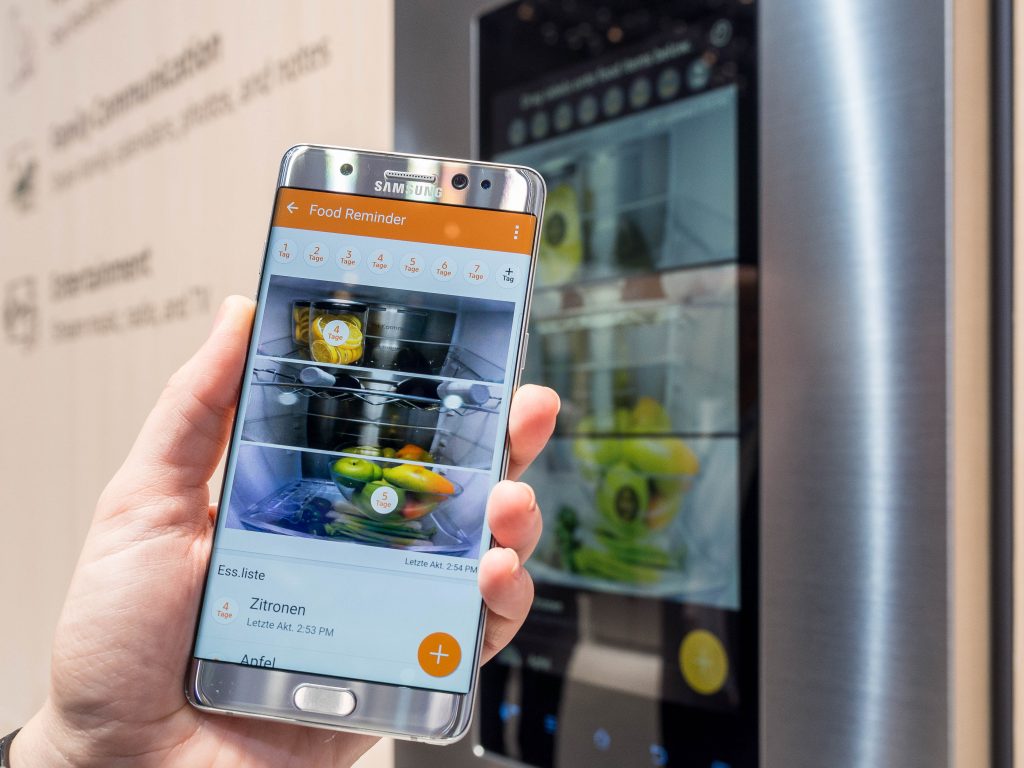
    Samsung ist bei der Entwicklung eines smarten Kühlschranks am weitesten. Mit dem Family Hub RB7500 kommt das erste marktreife Modell jetzt in Deutschland in den Handel. Ab Oktober ist es erhältlich – für saftige 4.399 Euro. Es handelt sich um einen Kühler und Gefrierer im Standardformat. Auf den IMB, einer Vorab-IFA, hatte Samsung im Juli noch eine Doppeltür-Version (Side-by-Side) gezeigt. Sie ist aber nicht für den deutschen Markt gedacht. Damals konnte ich mich bereits ausführlich mit dem Family-Hub-Konzept von Samsung beschäftigen. An den Grundfunktionen hat sich nichts geändert. Ein paar Details sind hinzugekommen. Herzstück ist ein Computer mit 21,5 Zoll großem Touch-Display – der sogenannte Family Hub. Er ist in die Außentür eingelassen und läuft mit Samsungs Betriebssystem Tizen, das wie Android auf Linux basiert. Der Family Hub lässt sich per Wi-Fi anfunken. Die Kernfunktionen drehen sich rund um Lagerung und Einkaufen, wobei Online-Shopping mit dem Gerät selbst nicht funktioniert. Mit der Smart Home-App von Samsung kann man von unterwegs in den Kühlschrank schauen und prüfen, welche Lebensmittel vorhanden sind. Außerdem lassen sich mit dem Family Hub Einkaufslisten führen und mit dem Smartphone abgleichen. Auf dem Kühlschrankdisplay können virtuelle Verfallsmarken an den gelagerten Lebensmitteln befestigt werden. Sie aktualisieren sich als Countdown und warnen, wenn Schluss mit der Genießbarkeit ist. Am Samsung-Stand im CityCube konnte ich ein Galaxy S7 edge mit einem ausgestellten Kühlschrank verbinden und die Funktionen testen. Das funktionierte wunderbar. smartekuehlschraenkeifa2016-4-image-by-berti-kolbow-kehradt Auch Entertainment und Alltags-Orga kann der Family Hub. Über TuneIn kann ich Musik hören, im Web kann ich nach Rezepten suchen. Ich kann meinen Kalender abgleichen, das Wetter checken und vieles mehr. Darüber hinaus hat Samsung seit meinem Hands-on auf den IMB ein paar Software-Features nachgelegt: Neben dem Bild des TV-Geräts kann man nun auch das Smartphone auf dem Family Hub spiegeln. Das ist praktisch, wenn man etwa auf WhatsApp zugreifen möchte. Außerdem läuft jetzt auch die Smart Home-App auf dem Kühlschrank selbst. Kompatible Geräte lassen sich somit per WLAN direkt vom Family Hub aus steuern. Für viele Funktionen ist Samsungs eigene Smart Home-App notwendig. In anderen Fällen sind proprietäre Anwendungen vorinstalliert. Allerdings ist laut Samsung geplant, dass irgendwann auch Dritt-Apps installiert werden können.
    LG Smart InstaView-Door-in-Door: Der Coole mit der Zaubertür

    LGs smarter Kühlschrank war ein weiteres Highlight auf der IFA. Er ist vorerst aber nur in Asien erhältlich und bald wohl in den USA. Nach Deutschland kommt er einer LG-Sprecherin zufolge frühestens 2017. In dem Side-by-Side-Kühlschrank ist ein 29 Zoll großer Computer mit Touch-Display installiert. Er basiert anders als bei Samsung auf Windows 10. Der Vorteil: über den Microsoft Store sind diverse Apps verfügbar, die sich mit ihren Pendants unter Android und iOS synchronisieren lassen. LG lege Wert auf ein offenes System, heißt es. Die Rechenleistung liefert ein kleiner Computer mit Intel Atom-Prozessor. Der besondere Clou an LGs smartem Kühlschrank: Dank Knock-On-Funktion kann man durch das halbtransparente Display des Kühlschranks nach zweimaligem Klopfen hineinblicken. Anders als bei Samsung sind keine Innenraum-Kameras dazu notwendig. Das mutet schon wie ein cooler Zaubertrick an.SmarteKu?hlschra?nkeIFA2016-1 Ansonsten bietet LGs smarter Kühlschrank ähnliche Funktionen wie der Family Hub: Haltbarkeitsmarken, Küchenwecker und Notizen. Ein Webbrowser, eine Rezepte-App und ein Player für Musik und Video sind ebenfalls an Bord. Das Display reagiert fix. Die Oberfläche wirkt auf mich eleganter und ausgereifter als bei Samsung.

    Haier: „Vorratsbratenspeicherung“ und ein Supermarkt im Kühlschrank

    Der chinesische Technik-Hersteller Haier möchte in Deutschland bekannter werden. Mit coolen Geräten wie einem smarten Kühlschrank könnte das sicher gelingen. Schade nur, dass das Unternehmen sich in diesem Punkt versteckt. Nur durch Zufall habe ich auf einer Stand-Tour ein smartes Doppeltür-Modell entdeckt. Es handelte sich um einen Prototyp. Auf dem Touch-Display ließen sich Demo-Apps bedienen. Mit dem Internet verknüpft waren sie noch nicht. Als Betriebssystem kommt dem Standpersonal zufolge Android zum Einsatz. Die Oberfläche macht einen noch recht groben Eindruck und verträgt sicherlich etwas Feinschliff. smartekuehlschraenkeifa2016-2-image-by-berti-kolbow-lehradt Das Lebensmittelmanagement steht auch bei Haiers Modell im Mittelpunkt. Eine Vorratsübersicht mit Haltbarkeitsmarken ist wie bei den Wettbewerbern eine der zentralen Funktionen. Im Vergleich zu LG und Samsung will Haier dem Vernehmen nach jedoch eine Mustererkennung einbauen. Dann registriert die Kamerasoftware automatisch, ob und wie viele Äpfel ich im Kühlschrank habe. Das nennt man dann wohl „Vorratsbratenspeicherung“. Dass der Lebensmitteleinkauf direkt vom Kühlschrank aus irgendwann das Ziel sein soll, veranschaulichte zudem eine stilisierte Supermarkt-App. Temperaturregelung der einzelnen Kühlzonen, Wetter-Check, Videos angucken und im Web surfen – das sind weitere Funktionen, die Haiers smarter Kühlschrank bietet. Noch ist der Kühlschrank in der Testphase. Ob und wann er einmal nach Deutschland kommt, ist unklar. Dass Haier bei computerisierten und vernetzten Kühlschränken aktiv wird, halte ich aber für wahrscheinlich. Schließlich ist der Aufbau eines Smart-Home-Ökosystems eine erklärte Strategie des Unternehmens.

    Fazit

    Das, was smarte Kühlschränke jetzt können und vielleicht noch können werden, sind die Features, die das Smart Home erst so richtig smart machen. Lästige Aufgaben der Haushaltsführung werden leichter, bereiten Spaß – und das Ganze lässt sich sogar noch so leicht bedienen wie ein Smartphone. Diesen Spaß können aber vorerst nur diejenigen genießen, die bereit sind, viel Geld dafür auszugeben. Für LG und Haier sind keine Preise bekannt. Sie dürften sich auf demselben Niveau wie dem des Samsung-Modells bewegen. Damit sind smarte Kühlschränke etwas für Early Adopter. Bis zur Massentauglichkeit dürfte es noch Jahre dauern. Außerdem wird bei vernetzten Kühlschränken sicher auch der Datenschutz ein großes Thema werden.

    Dieser Artikel erschien zuerst auf „Androidpiloten“ unter CC BY-ND 4.0.

  • Microsoft HoloLens angetestet: Ich sehe was, was du nicht siehst

    Microsoft HoloLens angetestet: Ich sehe was, was du nicht siehst

    Mit dem urknall-artigen Erfolg von Pokémon Go hat Microsoft rein gar nichts zu tun. Dennoch dürfte sich auch der Software-Konzern über die Popularität des derzeit unvermeidlichsten aller Videospiele freuen. Auf einen Schlag kann die halbe Welt etwas mit dem Begriff Augmented Reality (AR) anfangen. Das beschert auch der AR-Datenbrille Microsoft HoloLens einen neuen Aufmerksamkeitsschub. Obwohl noch gar nicht im Handel erhältlich, gilt sie als Hoffnungsträger für eine neue Hardware- und Software-Kategorie, die die Arbeit am Computer revolutionieren könnte. In den Räumen von Trendone, einer Agentur für Innovationsberatung, konnte ich für die Netzpiloten eines der ersten Vorserien-Geräte in Europa testen.

    Windows an der Zimmerwand: So funktioniert die HoloLens

    Anders als bei den vollverschalten Headsets für Virtual Reality tauche ich mit der Microsoft HoloLens nicht vollständig in künstliche Welten ein. Stattdessen erweitern digitale Informationen meinen Blick auf die Umgebung durch die sichtdurchlässigen Bildschirme. Das ist das Prinzip von Augmented Reality.

    Das Besondere an der HoloLens: Statt Text, Zahlen oder Icons flach einzublenden, projiziert sie 3D-Objekte ins Sichtfeld. Dadurch erhalte ich den Eindruck, vor mir im Raum ein zum Greifen nahes Windows-Startmenü, Auto-Modell oder Alien-Monster zu sehen. Dazu scannen Kameras im HoloLens-Gehäuse den Raum und berechnen entsprechende Tiefeninformationen. Weil ich die Programmfenster und Gegenstände etwa an einer Wand oder einfach im Raum virtuell verankern kann, bleiben sie selbst dann an Ort und Stelle, wenn ich meinen Kopf hin- und wieder zurückdrehe.

    Ein Smartphone oder einen Controller benötige ich nicht. Die gesamten Rechenkomponenten und Steuerungssensoren stecken im kreisrunden Kunststoffgehäuse, das ich über meiner Brille tragen und per Rändelrad an meine Kopfgröße anpassen kann. Bei der Microsoft HoloLens handelt es sich um einen vollständigen mobilen Computer mit angepasstem Windows 10. Daher ist sie auch etwas schwerer und unbequemer als VR-Headsets wie Oculus Rift – benötigt aber keine Kabelverbindung zu einem PC für den Betrieb.

    Bedienen kann ich die AR-Brille mit Handgesten, Sprachkommandos oder indem ich mit dem Kopf einen virtuellen Cursor platziere. Dies klappt praktisch auf Anhieb. Nur das „AirTap“-Kommando muss ich ein paar Mal üben. Ich brauche es, um anstelle der Enter-Taste auf einem Keyboard mit dem Krümmen des Zeigefingers eine Eingabe zu bestätigen.

    Berti Kolbow-Lehradt
    Unser Autor Berti Kolbow-Lehradt konnte eines der ersten in Europa verfügbaren Vorserien-Modelle der Augmented-Reality-Brille Microsoft HoloLens testen. (Image by Berti Kolbow-Lehradt)

    Autos designen, Aliens jagen: Das kann die HoloLens

    Ähnlich wie ein Windows-Computer ist die HoloLens für den universellen Einsatz zu Hause oder in Wirtschaft und Wissenschaft gedacht. In dieser frühen Phase dominieren die Profi-Anwendungen.

    Luis Bollinger vom Start-up Holo-Light präsentiert eine App, mit der ich mir per Sprachbefehl die Lackfarbe und das Felgendesign eines im Raum schwebenden Audis aussuchen kann. Außerdem gehe ich auf eine unterrichtsreife Reise durch das Planetensystem und zoome mir die Himmelskörper so nah heran, wie ich mag.

    Weitere vorgestellte Einsatzzwecke: Kücheneinrichter modellieren vor den Augen der Kunden Möbelstücke, Mediziner untersuchen 3D-Scans von Patienten, Industriedesigner veranschaulichen sich Prototypen in 360-Grad-Sicht, NASA-Forscher erkunden den Mars, ein Geschäftsmann skypt mit seiner dreidimensionalisierten Tochter („Holoportation“) und vieles mehr.

    Eine Kostprobe davon, was Konsumenten erwartet, nehme ich auch: Eine Spiele-Demo lässt virtuelle Spinnen-Roboter aus der echten Wand krabbeln, die ich mit einer Armbewegung nach Herzenslust in den Alien-Himmel schieße. Die beiden integrierten Lautsprecher sorgen für stimmungsvollen Sound, bei dem ich die Richtung der Geräusche gut lokalisieren kann. Das macht in höchstem Maße Spaß.

    Es sieht allerdings auch höchst befremdlich aus, wenn Menschen mit der skurrilen Kopfbekleidung auf einen unbekannten Punkt in die Ferne blicken und während dessen gestikulierend kryptische Befehle murmeln. Prinzipiell kann niemand sehen, was ich sehe, wenn ich die AR-Brille benutze. Lediglich zu Präsentationszwecken wird das Bild während meines Tests kabellos auf eine Leinwand projiziert.

    Sollte die HoloLens die Marktreife erblicken, dürfte sie in mehrfacher Hinsicht die Arbeitskultur in Büros, Werkhallen und Laboren erheblich verändern. Neuer Zündstoff für Kulturpessimisten, die sich bereits heute über Pokémon-jagende Smombies ereifern.

    Realitätscheck: Die Marktreife ist noch nicht in Sicht

    Berti Kolbow-Lehradt
    3D-Kameras der HoloLens scannen den Raum, um Tiefeninformationen zu sammeln und Projektionen korrekt zu platzieren. (Image by Berti Kolbow-Lehradt)

    Von der Marktreife ist die von mir getestete Entwickler-Version noch weit entfernt. Das Sichtfeld ist derzeit viel zu klein. Bereits wenn ich den Blick beispielsweise leicht nach links wende, ist das rechte Ende eines Objekts abgeschnitten. Zudem ist die Projektionsweise sehr raumgreifend. Ich muss ein bis zwei Meter von einem Objekt entfernt stehen, sonst ragt es über die Ränder der Brillengläser hinaus. Das irritiert und schmälert den Realitätseindruck.

    Damit die Projektionen kontrastreich genug zu sehen sind, erfolgt mein Test in einem schummrig beleuchteten Raum mit heruntergelassenen Rollos. Für den Einsatz draußen oder in sonnendurchfluteten Büros taugt die HoloLens eher noch nichts. Einen üblichen Acht-Stunden-Arbeitstag hält die HoloLens ohnehin nicht mal zur Hälfte durch. Laut Luis Bollinger von Holo-Light muss der 16.500 mAh fassende Akku nach maximal drei Stunden an die Steckdose.

    Ein Ausblick

    Ob und wann Microsoft die aufgezählten Hürden beseitigt, ist noch nicht abzusehen. Ein Marktstart steht nicht fest – das Unternehmen hält sich dazu bedeckt. Das ist ihm jedoch auch nicht zu verdenken, nachdem Google Glass nach großem Tamtam plötzlich nicht mehr weiterentwickelt wurde.

    Kleinere Wettbewerber geben hingegen Anlass zum Optimismus. Epson hat inzwischen die dritte Generation der „Moverio“-Reihe präsentiert. Sehr hoch gehandelt wird zudem das AR-Headset Meta 2, das aber genauso wie die HoloLens vorerst nur für Entwickler verfügbar ist. Das Softwarestudio Holo-Light rechnet mit einer Markteinführung der HoloLens frühestens in 2017, eher 2018 aus.

    Fazit

    Der Test der Vorserien-Version der Microsoft HoloLens zeigt noch kritische Schwächen auf, macht aber auch Lust auf mehr. Das Prinzip überzeugt. Bei der Computerarbeit die Hände frei zu haben, ist verlockend. Die bedrückende Abschottung von VR-Brillen entfällt.

    Ich kann mir sehr gut vorstellen, dass Augmented Reality die Arbeitswelt in sehr viel größerem Maße beeinflussen wird als Virtual Reality. Mit 3D-Projektionen wie bei der HoloLens zu interagieren, erscheint mir zudem deutlich natürlicher als sich lediglich Informationen im Sichtfeld einblenden zu lassen. Wie praktisch wäre es für Kreativ- und Wissensarbeiter, ein physisches Multi-Monitor-Setup auf dem Schreibtisch durch virtuelle Monitore zu ersetzen!

    Wünschenswert wäre aber ein Wearable, das herkömmlicher Kleidung ähnlicher sieht, so wie es sich das Start-up Laforge Optical vorstellt.


    Images by Berti Kolbow-Lehradt


  • Jetzt wird es ganz eng: Adobe-Software und Stockfoto-Dienst rücken noch näher zusammen

    Jetzt wird es ganz eng: Adobe-Software und Stockfoto-Dienst rücken noch näher zusammen

    Adobe hat mit dem Juni-Update sein Kreativlösungs-Paket Creative Cloud turnusmäßig aktualisiert. Vor allem fotoorientierte Content-Produzenten sprechen die Neuerungen an: Der Stockmedien-Dienst Adobe Stock wird noch tiefer in Desktop-Programme des Herstellers integriert. Zudem beinhaltet die Grafiksoftware Photoshop neue umfangreiche Funktionen für die Bild-Retusche. In der Creative Cloud bündelt Adobe Kreativ-Software für Desktop-Rechner und Mobilgeräte sowie webbasierte Dienste für den Kauf und Austausch von Design-Elementen und Stock-Medien. Vernetzte Workflows über verschiedene Geräte und Plattformen hinweg sind ein zentraler Ansatz der Creative Cloud.  

    Stock-Medien direkt aus der Anwendung kaufen

    Vor diesem Hintergrund verzahnt der Hersteller seinen Stock-Medien-Katalog nun noch enger mit den wichtigsten Hauptprogrammen. Nutzer von Photoshop, Illustrator, InDesign, Dreamweaver, Premiere Pro und After Effects können ab sofort aus der jeweiligen Anwendung heraus Bilder in Adobe Stock durchsuchen, in Vorschau-Qualität verwenden und bei Gefallen unmittelbar lizenzieren. Dies ermöglicht ein Update des CreativeSync-Dienstes und der damit verbundenen Bibliotheks-Funktion in Photoshop und Co. Ebenfalls neu: Wer im Team Stock-Bilder und weitere Design-Elemente gemeinsam verwendet, kann in den Creative-Cloud-Bibliotheken Mitbenutzern jetzt Rechte zum Bearbeiten oder Betrachten zuweisen. Für Einkäufer will Adobe seinen Stock-Dienst anhand einer neuen Premium-Sammlung mit 100.000 kuratierten Bildern attraktiver gestalten. Sie heben sich unserer Stichprobe zufolge tatsächlich vom Stock-Einerlei ab, sind aber mit Preisen von rund 100 bis 500 Euro auch deutlich teurer als üblich.

    Neue Funktionen für Photoshop und Co.

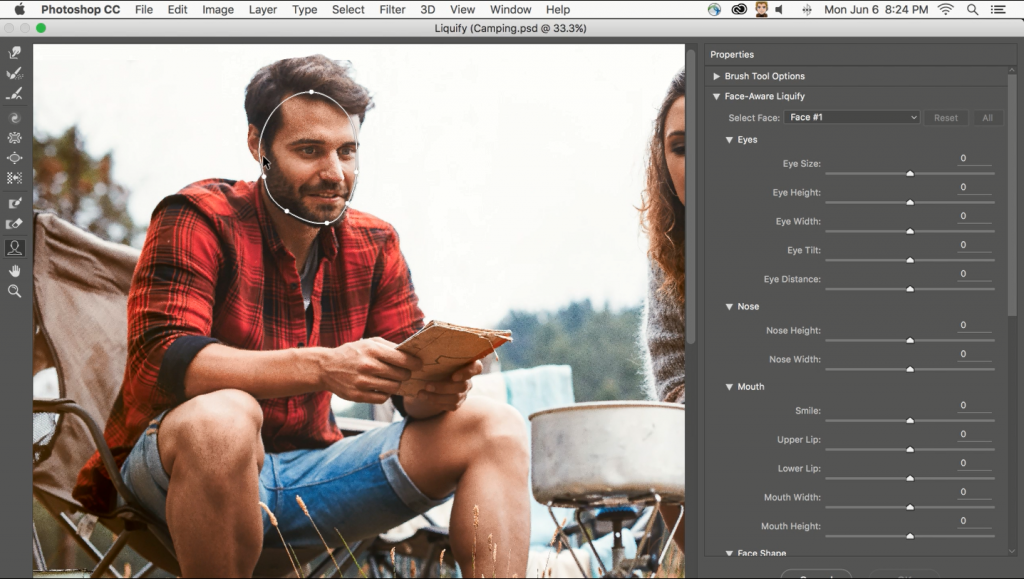
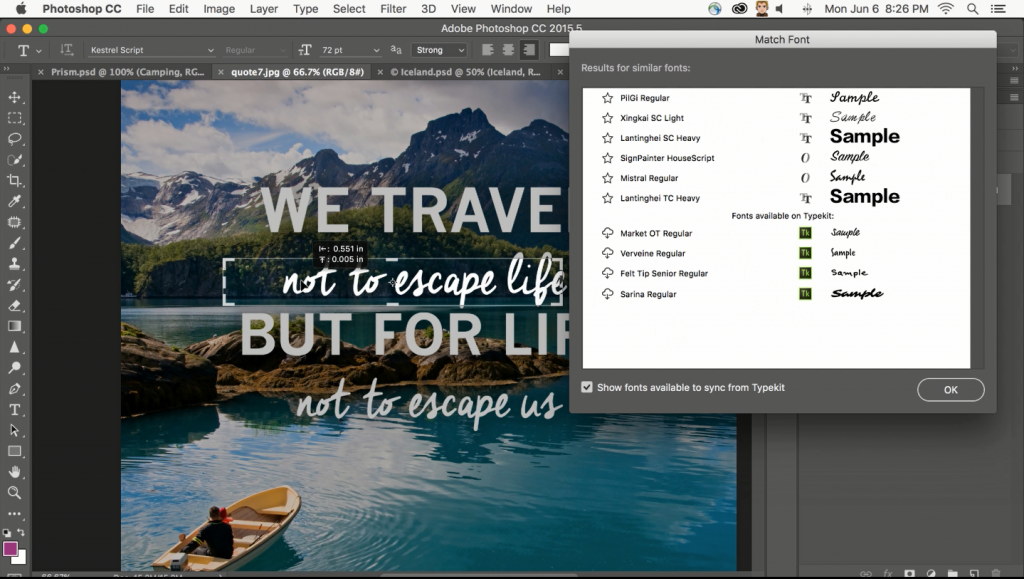
    Fotojournalisten dürfen an ihren Bildern so ziemlich genau nichts verändern. Wer sich hingegen als Visual Storyteller betrachtet und die Sache mit der fotografischen Wahrhaftigkeit eher locker nimmt, darf ruhig zu den neuen Funktionen in Photoshop greifen. Unter Adobes Hauptprogrammen erfährt der populäre Foto-Editor mit dem Juni-Update die größten Neuerungen. Der Verflüssigen-Filter erkennt in Photoshop CC 2015.5 nun automatisch Gesichter. So lassen sich Nase, Mund, Augen, Kinn und Wangen bei der Porträt-Retusche leichter als zuvor anpassen. Das Beschnitt-Werkzeug kann jetzt leere Stellen inhaltsbasiert füllen, wenn ein Bild gedreht wird und dabei an den Rändern weiße Flächen entstehen. In einem kurzen Test arbeiteten die beiden neuen Features tadellos. Photoshop_1 (Image by Adobe) Außerdem kann Photoshop mittels der Funktion „Match Font“ in Bilddateien verwendete Schriftarten erkennen. Sollte diese nicht installiert oder verfügbar sein, schlägt das Programm eine ähnlich aussehende Schriftart vor. Photoshop_2 (Image by Adobe) Dem Trend zu 360-Grad-Videos und Virtual Reality trägt Adobe mit einem speziellen Workflow im Videoschnitt-Programm Premiere Pro Rechnung. Im neuen Sichtfeld-Modus können Filmemacher kontrollieren, was Betrachter in einem Kugelpanorama sehen, wenn sie in eine bestimmte Richtung blicken. Außerdem lassen sich diese Aufnahmen leicht mit Metatags versehen, sodass YouTube und Facebook sie als 360-Grad-Aufnahmen erkennen und entsprechend darstellen. Mehr zu den diversen Neuerungen in weiteren Adobe-Programmen bietet diese Überblicksseite.
    Update per App, die Abo-Zahl wächst

    Die Updates stehen Bestandskunden direkt über die Creative-Cloud-App für PC und Mac zur Verfügung. Einsteiger erhalten bei der Erstinstallation gleich die aktuellste Version. Die Foto-Software Photoshop und Lightroom ist für 12 Euro im Monat verfügbar, das komplette Adobe-Paket kostet 60 Euro monatlich. Das Mietsoftware-Modell von Adobe polarisiert die Kreativ-Community seit der Einführung im Jahr 2012. Ein Teil der Anwender vermisst zeitlich unbegrenzt nutzbare Einmalkauf-versionen. Ungeachtet dessen ist die weltweite Zahl der Creative-Cloud-Abonnenten kontinuierlich auf derzeit über sechs Millionen gewachsen.


    Image „Screenshot Adobe Creative Cloud“ via Adobe Images „Photoshop“ by Adobe


  • „Wenn Journalisten etwas nicht zeigen dürfen, macht mich das wütend!“

    „Wenn Journalisten etwas nicht zeigen dürfen, macht mich das wütend!“

    Beim Lumix Festival für jungen Fotojournalismus in Hannover zeigt derzeit der preisgekrönte Fotoreporter Dominic Nahr (33) Südsudanesen auf der Flucht vor der Gewalt. Er dokumentiert die Ereignisse, weil es fast niemand sonst tut, und die Welt sehen soll, was auf ihr passiert. Geschönte Bilder lehnt er ab. Journalisten Aufnahmen vorzuenthalten – wie derzeit bei der EM – geht für ihn gar nicht. Im Interview sprachen wir mit ihm darüber, was Bildjournalisten zeigen müssen und was sie nicht dürfen.

    Berti Kolbow-Lehradt (BK): Du kommst gerade aus dem vom Bürgerkrieg geschüttelten Südsudan zurück. Im Fernsehen wird gerade die Fußball-EM zelebriert. Ist dieser Kontrast für dich seltsam?

    Dominic Nahr (DN): Ich schaue praktisch nie fern und lese auch kaum Zeitung oder Internet. Das mache ich ganz bewusst. Sonst wäre es wohl sehr frustrierend, wenn ich mitkriegte, wie wenig Interesse die Menschen am Not anderer haben. Dass die EM läuft, habe ich bislang nur am Rande wahrgenommen.

    BK: Hast du auch von dem Streit um die TV-Bildauswahl bei der EM erfahren, die deutsche Journalisten kritisieren?

    DN: Von den nicht gezeigten Hooligan-Ausschreitungen im Stadion? Ja. Das ist krass! Meinungsfreiheit ist mir heilig. Ob das Zeigen der Bilder zu Aggression bei Trittbrettfahrern beigetragen hätte, ist eine Frage für sich. Die Entscheidung sie zu veröffentlichen oder nicht, sollte Journalisten überlassen werden. Wenn Journalisten etwas nicht zeigen dürfen, macht mich das wütend!

    BK: Laut einem Zeitungsinterview hast du selbst schon mindestens einmal entschieden, sehr brutale Bilder nicht der Redaktion zu übergeben. Was lässt du weg? Nach welchen Kriterien entscheidest du das?

    DN: Wenn ich im Einsatz bin, fotografiere ich immer das komplette Ereignis in all seinen Facetten – ob grausam oder nicht. In dieser Hinsicht schon während des Fotografierens die Schere anzusetzen, ist in der Hektik der Situation kaum möglich. Das mache ich hinterher. Bei der Darstellung von Gewalt ist die Wahrung der Menschenwürde für mich das oberste Auswahlkriterium. Werden Opfer bloßgestellt, zeige ich die Bilder nicht.

    BK: Du nimmst als Foto-Produzent also gewisserweise auch inhaltlichen Einfluss. Wie sehen deine Auftraggeber das?

    DN: Die meisten sind damit einverstanden. So funktionieren Fotoreportagen. Ich achte darauf, dass meine Bilder im Rahmen einer Serie eine authentische, unverfälschte, aber geschlossene Geschichte erzählen. Dafür muss ich die aus meiner Sicht passendsten Bilder auswählen und andere weglassen. Es gibt nur wenige Redaktionen, die das komplette Rohmaterial sehen wollen. National Geographic zum Beispiel möchte immer alles von mir haben. Und das bereits seit dem Beginn unserer Zusammenarbeit im Jahr 2010. Nicht erst, seit der Debatte um Steve McCurrys Arbeit für die Zeitschrift.

    BK: Fotojournalisten-Legende McCurry steht in der Kritik, weil er einige seiner Bilder stärker bearbeitet hat als angenommen. Inwiefern bearbeitest du deine Bilder?

    DN: Es gibt zu Recht strenge ethische Regeln rund um den Wahrheitsgehalt von Pressefotos. Daher mache ich nur das Nötigste. Zum Beispiel die jeweiligen Unzulänglichkeiten eines Bildsensors bei Licht- und Farbwidergabe hinterher am Computer zu korrigieren, ist unverzichtbar. Einen eigenen Bildstil zu kreieren, finde ich ebenfalls legitim. Ich mag kontrastreiche Bilder mit tiefen Schwarzwerten.

    BK: Veränderst du damit nicht schon die Bildaussage?

    DN: Nein, ich lenke nur den Blick des Betrachters auf die zentralen Bildbestandteile. Die Dramatik der Situation durch die Bildästhetik zu betonen, ist wichtig. So kann ich Leser von Publikumsmedien für Teile des Weltgeschehens interessieren, zu denen sie sonst keinen Bezug haben. Schwierig wird es erst, wenn man das Bild am Rechner zu stark beschneidet. Manchmal muss Cropping sein, etwa wenn ich mit einer weitwinkligen Festbrennweite fotografiert habe. Dann schneide ich für die Bildaussage unnötige Bereiche rund um das Motiv weg. Hingegen bewaffnete Kämpfer wegzuschneiden, damit das Bild friedlicher wirkt, geht zu weit, um mal ein Negativbeispiel zu nennen. Man muss die ganze Geschichte zeigen.

    BK: Vielen Dank für das Gespräch.


    Der 33-jährige Dominic Nahr zeigt noch bis zum Sonntag, den 19. Juni, beim Lumix Festival für jungen Fotojournalismus in Hannover Fotos vom Leben während des Bürgerkriegs im jüngsten Land der Welt, dem ostafrikanischen Südsudan. Sein Beitrag ist einer von 60 Fotoreportagen und Multimedia-Essays talentierter Nachwuchsfotografen. Sie werden bei der fünften Festivalauflage voraussichtlich wieder rund 35.000 Menschen auf das ehemalige Expo-Gelände in Hannover locken.
    Dominic Nahr hat rund 30 Länder in Afrika bereist und wurde für seine Dokumentationen unter anderem bei den World Press Photo Awards und als Schweizer Fotograf des Jahres ausgezeichnet. Er arbeitet für Time Magazine, National Geographic, Stern und andere.


    Image by Berti Kolbow-Lehradt


  • Büro-Streaming im Vergleich: Gadgets von Microsoft, Apple und Google

    Büro-Streaming im Vergleich: Gadgets von Microsoft, Apple und Google

    Statt sich mit Beamern oder gar Overhead-Projektoren abzumühen, werden Inhalte in modernen Büros, Empfangsbereichen und Konferenzräumen heutzutage drahtlos vom Mobilgerät oder Rechner auf TV-Bildschirme gestreamt. WLAN-Adapter stellen den Kontakt mit den Screens her. Mit dem Microsoft Wireless Display Adapter v2, dem Apple TV 4 und dem Google Chromecast (2015) sind drei gängige Lösungen von großen Herstellern erhältlich. Für einen Praxis-Vergleich haben wir uns mit allen drei Modellen kurzgeschlossen.

    Schaufenster für Windows: Microsoft Wireless Display Adapter v2 und das Surface Pro 4

    In der Hand halten die meisten Menschen iPhones und Android-Telefone, auf Laptops und Desktop-PC dominiert jedoch nach wie vor Windows. Mit dem Wireless Display Adapter v2 bietet Microsoft für ca. 65 Euro einen Adapter aus eigenem Hause, der per WLAN Signale von Rechnern und Smartphones mit Windows 8.1 und Windows 10 auf den Bildschirm überträgt.

    Der zweiteilige Adapter benötigt je einen freien Steckplatz für HDMI und USB. Bei Fernsehern ab der Mittelklasse ist das kein Problem. Die für Mobil- und Desktop-Geräte verfügbare Wireless Display Adapter App ist für die Inbetriebnahme nicht erforderlich. Mit ihr lässt sich aber die Firmware aktualisieren, die Bildschirmanzeige anpassen und ein Passwortschutz einrichten.

    Die Kontaktanbahnung mit einem Microsoft Surface Pro 4 funktionierte im Praxistest nicht auf Anhieb. Das Aufrufen des Action Centers in Windows 10 und das Aktivieren der „Verbinden“-Schaltfläche mündete statt in einer Bildübertragung in einer nichtssagenden Fehlermeldung. Der benachbarte „Projizieren“-Button führte aber zum Ziel. Auf diese Weise konnten wir den Bildschirm des Surface Pro 4 auf TV duplizieren oder ihn – wie bei einem Zwei-Monitor-Setup – dort erweitern. In Full-HD-Auflösung (1080p) lassen sich so Inhalte aus PowerPoint, dem Windows Explorer, dem Browser oder einer beliebigen anderen Anwendung auf dem TV-Schirm in Szene setzen.

    Das Smartphone als PC: Microsoft Wireless Display Adapter v2 und das Lumia 950

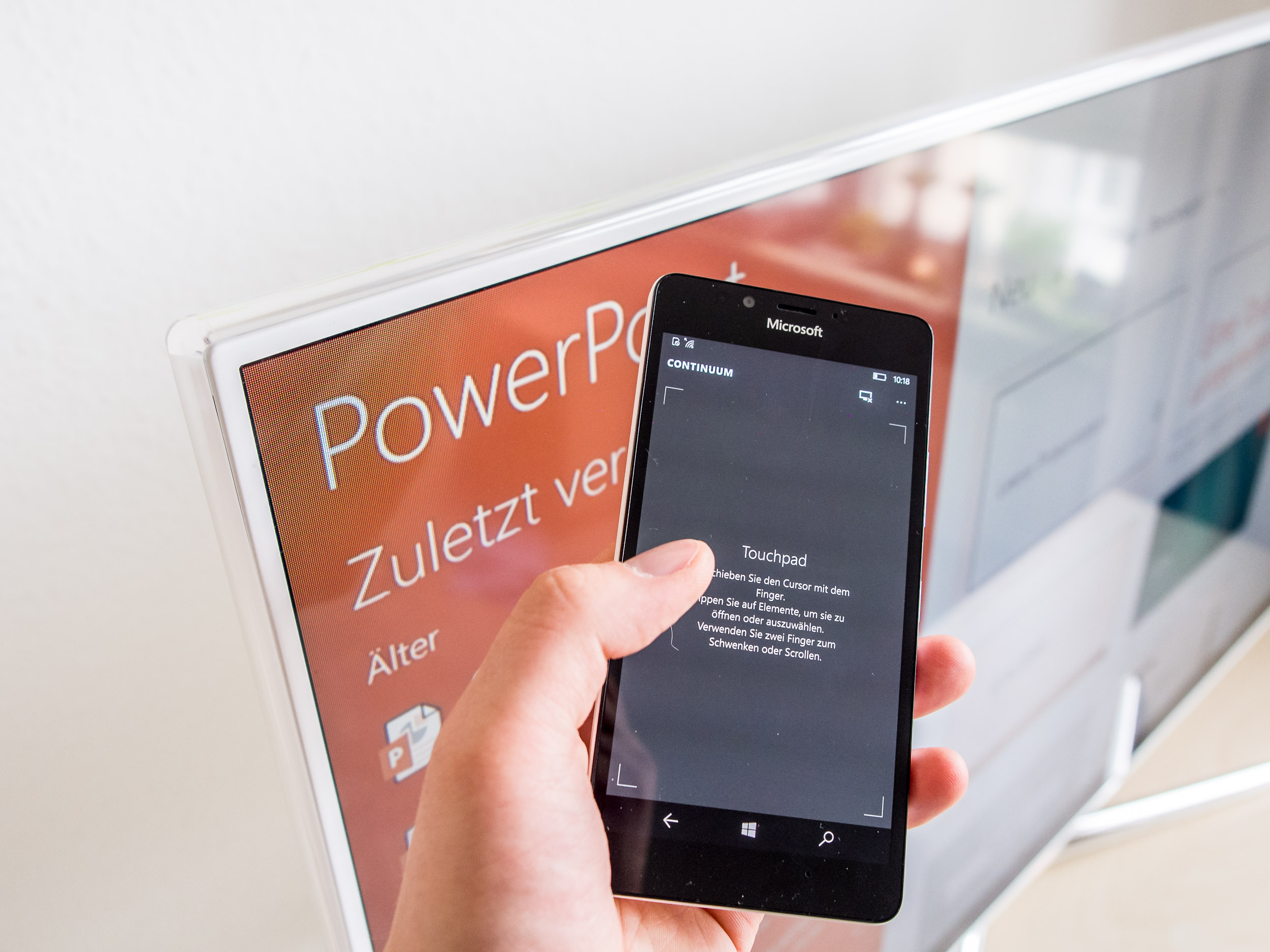
    Im Praxistest mit dem Windows-Smartphone Microsoft Lumia 950 ließ sich der „Verbinden“-Befehl im Action Center nicht zweimal bitten. Das Gerät unterstützt Microsofts neue Funktion „Continuum“. Dadurch spiegelt der Adapter nicht einfach nur den Bildschirminhalt, sondern stellt die mobile Windows-Version des Lumia als vollwertige Desktop-Oberfläche dar. Auch Microsoft Office und viele andere Anwendungen lassen sich so bedienen wie am Tischrechner.

    MicrosoftDisplayAdapterLumia950PowerPoint

    Dieses Verfahren ist zwar für Einzelplatz-Arbeitsnomaden gedacht, die ihr Smartphone somit vielerorts flexibel zum PC aufwerten können, aber auch bei Präsentationen vor Gruppen ist das recht praktisch. Statt einen Laptop zu bedienen, hält der Referent nur ein kompaktes Smartphone in der Hand. Das Display des Lumia dient dabei als Trackpad mit Mauszeiger und Software-Tastatur. Weil Continuum wie eine normale App funktioniert, kann man parallel zur Bildschirmpräsentation bereits andere Inhalte für das Streaming suchen und starten.

    Apple TV 4: Entertainment-Box im Business-Einsatz

    Gerade in kreativen Berufen kommt oft nicht Windows, sondern Mac OS X zum Einsatz. Für diese Nutzer ist der Adapter von Microsoft keine Option. Sie können einen Fernseher mit der Multimedia-Box Apple TV 4 (ca. 180 Euro) per HDMI-Kabel aufrüsten. Ihr ursprünglicher Zweck war es einst, Inhalte von iTunes, Netflix und Co. auf den TV zu bringen. Mittels des WLAN-ähnlichen AirPlay-Standards überträgt der Apple TV aber jeden Bildschirminhalt von Macs ab OS X 10.8 sowie iPhones und iPads ab iOS 8 auf ein Fernsehgerät – und ermöglicht somit auch den dienstlichen Einsatz.

    Das AirPlay-Icon im iOS-Kontrollzentrum oder in der Menüleiste unter Mac OS X aktiviert die Bildschirm-Synchronisation. Auf dem Mac ist mitunter zuvor der Umweg über die Monitor-Systemeinstellungen notwendig. Aus vielen iOS-Apps ist auch eine direkte AirPlay-Verbindung möglich. Je nach App funktioniert dann sogar Multitasking, sodass Nutzer parallel zum Geschehen auf dem TV-Bildschirm mit dem iDevice schon die nächsten Inhalte für das Streamen vorbereiten können.

    Bei neueren Modellen (ab iPhone 5 oder iPad 4) müssen die iDevices und der Apple TV nicht mehr zwingend im gleichen WLAN-Netz funken. Der Apple TV 4 unterstützt Peer-to-Peer-AirPlay. Sofern auf dem Apple TV und dem Quellgerät Bluetooth und WLAN aktiviert sind, lässt sich ad-hoc eine Verbindung herstellen. Das ist praktisch, wenn es kein Gast-WLAN gibt und die Zugangsdaten des Büronetzes Besuchern nicht zugänglich sind. Per Passwortsperre lässt sich der Apple TV 4 selbst dann vor unbefugten Zugriffen schützen.

    In der vierten Generation hat die Multimedia-Box von Apple einen eigenen App Store spendiert bekommen. Idealerweise würde daher gar kein iPhone oder MacBook gebraucht, um digitale Inhalte auf dem Fernseher zu präsentieren. Über ein halbes Jahr nach dem Marktstart des Apple TV 4 sind jedoch noch keine nennenswerten Produktiv- oder Business-Apps verfügbar.

    Einer für alle: Kabellos streamen mit Google Chromecast

    Die Apple-Box spiegelt Apple-Geräte, der Microsoft-Adapter ist mit Windows verzahnt. Als flexibler erweist sich der ca. 40 Euro teure Streaming-Stick Google Chromecast (2015). Er versteht sich zwar mit Googles Betriebssystem Android (ab 4.1) am besten, unterstützt aber auch iPhones und iPads (ab iOS 7). Unter Windows 7 und höher sowie Mac OS 10.7 und höher arbeitet er zumindest mit dem hauseigenen Chrome-Browser zusammen.

    Google Cast Erweiterung für Chrome auf dem Mac (Screenshot)

    Für die Ersteinrichtung ist zwingend die App oder Browser-Erweiterung von Google Cast notwendig. Mit ihrer Hilfe lässt sich auch ein Passwortschutz und ein Gastzugang anlegen. Neben einem HDMI-Steckplatz braucht Chromecast Strom per USB oder Netzkabel.

    Business-bezogene Inhalte auf den TV-Schirm zu übertragen, gelingt unter Android am einfachsten. Einfach die Google Cast-App aus dem Play Store installieren, im Menü „Bildschirm/Audio Streaming“ wählen und den jeweiligen Chromecast-Stick verbinden. Dann wird das komplette Smartphone- oder Tablet-Display auf dem Fernseher gespiegelt.

    Unterstützt eine Android-App von Haus aus den Streaming-Stick, entfällt der softwareseitige Umweg über Google Cast. Dann lässt sich das TV-Streaming über das Cast-Icon direkt aus der jeweiligen Anwendung heraus starten und im Multitasking-Modus nutzen. Unter iOS ist das sogar der einzige Weg, Inhalte mit dem Google-Stick zu übertragen. Screen Mirroring zwischen iOS und Chromecast ist nicht möglich.

    Cast-fähige Produktiv-Apps für Android und iOS sind zum Beispiel Google Slides, Polaris Office + PDF, Pixlr und Google Fotos. Drittanbieter-Apps wie Allcast streamen auch lokal gespeicherte Fotos und Videos von iPhone und iPad. Unter Android gibt es noch weitere Produktiv-Apps mit nativer Chromecast-Unterstützung: zum Beispiel OneDrive, Firefox und Behance. Einen Übersicht für Googles Betriebssystem bietet die Android-App Cast Store von Entwickler GoKo. Google selbst listet Apps für Android und iOS hier auf.

    Nutzer des Chrome-Browsers können auch von Desktop-Rechnern mit Windows und Mac OS Inhalte via Chromecast auf den Fernseher übertragen. Dazu installieren sie Google Cast als Browser-Erweiterung, aktivieren das Cast-Icon in der Menüleiste und streamen den jeweils aktuellen Tab. Die komplette Bildschirmansicht oder Inhalte aus anderen Anwendungen an den TV zu funken, funktioniert aber nicht.

    Vergleich und Fazit

    Ob PowerPoint-Slides im Konferenzraum, das Tagungsprogramm im Empfangsbereich oder die Rechercheergebnisse im Mehrraum-Büro: Inhalte per WLAN-Adapter auf einem großen TV-Bildschirm zu präsentieren, ist praktisch.

    Alle drei vorgestellten Modelle sind unauffällig integrierbar. Die Geräte von Microsoft und Google sind sogar so kompakt, dass sie sich unaufdringlich selbst bei Wandhängung direkt am TV montieren lassen. Die Einrichtung geht bei allen Modellen insgesamt flott von der Hand, nur beim Windows-Adapter im Zusammenspiel mit dem Surface Pro 4 war etwas Geduld gefragt. Der Streaming-Betrieb funktionierte reibungslos. Dass sich das Trio mit Passwörtern vor unerwünschten Zugriffen schützen lässt, freut zudem den IT-Admin.

    Die Wahl gibt im Wesentlichen die verwendete Quell-Hardware vor. Nur Chromecast ist flexibler einsetzbar und versteht sich – mit Einschränkungen – auch mit Windows-Rechnern und Apple-Geräten.

    Mit der Lösung von Google kommen IT-Einkäufer zudem am günstigen weg. Für ungefähr den Preis eines Apple TV 4 lassen sich vier bis fünf Fernseher mit Chromecast ausstatten oder zwei bis drei mit dem Adapter von Microsoft. Der Fairness halber sei aber noch ergänzt, dass der Apple TV 4 auch als Gaming-Konsole auf Mobilgeräte-Niveau für eine passablen Zock nach Büroschluss taugt.


    Images by Berti Kolbow-Lehradt


  • Surface Book vs. iPad Pro – ein Vergleich für Journalisten

    Surface Book vs. iPad Pro – ein Vergleich für Journalisten

    Mal Laptop, mal Tablet: Mit hybriden Mobilrechnern buhlen Microsoft und Apple um die Gunst von Anwendern, die kreativ und geschäftlich unterwegs sind: Grafikdesigner, Fotografen, Blogger, Filmemacher, Journalisten und viele mehr. Unterwegs aus Ideen Ergebnisse produzieren, ganz ohne Abstriche bei der Rechnerleistung – reicht dafür ein kompaktes Tablet oder muss ein hochgerüsteter Laptop her? Genau diese Frage soll nicht mehr gestellt werden, werben die Hersteller. Aber wie sieht die Praxis aus? Aus der Sicht eines Text-Journalisten, der oft auch fotografiert, habe ich zwei aktuelle Referenzgeräte getestet.

    Das 13,5 Zoll große Surface Book ist laut Microsoft “der ultimative Laptop”. Wie die kleinere Schwesterserie Surface Pro lässt sich der Bildschirm mit Fingern und Digitalstift bedienen und von der Tastatur entkoppeln. Aber mit einem stärkerem Akku und dezidierter Grafikkarte ab dem zweitkleinsten Modell bietet das Surface Book mehr Power. Zum Vergleich habe ich das große iPad Pro (12,9 Zoll) – der erste Flachrechner von Apple mit Digitalstift- hinzugezogen. Eine eigene Ansteck-Tastatur hat Apple dafür ebenfalls im Programm. Klar, in der Laptop-Liga schickt Apple eigentlich das MacBook Pro ins Rennen, aber auf Stift und Touch-Display verzichtet es weiterhin. Daher halte ich einen Vergleich von Surface Book und iPad Pro für angemessen.

    Schreiben

    Es klingt profan angesichts der geballten Hochtechnologie, aber letztlich ist Schreiben meine Haupttätigkeit. Daher lege ich viel Wert auf ein effizientes Tipp-Erlebnis. Das Surface Book gibt sich hier keine Blöße. Die Tasten bieten einen angenehmen Hubweg und Druckpunkt. Dank Hintergrundbeleuchtung sind sie auch im Dunkeln gut erkennbar. Das Touchpad reagiert auch sehr geschmeidig.

    Anders als beim Surface Book ist das Smart-Keyboard von Apple ein optionales Zubehör und für zusätzliche 179 Euro erhältlich. Es fungiert gleichzeitig als Display-Cover. Daher ist es sehr flach im Design, besteht durchweg aus einem wasserdichten und schmutzabweisenden Material und macht somit Hubweg, Druckpunkt und Tippgeräusch der Tasten gewöhnungsbedürftig.

    Dass die Tastatur nur im US-Layout verfügbar ist, stört mich allerdings nicht, da ich blind schreibe und die Software ein deutsches Tastatur-Layout unterstützt. Dadurch, dass die Tasten nach innen gewölbt sind, treffe ich auch ohne Sichtkontakt keine Nachbartaste. Nach kurzer Eingewöhnungszeit geht das Schreiben flott voran, zudem ermöglicht das Smart-Keyboard auch Kurzbefehle, wie ich sie von Mac oder dem PC kenne. Negativ fällt mir jedoch die instabile Verbindung zwischen Tastatur und Tablet auf. Wenn ich das Gerät verrücke, löst sich der Magnetverschluss oft ungewollt.

    Digitalstifttest iPad Pro VS Surface Book (Image by Berti Kolbow-Lehradt)

    Notizen festhalten

    Als Text-Journalist finde ich es sehr lästig, handschriftliche Notizen abzutippen. Ich sehne ein papierloses Workflow herbei. Das Surface Book kommt diesem Ideal etwas näher als das iPad Pro. Das liegt an der Verzahnung des im Lieferumfang enthaltenen Digitalstifts “Surface Pen” und dem Notizprogramm “OneNote”. Mit einem Druck auf die obere Seite des Stiftes öffnet sich OneNote automatisch. Handschriftliche Notizen mit dem Surface Pen festzuhalten, geht somit leicht von der Hand. Zudem lassen sie sich in einen Drucktext konvertieren.

    Nettes Extra: Der Tablet-Teil des Surface Books – Microsoft nennt es “Clipboard” – lässt sich mit dem Display nach oben an der Tastatur verankern und kann als erhöhte Schreibunterlage genutzt werden. Digitalstift iPad Pro VS Surface Book (Image by Berti Kolbow-Lehradt)

    Auch mit dem “Apple Pencil” (optional, ab 109 Euro) lässt sich in der “OneNote” App für iOS formidabel schreiben. Mittels eines Microsoft-Kontos werden die Notizen umgehend mit anderen Geräten synchronisiert. Eine Umwandlung in Drucktext geht unter iOS (und auf dem Mac) jedoch nicht. Stattdessen kann ich der Sprachassistentin Siri Notizen diktieren, damit es in Drucktext festgehalten wird. Das funktioniert auch recht flüssig, trotz Korrektur weniger Missverständnisse. Hingegen versteht Cortana, die Software-Butlerin von Microsoft, noch keine längeren Text-Diktate.

    Fotobearbeitung

    Inzwischen sind professionelle Desktop-Softwares aus vielen Kategorien auch als iOS-Version verfügbar, zum Beispiel meine Lieblings-Fotoprogramm “Lightroom”. Auf dem großen Display meine Bilder durchzublättern und zu sortieren, macht Spaß. Fotos an andere Anwendungen wie Photoshop Fix im Splitscreen-Modus weiterzuleiten und zu bearbeiten, geht ebenfalls leicht von der Hand. Die Leistungsstärke des iPad Pro wird dabei längst nicht ausgereizt. Mit dem Apple Pencil kann ich zwar noch etwas präziser arbeiten als mit dem Finger, aber ich brauche ihn nicht wirklich. Noch sind wirklich wenige Apps für das iPad mit Stiftbedienung ausgelegt. Außerdem bieten die iOS-Ableger bekannter Desktop-Softwares weniger Funktionen. Hier kann das Surface Book punkten.

    Das Surface Book läuft mit Windows 10 und akzeptiert daher auch Desktop-Programme. Je nach Variante läuft es mit schnellen i5- oder i7-Prozessoren von Intel sowie mit einen Arbeitsspeicher von bis zu 16 Gigabyte. Damit ist die Leistung stark genug für Hardware-hungrige Bild- und Videobearbeitungsprogramme. Ab dem Modell mit der zweitkleinsten Ausstattung gibt es eine dezidierte Grafikkarte von Nvidia für eine zusätzliche Leistung.

    Der Import von Hunderten von Bildern funktioniert sehr flüssig. Ich kann sie auf die Workflow setzen, die ich bereits auch vom Desktop gewohnt bin. Mit einem Unterschied: Die Schaltflächen sind nicht für die Fingerbedienung auf einem 13,5-Zoll-Display vorgesehen. Um sie präzise zu treffen, brauche ich im Clipboard-Modus dringend den Surface Pen. Somit gibt es für ausgewählte Desktop-Programme einen Touch-Modus auf dem Surface Book.  Angesichts der generell exzellenten Abstimmung von Hard- und Software bei iOS-Geräten ist das aber ein eher schwacher Trost.

    Und was macht das Surface Book für einen Lärm! Im Gegensatz zum iPad Pro arbeitet im Surface Book ein aktiver Lüfter. Er springt überraschend schnell an und ist in ruhiger Arbeitsumgebung unangenehm laut.

    Schnittstellen und Speicherplatz: Surface Book und iPad Pro als stationärer Rechner

    Jetzt noch unterwegs, später in der Redaktion, im Agentur-Büro, Coworking-Space oder Home Office – Kreative profitieren von den 2in1-Rechnern, die flexibel einsetzbar sind. Nicht so das iPad Pro – dass Apple seine Mobilgeräte für die drahtlose Vernetzung ausgelegt hat, zeigt sich auch hier. Außer dem Lightning-Anschluss bietet es keine physischen Schnittstellen. Dafür muss dann eben doch ein MacBook Pro her.

    Ganz anders das Surface Book: es gibt einen Slot für SD-Karten, zwei Steckplätze für schnelles USB 3 und einen Mini-Display-Port für einen großen Bildschirm. Das optionale Surface Dock (229,99 Euro) ergänzt weitere Anschlüsse wie ein LAN-Anschluss. Das funktioniert aber nur, wenn Clipboard und Sockel verbunden sind, das Tablet selbst verfügt über keine Schnittstellen. Als Komplettpaket lässt sich das Surface Book recht gutals alleiniger Hauptrechner in ein  Büro-Setup einbinden. Die Leistung passt ohnehin – mit bis zu 512 Gigabyte bietet auch die SSD-Festplatte viel Platz. Beim iPad Pro ist hingegen bei 256 Gigabyte Massenspeicher Schluss – für ein Mobilgerät ist das mehr als okay.

    Mobilität: Mit dem 2in1-Rechner unterwegs

    Apropos: In Sachen Mobilität schlägt das iPad Pro das Surface Book. Das beginnt schon beim mobilen Internet. Gegen einen Aufpreis ist das iPad Pro auch mit LTE erhältlich. Das Surface Book funktioniert dagegen nur über WLAN und Bluetooth, daher muss unterwegs im Zweifelsfall das LTE-fähige Smartphone als Hotspot herhalten. Maße und Gewicht nehmen sich beide im reinem Vergleich der Tablets wenig.

    Das iPad Pro ist mit 6,9 Millimeter in der Tiefe und 723 Gramm Gewicht (LTE-Variante) nur etwas kompakter als das Surface Book (7,7 Millimeter, 726 Gramm). Rechnet man das Smart-Keyboard beim iPad Pro bzw. den Sockel beim Surface Book dazu, werden hier die Nachteile klar – dann wiegt das Surface Book mit 1,5 Kilogramm genauso viel wie andere Ultrabooks, das iPad Pro wiegt dagegen aber nur 938 Gramm.

     Eine Akku-Ladung des iPad Pro hält bis zu neun Stunden. Das Surface Book schafft bis zu 12 Stunden – aber nur wenn Clipboard und Sockel verbunden sind, so dass insgesamt zwei Akkus Strom liefern. Der Akku im Clipboard macht allein deutlich schneller schlapp. In einem Fall war schon nach 90 Minuten Schluss, andere Tester berichten von vier Stunden Laufzeit. Einen ganzen Tag lang kommt das Clipboard des Surface Book jedenfalls nicht allein klar.

    Dass der Surface Pen magnetisch am Gehäuse des Surface Book befestigt werden kann, bietet unterwegs leider keinen Vorteil. In einer Tasche löst sich der Stift leicht und muss dann genauso separat verstaut werden wie der Apple Pencil.

    Fazit

    Beide Geräte sind für Journalisten empfehlenswert. Einen klaren Gewinner sehe ich jedoch nicht. Es kommt auf das Setup an. Wer einen mobilen Allround-Rechner sucht, der bei Bedarf zum Hauptcomputer werden soll, greift zum Microsoft Surface Book. Es ist ein erstklassiger Laptop mit Tablet-Fähigkeiten als Bonus. Als eigenständiges Tablet kommt das Surface Book nicht an das iPad Pro heran. Das iPad Pro mit 12,9-Zoll-Display ist inklusive Smart-Keyboard und Apple Pencil ideal für kreative Anwender, die ein Companion-Gerät im Apple-Universum für unterwegs suchen und im Büro am iMac oder MacBook Pro arbeiten. Das Konzept des Hybridrechners wird immer besser, lässt in der Praxis aber noch Luft nach oben. Die Grundsatzentscheidung zwischen Tablet und Notebook ist zwar Vergangenheit, allerdings bleibt die Frage bestehen, ob Anwender mehr Tablet-Anteile oder mehr Notebook-Anteile bevorzugen.

    Getestet wurden: Microsoft Surface Book, i7, 16 GB RAM, 512 GB SSD, Windows 10 Pro (2919 Euro); Apple iPad Pro 12,9, 128 GB, LTE (1238 Euro) inklusive Apple Pencil (109 Euro) und Smart-Keyboard (179 Euro).

    Surface Book bei Amazon kaufen (Provisions-Link).
    iPad bei Amazon kaufen (Provisions-Link).
    2-in-1-Tablets mit Windows bei Amazon kaufen (Provisions-Link).

    Images by Berti Kolbow-Lehradt