

Wie man mit Google Bildersuche funktioniert, wissen viele Internet-Nutzer. Ebenso praktisch kann es aber sein, umgekehrt zu suchen und herauszufinden, auf welchen Webseiten bestimmte Bilder verwendet werden. Dadurch lassen sich Hinweise auf Erstveröffentlichungen, unterschiedliche Formate und die Originalquelle finden. Umgekehrte Bildersuche mit Google auf Handy und Desktop – wir erklären wie das funktioniert. Außerdem erklären wie ihr die Google Bildersuche mit Filtern gezielter nutzt.
Umgekehrte Bildersuche auf dem Desktop
Am Desktop lässt sich eine umgekehrte Bildersuche ohne Weiteres sehr leicht vornehmen.
Über die Google Bildersuche
Über die Google Bildersuche (auf der Google-Seite rechts oben zu finden) könnt ihr über das Kamera-Symbol rechts neben der Eingabe des Suchbegriffs, die Umgekehrte Bildersuche nutzen. Zum einen lässt sich dafür die URL eines Bildes nutzen. Das ist die Adresse des Bildes selbst, nicht der Seite auf der es zu finden ist. Die URL erhaltet ihr in den meisten Fällen, indem ihr mit der rechten Maustaste auf das Bild klickt. Dann wählt ihr „Grafikadresse kopieren“ oder „Bildadresse kopieren“ aus – die Bezeichnung variiert je nach Browser. Die kopierte Adresse könnt ihr erneut über die rechte Maustaste dann in der Eingabezeile für die URL „Einfügen“. Alternativ tut es auch die Tastenkombination STRG + V während ihr in der Eingabezeile seid.
Alternativ könnt ihr auch ein Bild hochladen, dass ihr auf der Festplatte gespeichert habt. Das ist besonders vorteilhaft, wenn ihr ein Bild auf eurem Rechner habt und unbedingt die Seite wiederfinden wollt, zu der ihr euch kein Lesezeichen gesetzt habt.
Über Google Chrome
Die Umgekehrte Bildersuche mit Google Chrome verkürzt eure Suche. Statt umständlich über die Google-Seite zu gehen, könnt ihr gleich mit der rechten Maustaste auf das Bild klicken und „Mit Google nach Bild suchen“ auswählen. Daraufhin öffnet sich sofort die Umgekehrte Google Bildersuche.
Als Ergebnis bekommt ihr die wahrscheinlichsten Internetseiten und eine mögliche Suchanfrage für das Bild. Möchtet ihr mehr Bilder angezeigt bekommen steht noch über den Suchergebnissen „Dieses Bild in einer anderen Größe suchen“ – Klickt auf die jeweilige Größe oder auf „Alle Größen“ um euch eine kompaktere Ansicht mit allen passenden Ergebnissen anzuzeigen.
Falls euch eine schriftliche Anleitung nicht ausreicht, haben wir die umgekehrte Bildersuche auf dem Desktop noch einmal anschaulich, kurz und verständlich in einem Video erklärt:
Umgekehrte Google Bildersuche auf dem Handy
Die Bilder-Suche ist ein wichtiger Bestandteil von Google. Daher ist eine entsprechende Rubrik auch in der Suche auf dem Handy zu finden. Die umgekehrte Google Bildersuche auf dem Handy ist trotzdem noch immer etwas kompliziert, weil ihr dafür die mobile Seite der Google Bildersuche aufrufen müsst.
Das kann sich je nach Gerät und Browser unterscheiden. Folgender Weg ergibt sich beispielsweise auf einem Android-Gerät mit der Chrome oder Duckduckgo App:
1. Schritt: Gehe auf die Google-Seite und dort auf die Bildersuche.
2. Schritt: Tippe oben rechts im Browser auf die 3 Punkte untereinander
3. Schritt: Tippe auf den Punkt „Desktopansicht“.
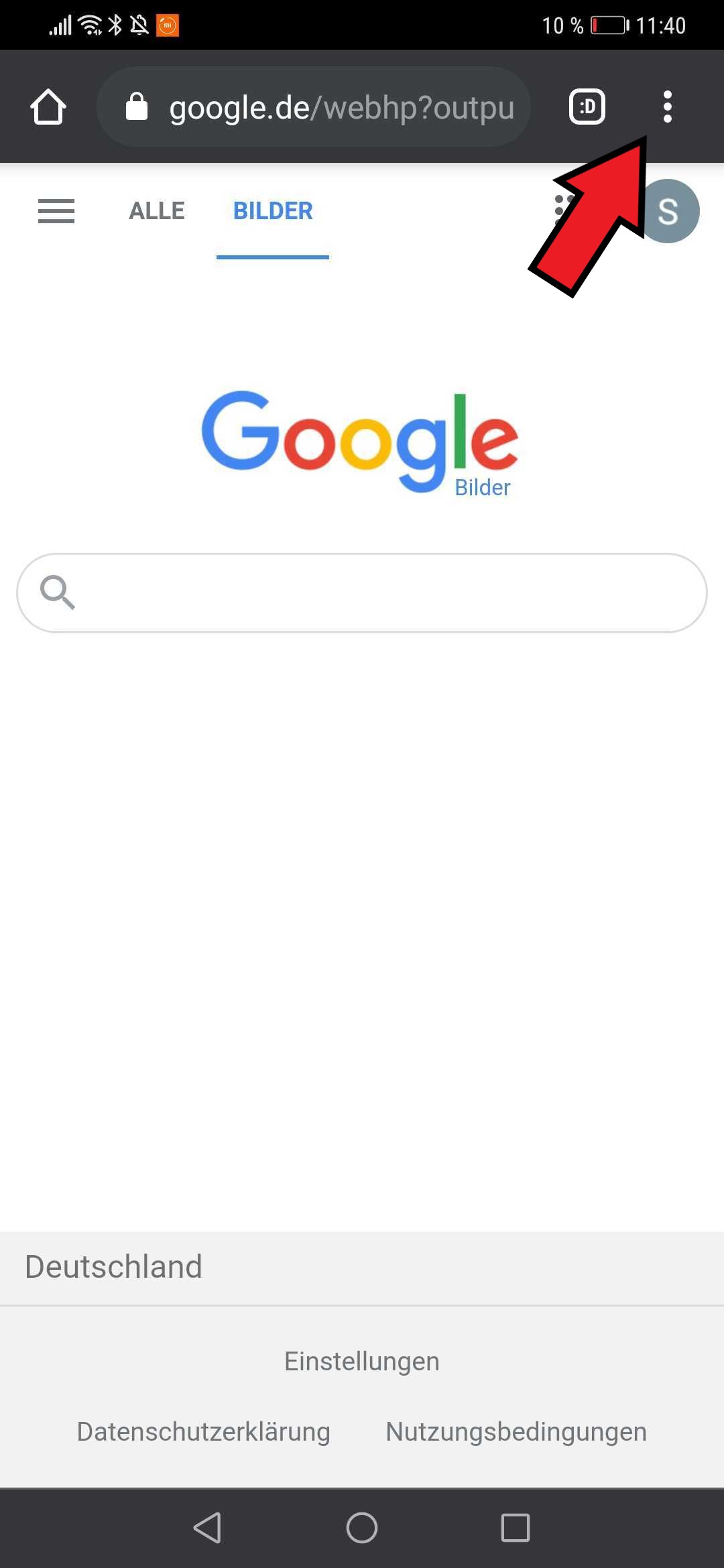
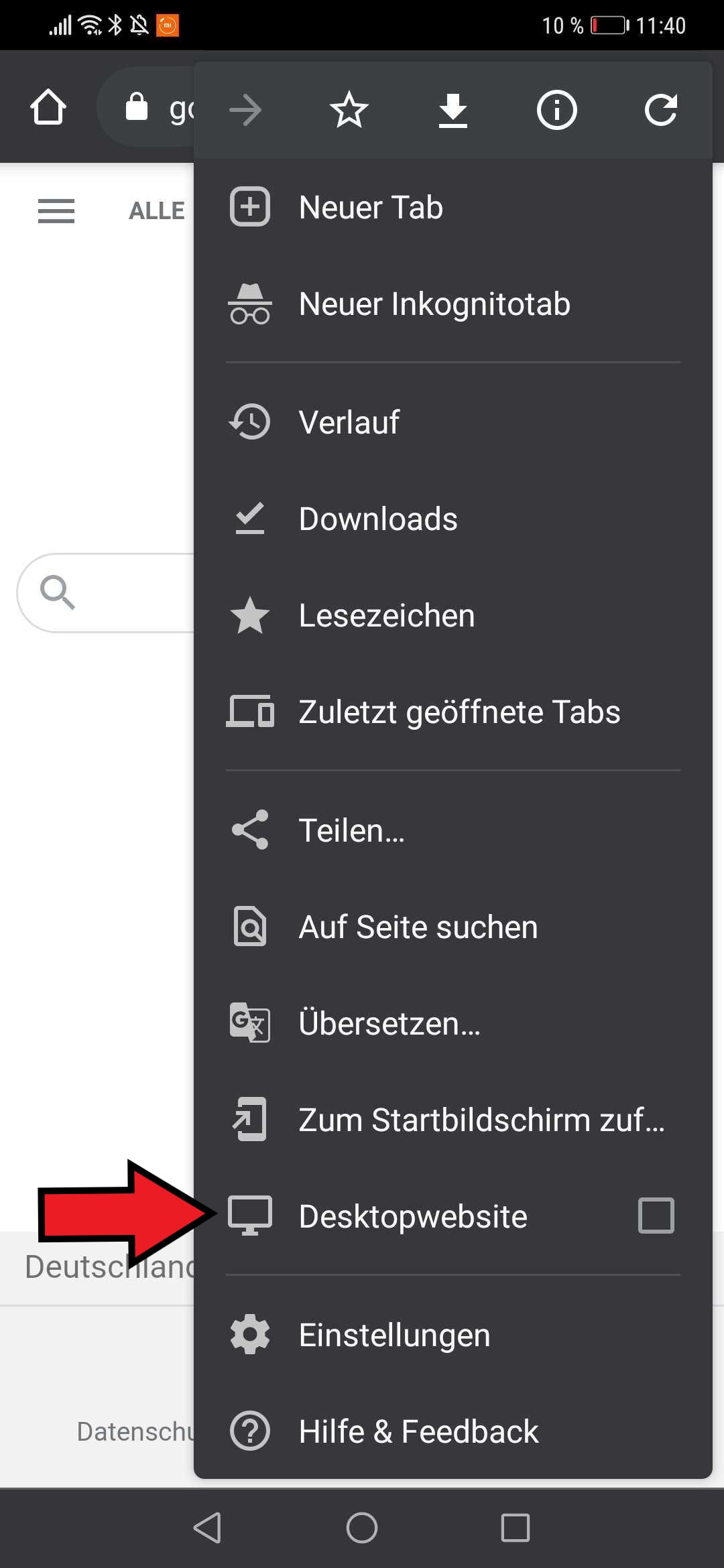
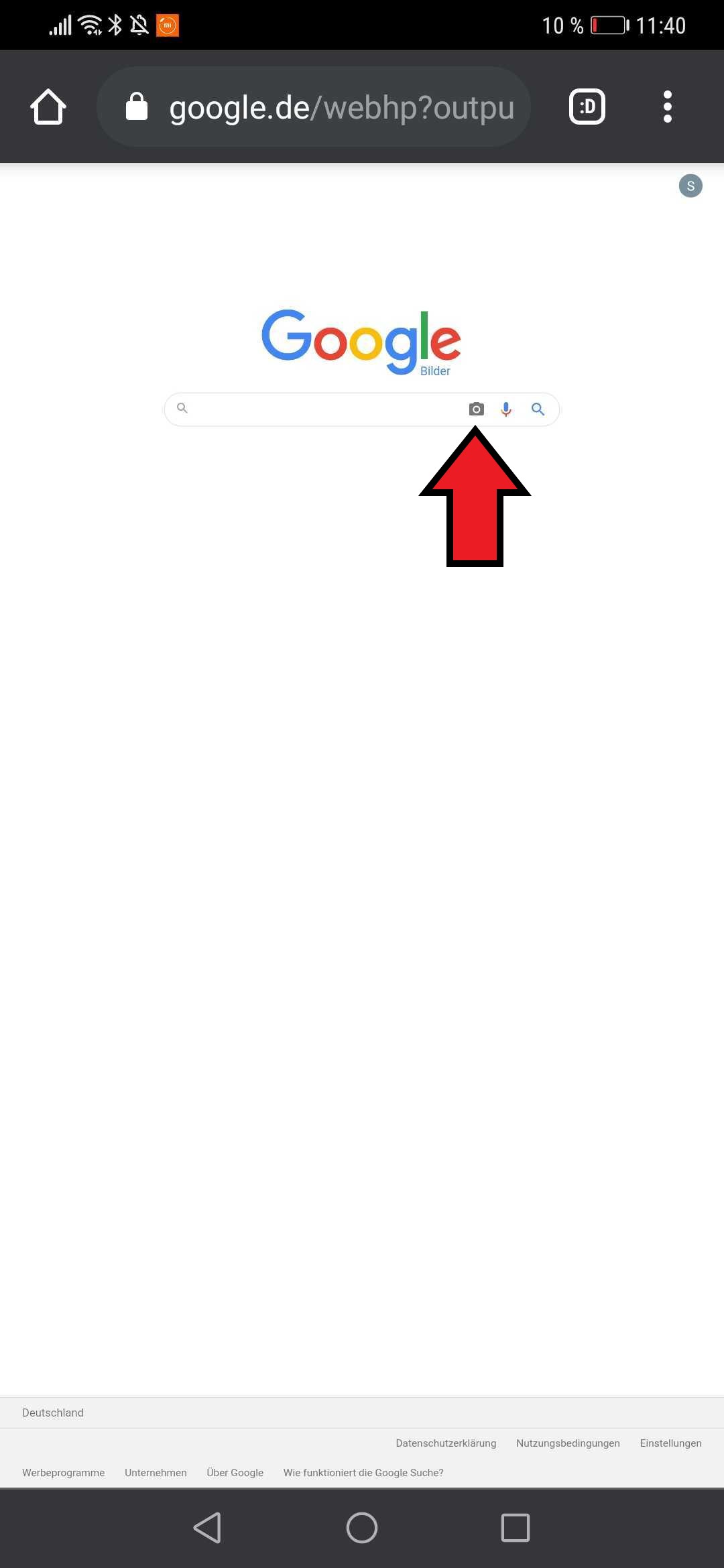
Nun öffnet sich die Desktopseite der Google-Bildersuche, bei dem ihr wie vom PC gewohnt das Kamera-Symbol für die Umgekehrte Google Bildersuche auf dem Handy findet. Ihr habt auch hier die Möglichkeit eine URL zu kopieren oder ein Bild vom Smartphone hochzuladen, nach dem ihr suchen möchtet. Für die URL eines Bildes müsst ihr allerdings auf einer Webseite erst die vergrößerte Einzelansicht des Bildes öffnen, und dann länger drauftippen, um die URL kopieren zu können oder falls nicht möglich das Bild auf dem Gerät zwischenspeichern.
Eine weitere mögliche Variante der Umgekehrten Google Bildersuche auf dem iPhone zeigt übrigens dieses YouTube-Video:
Google Bildersuche mit Filtern nutzen
Die Umgekehrte Bildersuche ist nicht das einzige interessante Feature für die Google Bildersuche auf dem Handy oder Desktop. Ihr könnt eure Suchergebnisse nämlich auch Filtern. In der Desktop-Ansicht erscheint nach der Suche unterhalb der Suchleiste eine Auswahl „Suchfilter“ – auf Mobilgeräten erscheint dies als Einstellungs-Symbol mit drei Reglern. Die Einstellungsmöglichkeiten unterscheiden sich dabei ein wenig.
Mobil bekommt ihr die prominentesten Suchfilter direkt angezeigt, sodass ihr beispielsweise nach den neuesten Bildern zu dem Suchbegriff suchen könnt. Auch nach animierten Gifs oder Bilder in hoher HD-Auflösung könnt ihr damit gezielter Suchen.
In der Desktop-Variante habt ihr mehr Möglichkeiten. So könnt ihr nicht nur nach den neuesten Bildern suchen, sondern nach Bildern in unterschiedlichen Zeiträumen. Ebenso lässt sich über die Bildfarbe auch nach transparenten Bildern suchen. Damit ist meist der Hintergrund gemeint. Figuren solcher Bilder lassen sich – etwa für die Gestaltung privater Einladungen – mit anderen Bildelementen zusammenschneiden.
Da allerdings für die öffentliche und geschäftliche Nutzung von Bildern Copyrights gelten, lassen sich die Suchergebnisse auch nach Nutzungsrechten filtern. So lassen sich nur Bilder anzeigen, die zur Weiterverwendung erlaubt sind. Wer für solche Rechte auf der sicheren Seite sein möchte, sollte aber lieber seriöse Stockfoto-Anbieter nutzen. Wir haben unter anderem einige kostenlose Anbieter vorgestellt.
Auch interessant für dich:
- Kostenlose Stockfotos finden
- Das Smarthome mit dem Google Nest Mini steuern
- Mit Google Stadia aktuelle Games auf jedem Gerät spielen
- Google Experiments: So lädt Google zum Mitmachen ein
Neues Smartphone bei Amazon aussuchen (Provisions-Link)
Image by utah778 / Adobe Stock
Schreibe einen Kommentar